

Nasıl çalışır
Whop, React Native uygulamalarını birden fazla platformda çalışan deneyimler olarak yerleştirir:- Mobil (iOS/Android): Uygulamalar, tam platform entegrasyonuyla Whop mobil uygulamasının içinde yerel olarak çalışır
- Web: Uygulamalar, platforma özgü özellikler için otomatik yedeklerle tarayıcıda çalışır
- Evrensel kod: Bir kez yazın, platforma özgü optimizasyonlarla her yerde dağıtın
Başlarken
Sistem gereksinimleri
Başlamadan önce sisteminizin aşağıdaki gereksinimleri karşıladığından emin olun:- Node.js 22 veya üzeri
- pnpm 9.15 veya üzeri
node -v ve pnpm -v komutlarını çalıştırın.
Uygulamanızı oluşturun
CLI’ı kullanarak yeni bir Whop React Native uygulaması oluşturun:Ortam değişkenlerini yapılandırın
Kök dizinde bir.env.local dosyası oluşturun:
- Whop Geliştirici Panosuna gidin
- Yeni bir uygulama oluşturun veya mevcut bir uygulamayı seçin
- Ortam değişkenlerini uygulama ayarlarından kopyalayın
Görünümler
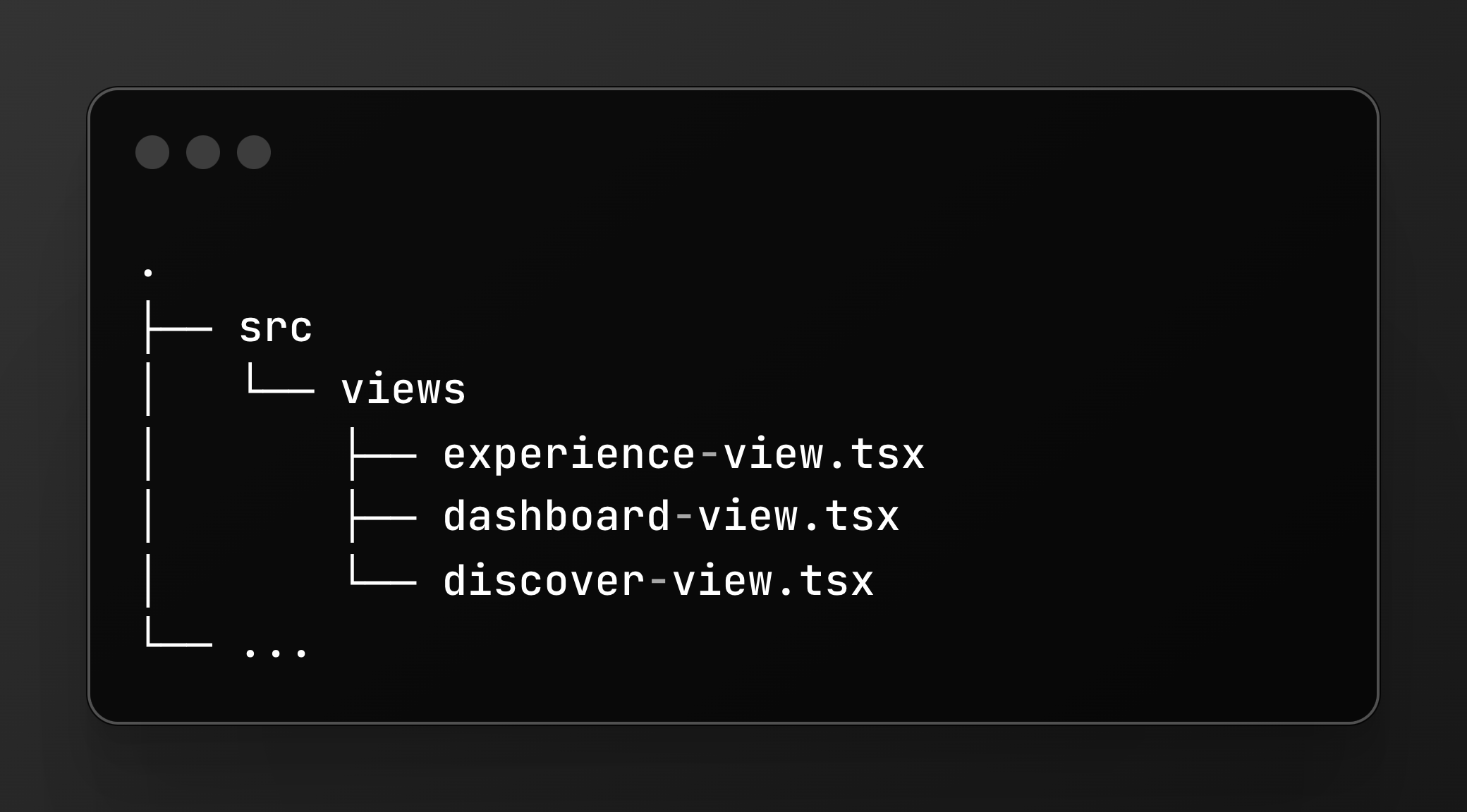
Deneyim görünümü
Deneyim uygulamaları için ana görünüm. Kullanıcılar uygulama içeriğinizle burada etkileşime girer.experienceId- Deneyim kimliğicompanyId- Bu deneyimin sahibi olan hesapcurrentUserId- Kimliği doğrulanmış kullanıcı (oturum açılmamışsanull)path- Dizi olarak gezinme yolu (ör.["courses", "123"])params- Nesne olarak sorgu parametreleri
Pano görünümü
Satıcıların işletmelerini yönettiği hesap panosu entegrasyonları için.companyId- Hesap kimliğicurrentUserId- Kimliği doğrulanmış kullanıcıpath- Dizi olarak gezinme yoluparams- Sorgu parametreleri
Keşfet görünümü (isteğe bağlı)
Kullanıcıların içeriğe göz attığı pazar yeri/keşif deneyimleri için.Veri getirme
Whop SDK’sını kullanma
Whop SDK’sı, istemci tarafında veri getirme için kutudan çıktığı gibi kullanılabilir:TanStack Query, önbelleğe almayı, yükleme durumlarını
ve yeniden getirmeyi otomatik olarak yönettiği için veri getirme açısından iyi bir seçimdir.
Kimliği doğrulanmış API istekleri yapma
Sunucu tarafı işlemler için API rotaları oluşturun ve bunları React Native uygulamanızdan çağırın:1
API temel URL'nizi ayarlayın
API kaynağınızı geliştirici panosunda Base URL altında yapılandırın.
2
Bir API uç noktası oluşturun
3
React Native'den çağırın
Kimliği doğrulanmış istekler yapmak için
apiOrigin kullanın:Kimliği doğrulanmış istekler için
apiOrigin kullanmak önemlidir. Bu, isteklerin
uygun kimlik doğrulama başlıklarıyla Whop’un proxy’sinden geçmesini sağlar.Örnek: Bir deneyime erişimi kontrol etme
Stil
Renk temaları
React Native, cihazın renk şemasını algılamak için biruseColorScheme hook’u sağlar. Bu, Whop uygulamalarında otomatik olarak çalışır:
Radix UI renklerini kullanma
Otomatik karanlık mod içeren kapsamlı bir renk sistemi içinuseColors hook desenini Radix UI renkleriyle kullanın:
Gezinme
Ekranlar arasında gezinmek ve modal pencereler göstermek için dahili gezinme API’lerini kullanın:Yeni bir ekrana gidin
path ve params değerlerini görünüm bileşeninize props olarak iletir.
Geri dönün
Bir sayfa veya modal gösterin
Mevcut rotayı alın
Platforma özgü özellikler
Gezinme çubuğu
Gezinme çubuğunun başlığını ve açıklamasını yapılandırın:Ekran yönü
Ekran yönünü kontrol edin:Dokunsal geri bildirim
Mobil cihazlarda dokunsal geri bildirim sağlayın:"selection"- Hafif seçim geri bildirimi"impactLight"|"impactMedium"|"impactHeavy"- Darbe geri bildirimi"notificationSuccess"|"notificationWarning"|"notificationError"- Bildirim geri bildirimi
Yerel önbellekleme
Verileri cihazda yerel olarak saklayın:Ana uygulama ayrıntıları
Whop uygulaması hakkında bilgi alın:Uygulama içi satın alımlar
Ödemeleri doğrudan uygulamanızın içinde kabul edin:Üçüncü taraf kitaplıkları kullanma
Çoğu React Native kitaplığı kutudan çıktığı gibi çalışır. Yaygın kitaplıklar için önerilen sürümler şunlardır:Dağıtım
Derleme ve dağıtım
ship komutu uygulamanızı tüm platformlar için derler ve bir geliştirme derlemesi olarak yükler:
ship komutu bir geliştirme derlemesi olarak dağıtır; bu, mevcut üretim
uygulamalarında çalıştırmak için güvenlidir. Canlı kullanıcılarınızı etkilemez.Geliştirme ve üretim derlemeleri
Geliştirme derlemeleri:pnpm shipile dağıtılır- Yalnızca Dev mode etkinleştirildiğinde görünür (telefonu sallayın)
- Üretim kullanıcılarını etkilemeden test etmek güvenlidir
- İstediğiniz zaman dağıtabilirsiniz
- Pano üzerinden geliştirme derlemelerinden yükseltilir
- Tüm kullanıcılara görünür
- Onay/inceleme gerektirir
- Yükseltmeden önce test edin
Uygulamanızı önizleyin
Bir geliştirme derlemesini dağıttıktan sonra cihazınızda önizleyin:Derleme komutları
Derlemeleri yönetmek için ek komutlar:Üretime yükseltme
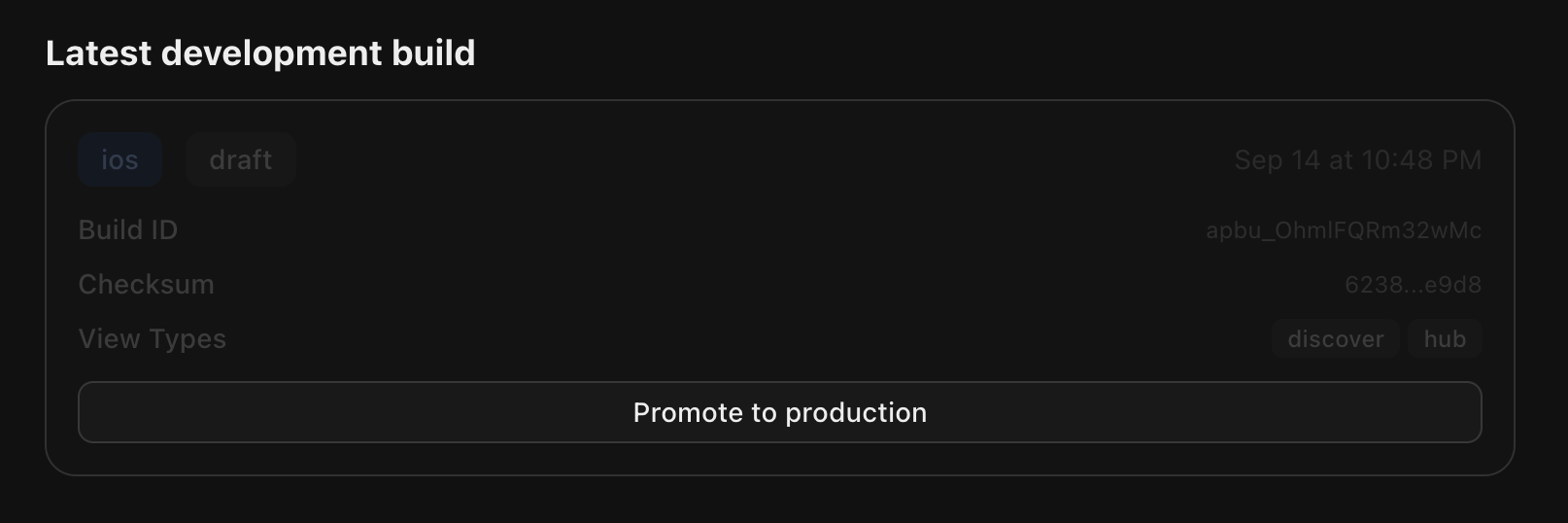
- Bir geliştirme derlemesi dağıtın:
pnpm ship - Dev mode içinde test edin (etkinleştirmek için sallayın)
- Uygulama panonuza gidin
- Builds sekmesine gidin
- Geliştirme derlemenizi seçin
- Promote to Production seçeneğini seçin
Geri alma
Derlemeler ekranından ayrıca önceki bir üretim derlemesine anında geri dönebilir ve onu Whop genelindeki tüm kullanıcılar için canlıya alabilirsiniz.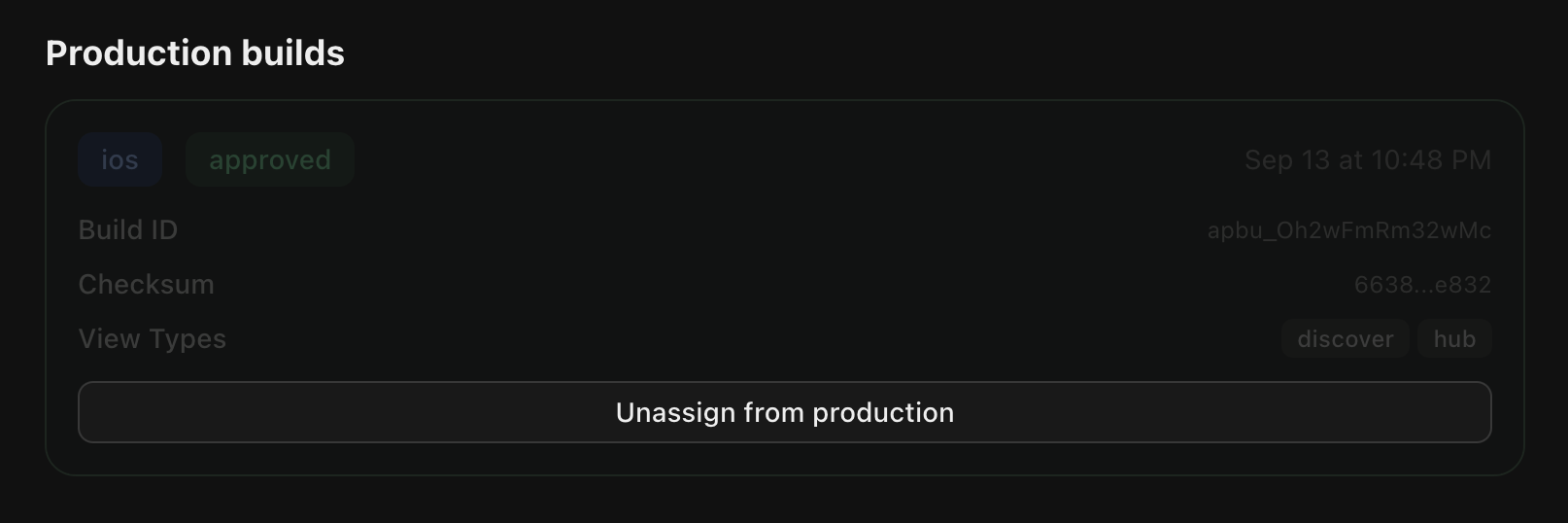
Komut satırı arayüzü referansı
@whop/react-native CLI’ı, uygulamanızı derlemek ve dağıtmak için komutlar sağlar:
Komutlar
Derleme süreci
pnpm ship komutunu çalıştırdığınızda CLI:
- Giriş noktaları oluşturur - Görünümlerinizi kaydeden platforma özgü giriş dosyaları oluşturur
- Kodu paketler:
- Mobil (iOS/Android): Metro paketleyici + Hermes bayt kodu derleyicisini kullanır
- Web: React Native Web takma adlarıyla esbuild kullanır
- Varlıkları paketler - Görselleri ve diğer varlıkları toplar ve optimize eder
- Whop’a yükler - Uygulama panonuzda bir geliştirme derlemesi oluşturur
- Yükleme bağlantısı oluşturur - Test için QR kodu sağlar
Derleme çıktısı
Sorun giderme
Geliştirme derlemesi görünmüyor
Sorun: Bir geliştirme derlemesi dağıttınız ancak uygulamada göremiyorsunuz. Çözüm: Dev mode’u etkinleştirmek için telefonunuzu sallayın. Geliştirme derlemeleri yalnızca Dev mode etkin olduğunda görünür.Derleme hataları
Sorun: Derleme Metro veya esbuild hatalarıyla başarısız oluyor. Çözümler:- Derleme önbelleğini temizlemek için
pnpm cleançalıştırın - Tüm bağımlılıkları yüklediğinizi kontrol edin:
pnpm install - Node.js sürümünü doğrulayın:
node -v(22+ olmalı) - Görünümlerinizde söz dizimi hatalarını kontrol edin
Uygulama programlama arayüzü istekleri çalışmıyor
Sorun: API istekleri 401 veya kimlik doğrulama hataları döndürüyor. Çözümler:__internal_execSync("getAppApiOrigin", {})içinden gelenapiOrigindeğerini kullandığınızı doğrulayın.env.localdosyasınınWHOP_API_KEYdeğerini ayarladığını kontrol edin- API uç noktanızın
whopSdk.verifyUserToken(request.headers)çağırdığını doğrulayın - Panonun temel URL’yi doğru ayarladığını doğrulayın
Görünümler bulunamadı
Sorun: Derleme başarılı oluyor ancak görünümler oluşturulmuyor. Çözümler:- Görünüm dosyalarının
src/views/içinde bulunduğunu kontrol edin - Dışa aktarımların eşleştiğini doğrulayın:
export function ExperienceView(props: ExperienceViewProps) - Görünüm dosyalarının
.tsxveya.jsxile bittiğinden emin olun
Kitaplıklar çalışmıyor
Sorun: Üçüncü taraf kitaplık mobilde çökmelere neden oluyor. Çözümler:- Kitaplığın React Native’i desteklediğini (yalnızca web’i değil) doğrulayın
- Kitaplıkları kullanma bölümündeki önerilen sürümleri kullanın
- Kitaplığın yerel modüller gerektirip gerektirmediğini kontrol edin (gerektiriyorsa ve önerilenler arasında değilse desteklenmez)
Platforma özgü sorunlar
Sorun: Uygulama bir platformda çalışıyor ancak diğerinde çalışmıyor. Çözümler:- Platformu algılamak ve yedekler sağlamak için
Platform.OSkullanın - Üretime yükseltmeden önce tüm platformlarda test edin
- Platforma özgü API’leri yanlış kullanıp kullanmadığınızı kontrol edin
Sonraki adımlar
- API rotalarınız için kimlik doğrulamayı ayarlayın
- Uygulama içi satın alımlarla ödeme kabul edin
- Olayları işlemek için webhook’ları kullanın