

Zorunlu ve isteğe bağlı izinler
Her izni zorunlu veya isteğe bağlı olarak işaretleyebilirsiniz. Bu seçim, içerik üreticileri için yükleme deneyimini değiştirir.
İsteğe bağlı izinler, kullanıcının tercihine bağlı işlevler için uygundur. Bir içerik üreticisi isteğe bağlı bir izni reddederse uygulamanız yine de çalışmalı, yalnızca o özellik olmadan.
İzinleri ayarlayın
1
Uygulamanızın izinler sekmesini açın
- Geliştirici panosuna gidin.
- Bir uygulama seçin veya oluşturun.
- Permissions sekmesini seçin.
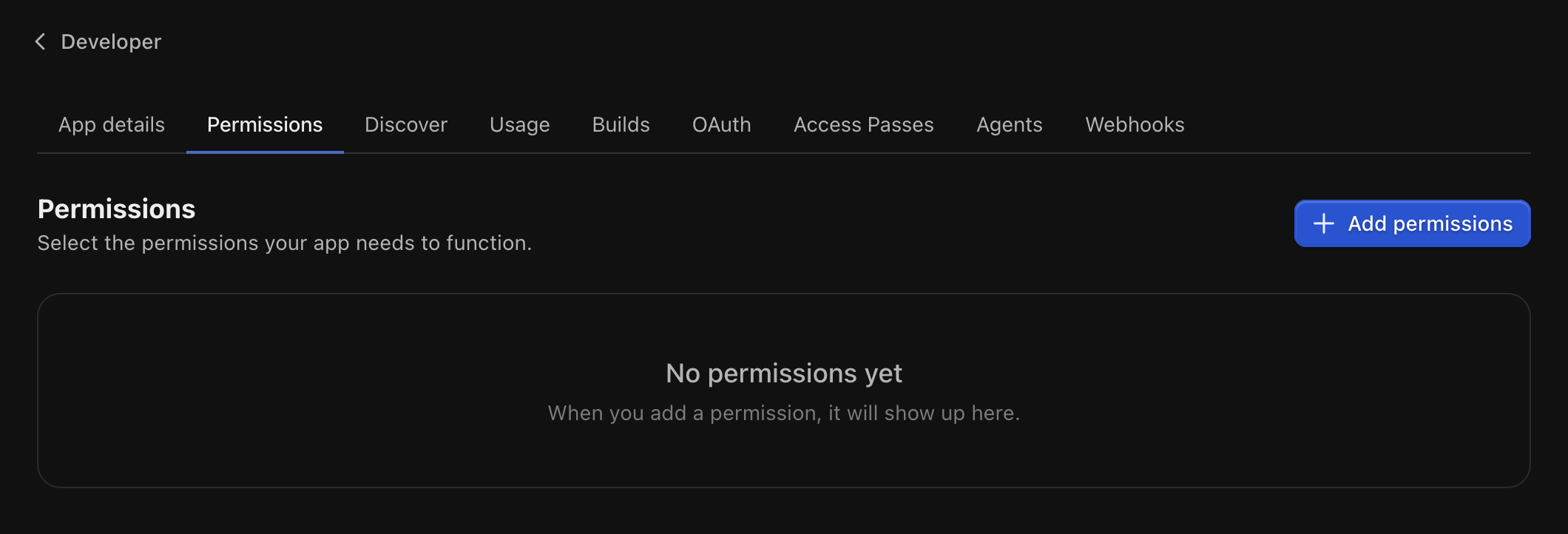
2
İhtiyaç duyduğunuz izinleri ekleyin
Add permissions seçeneğini seçin, uygulamanızın ihtiyaç duyduklarını seçin ve onaylayın.Çağırmayı planladığınız API uç noktalarını karşılaştırın ve gerektirdikleri her izni ekleyin.
3
Her izni yapılandırın
Her biri için: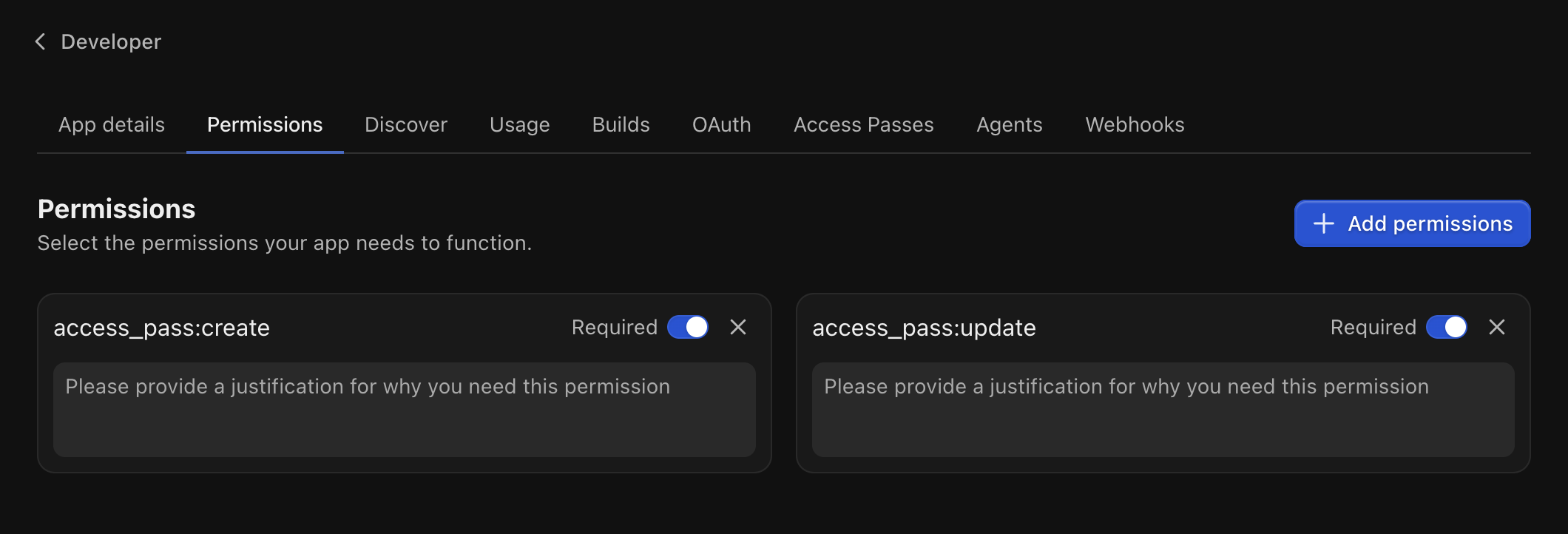
- Uygulamanın buna neden ihtiyaç duyduğunu açıklayan kısa bir gerekçe yazın. İçerik üreticileri bunu yükleme sırasında görür ve App Store listeleme gereksinimlerini karşılamak için her iznin kendi gerekçesi olmalıdır.
- İzni zorunlu veya isteğe bağlı olarak işaretleyin.
4
Kaydedin

5
Bir test hesabına yükleyin
Doğrudan yükleme bağlantınızı ziyaret edin: 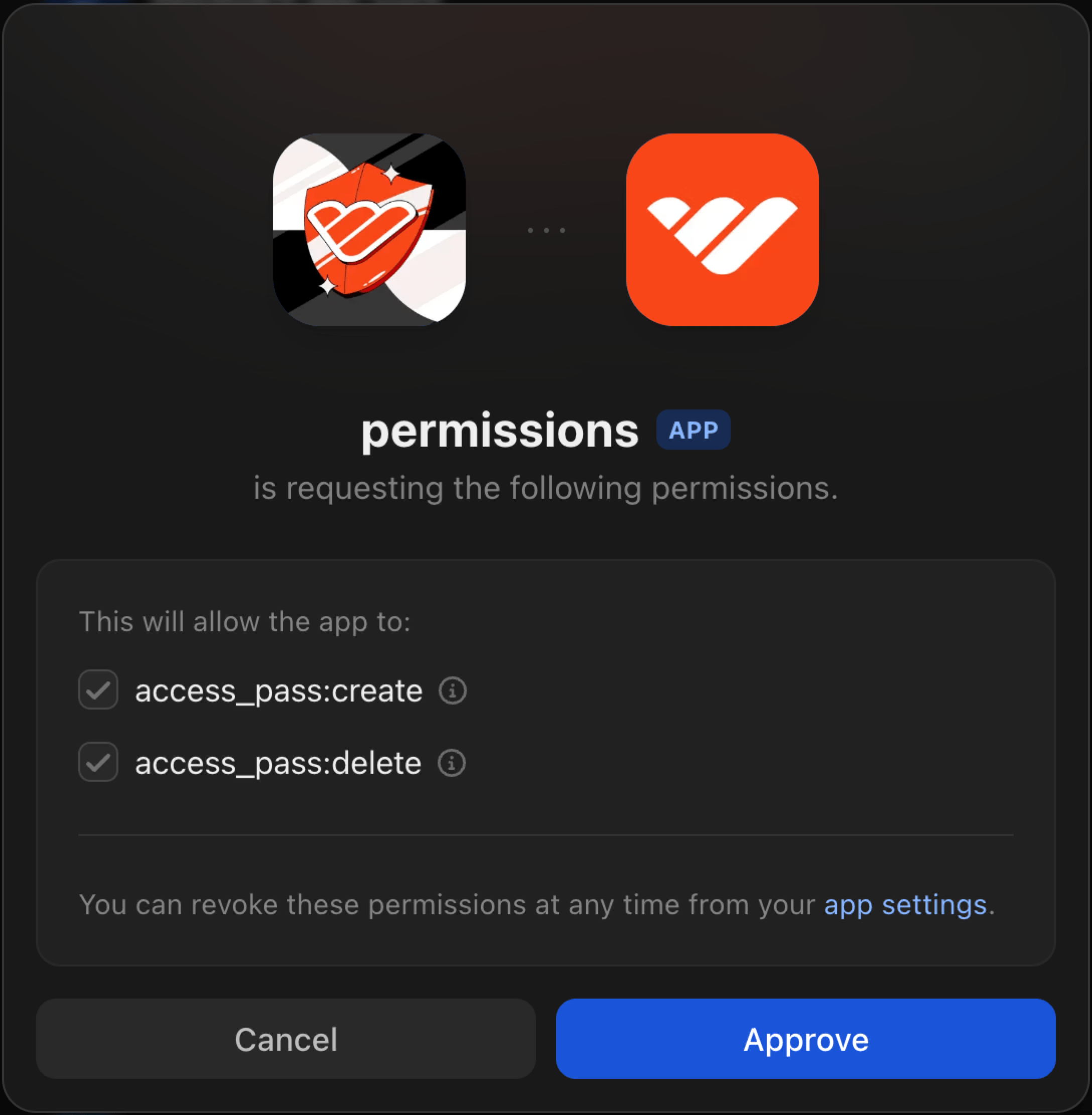
https://whop.com/apps/app_xxxxxxxxx/install.Bir hesap seçin, izin istemini inceleyin ve onaylayın.İzinleri daha sonra güncelleyin
Uygulama geliştikçe izinler değişebilir. Yeni bir izin eklediğinizde:- Mevcut yüklemeler uygulamanızın yanında bir Re-approve düğmesi görür.
- Yeni izni gerektiren API çağrıları, her içerik üreticisi yeniden onaylayana kadar başarısız olur.
Bir izin eklediğinizde kendi test hesabınızda da yeniden onaylayın. Yeni kapsamlar, siz bunları Authorized apps bölümünde kabul edene kadar aktarılmaz.
Dashboard → Settings → Authorized apps bölümünden yönetebilir.
Sıkça sorulan sorular
Bir uygulama kaç izin isteyebilir?
Bir uygulama kaç izin isteyebilir?
Uygulama başına en fazla 100.
Bir uç nokta için gereken izinler nerede listelenir?
Bir uç nokta için gereken izinler nerede listelenir?
API referansındaki her uç nokta, gerektirdiği izinleri satır içinde listeler.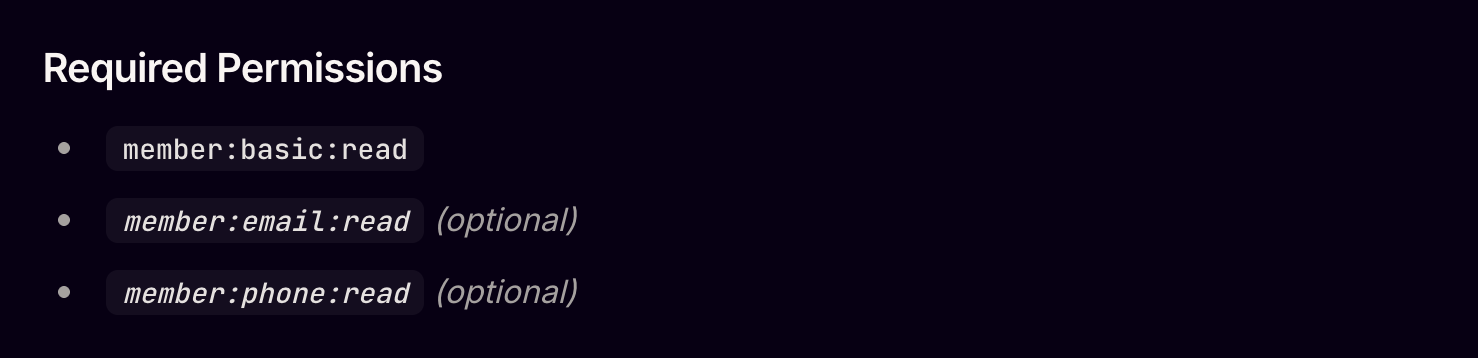
Bir uygulama sonradan ek izinler isteyebilir mi?
Bir uygulama sonradan ek izinler isteyebilir mi?
Evet. Ek izinler isteyebilirsiniz ve içerik üreticisinden bunları yeniden onaylaması istenir.
İzinler yeniden onaylanana kadar yeni istenen izinleri gerektiren API istekleri başarısız olur. Kodunuzun bu hataları ele aldığından ve kullanışlı bir yedek davranış sunduğundan emin olun.
Sonraki adımlar
Kimlik doğrulama
Bir isteğin arkasındaki kullanıcıyı doğrulayın ve erişim düzeyini kontrol edin.
Webhook'ları dinleyin
Ödeme, üyelik ve giriş olaylarını alın. Webhook’lar kendi
webhook_receive:* kapsamlarını gerektirir.Yüklemeleri takip edin
Bir hesabın uygulamanızı ne zaman yüklediğini veya kaldırdığını öğrenin ve bunu kendi kayıtlarınıza bağlayın.
Uygulama görünümleri oluşturun
Pano görünümlerini, deneyimleri ve keşfet listelemelerini ayarlayın.
Yerel geliştirme proxy'si çalıştırın
Üretimdeki iframe + çerez kurulumunu localhost’ta birebir yansıtın.