

Deneyim görünümü
Deneyim görünümü, üyelerin uygulamanızın temel özellikleriyle etkileşime girdiği yerdir. Bu görünüme sahip uygulamalar, sohbet, forumlar ve kurslar gibi yerel özelliklerin yanında doğrudan Whop kenar çubuğunda görünür. İçerik üreticileri uygulamanızı kurduğunda, uygulamanızla çalışan bir veya daha fazla deneyim oluşturabilirler. Her deneyim kenar çubuğundaki tek bir öğeye karşılık gelir ve benzersiz özel içerik görüntüleyebilir. Deneyim görünümünüzün her örneğininexp_xxxxxxxx biçiminde benzersiz bir deneyim kimliği vardır.
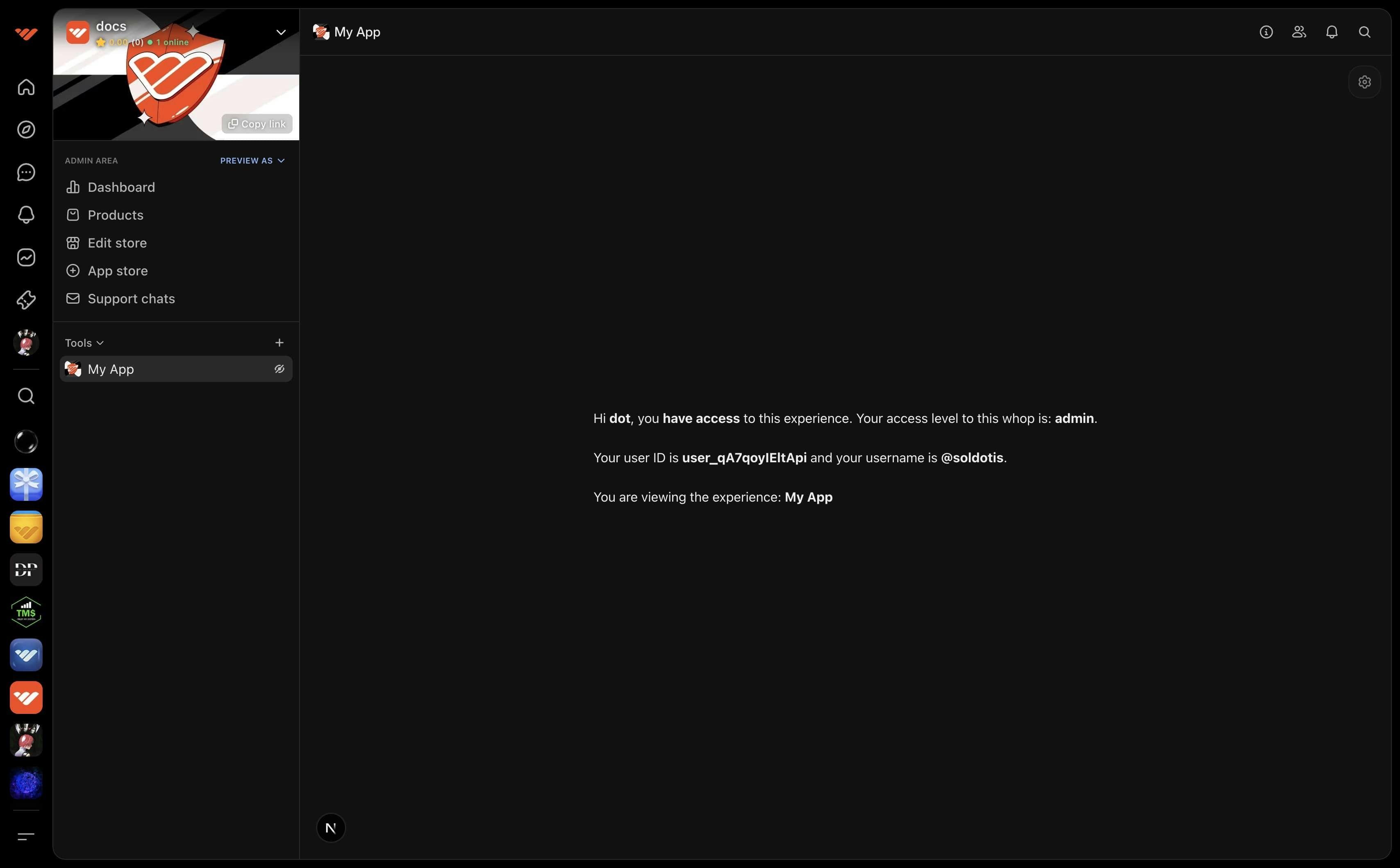
Deneyim görünümü ne zaman kullanılır
Deneyim görünümü, üyelerin etkileşimde bulunduğu tüketici odaklı uygulamalar için idealdir:- Doğrudan toplulukların içinde çalışan canlı sınavlar ve anketler
- Etkileşimli içeriğe sahip özel kurs sunum sistemleri
- Videolar, dosyalar veya indirmeler içeren erişimi kısıtlı içerik kütüphaneleri
- Topluluk oyunları ve etkileşimli deneyimler
- Üyeler için gerçek zamanlı işbirliği araçları
Deneyim görünümünü yapılandırın
1
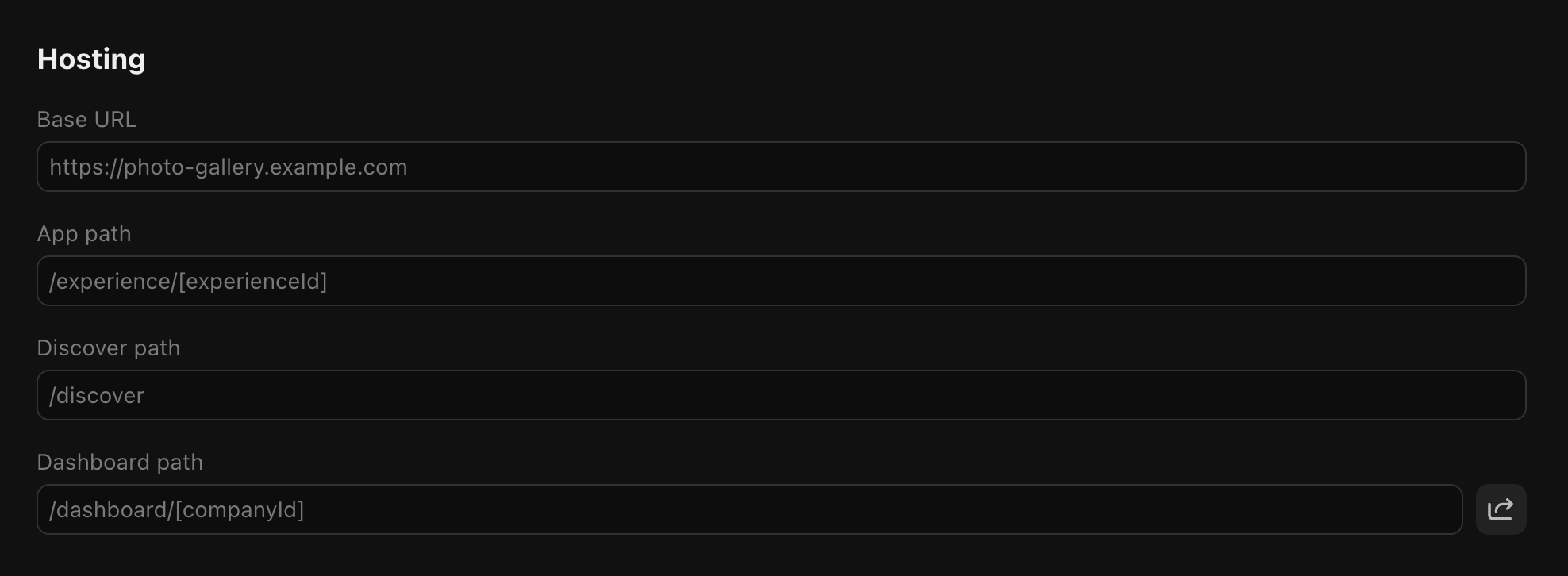
Uygulamanızın barındırma ayarlarına gidin
- Geliştirici kontrol paneline gidin
- Yeni bir uygulama oluşturun veya mevcut bir uygulamayı seçin
- Hosting bölümüne kaydırın
2
Yolunuzu girin
Deneyim görünümü için yolunuzu girin. Önerilen varsayılan yol 
/experiences/[experienceId] şeklindedir.[experienceId], erişilen deneyim kimliğini sağlamak için kullanılır:/experiences/[experienceId] -> /experiences/exp_***[restPath], uygulamanızın belirli bölümlerine derin bağlantı vermek için kullanılır:/experiences/[experienceId]/[restPath] -> /experiences/exp_***/posts/1
Deneyim görünümünü önizleyin
1
Uygulamanızı kurun
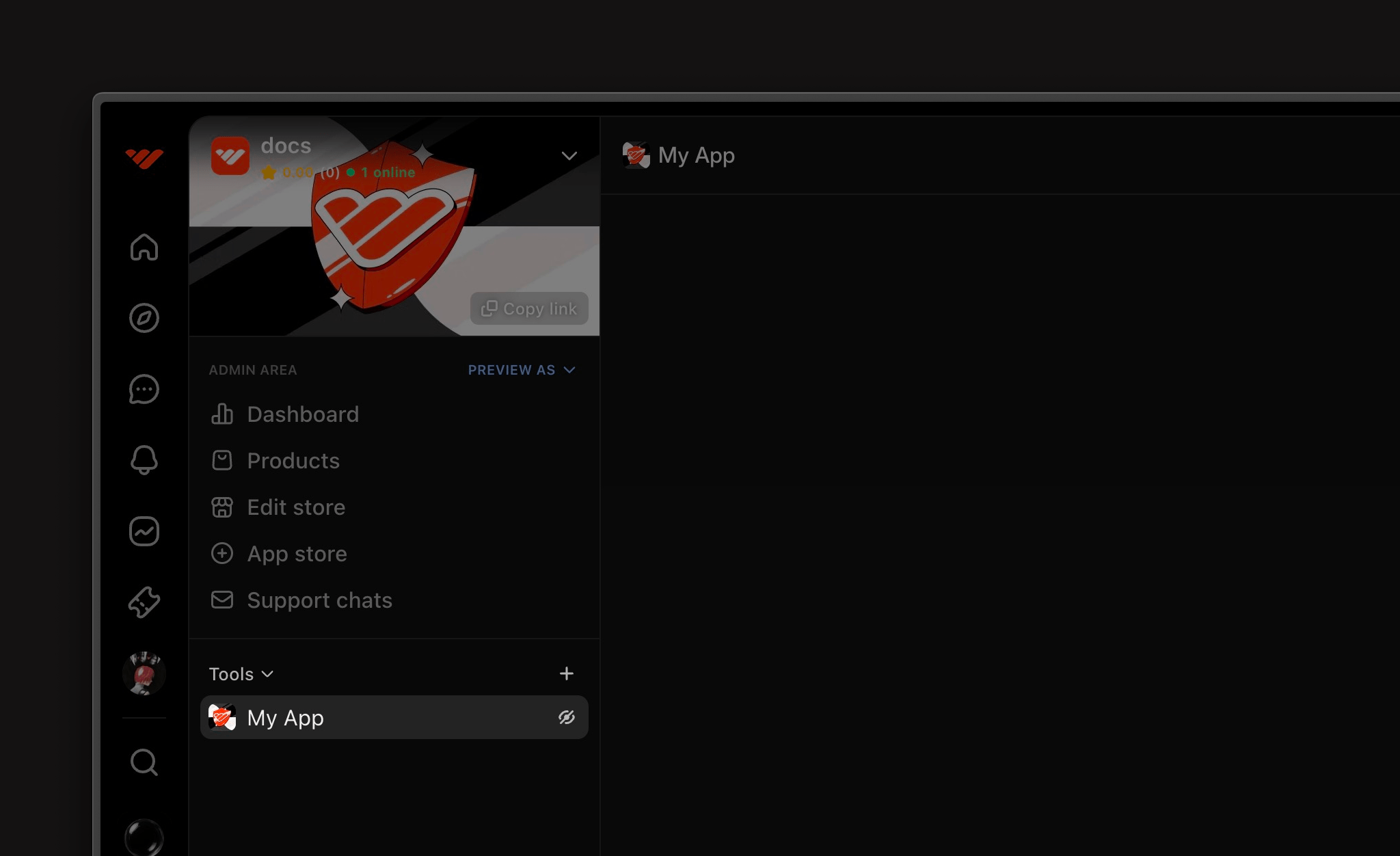
Kurulum düğmesini seçin veya kurulum bağlantısını kopyalayıp tarayıcınızda ziyaret edin. Uygulamanızı whop’unuza kurmanız istenecektir.
2
Ortamı ayarlayın
- cog düğmesini seçerek geliştirici araçlarını açın
- Ortamı localhost olarak ayarlayın
Deneyim erişimini doğrulayın
Bir kullanıcının bir deneyime erişimi olup olmadığınıcheckAccess yöntemini kullanarak kontrol edin. Whop, uygulamanız yüklendiğinde deneyim kimliğini bir yol parametresi olarak iletir.
Örnekler
Kontrol paneli görünümü
Kontrol paneli görünümü doğrudan içerik üreticisinin işletme kontrol panelinde görünür. Bu görünümü, işletmelerin büyümesine ve operasyonlarını yönetmesine yardımcı olan uygulamalar için kullanın. Kontrol paneli görünümüne sahip uygulamalar, kontrol paneli kenar çubuğunda uygulamalar bölümünün altında görünür; bu da içerik üreticileri işletme operasyonlarını yönetmek istediğinde onları kolayca bulunabilir kılar.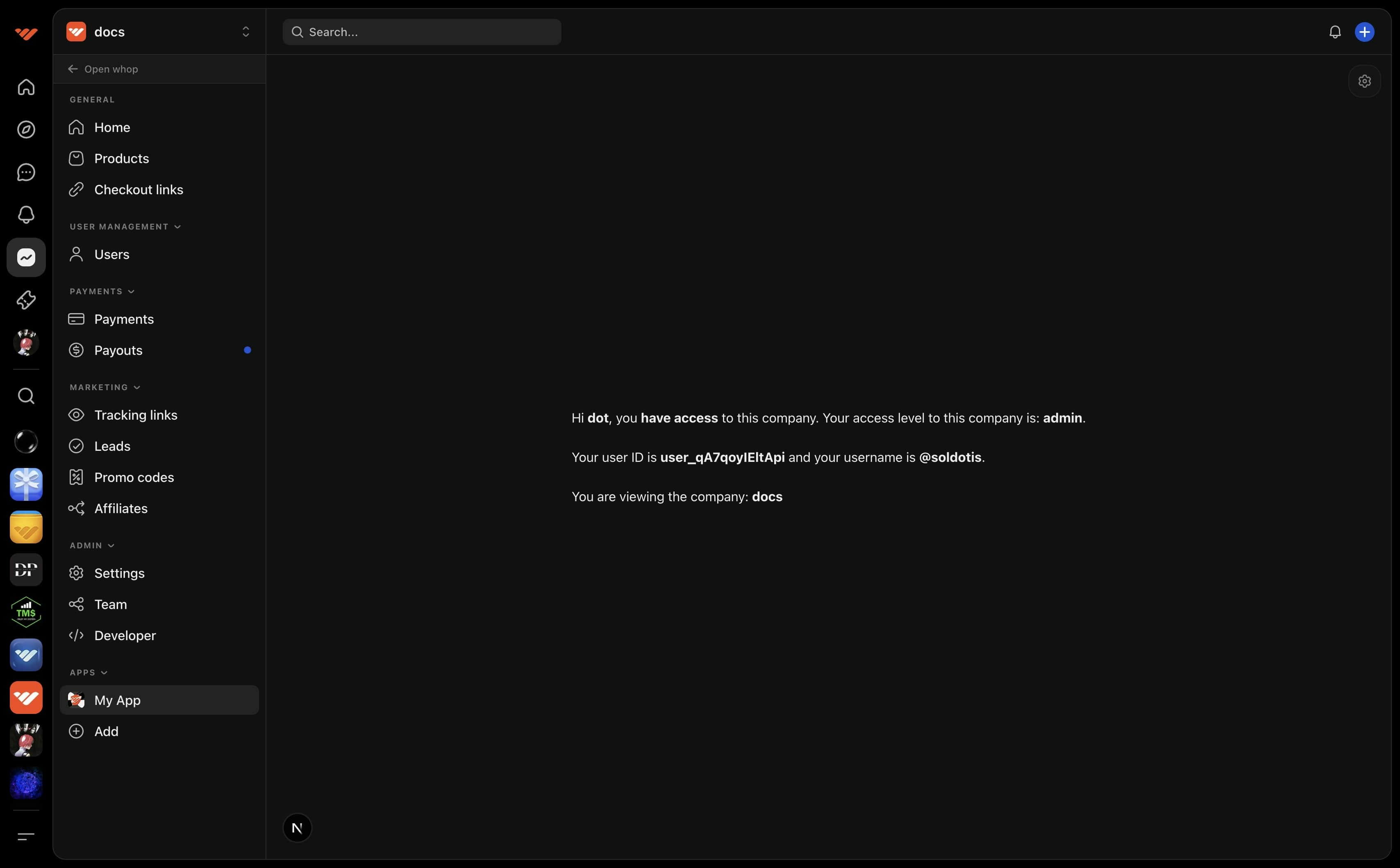
Kontrol paneli görünümü ne zaman kullanılır
Kontrol paneli görünümü, içerik üreticilerinin işletmelerini yürütmelerine yardımcı olan B2B uygulamalar için idealdir:- Geliri, üye büyümesini ve etkileşim metriklerini gösteren analiz panoları
- Sadık üyelere hedefli teklifler gönderen müşteri ek satış araçları
- Müşterileri düzenlemek ve segmentlere ayırmak için üye yönetimi arayüzleri
- Otomatik pazarlama kampanyaları ve e-posta oluşturucular
- Uygulamaya özel ayarları yönetmek için özel yönetici panelleri
Kontrol paneli görünümünü yapılandırın
1
Uygulamanızın barındırma ayarlarına gidin
- Geliştirici kontrol paneline gidin
- Yeni bir uygulama oluşturun veya mevcut bir uygulamayı seçin
- Hosting bölümüne kaydırın
2
Yolunuzu girin
Kontrol paneli görünümü için yolunuzu girin. Önerilen varsayılan yol 
/dashboard/[companyId] şeklindedir.[companyId], erişilen hesap kimliğini sağlamak için kullanılır:/dashboard/[companyId] -> /dashboard/biz_***[restPath], uygulamanızın belirli bölümlerine derin bağlantı vermek için kullanılır:/dashboard/[companyId]/[restPath] -> /dashboard/biz_***/posts/1
Kontrol paneli görünümünü önizleyin
1
Uygulamanızı kurun
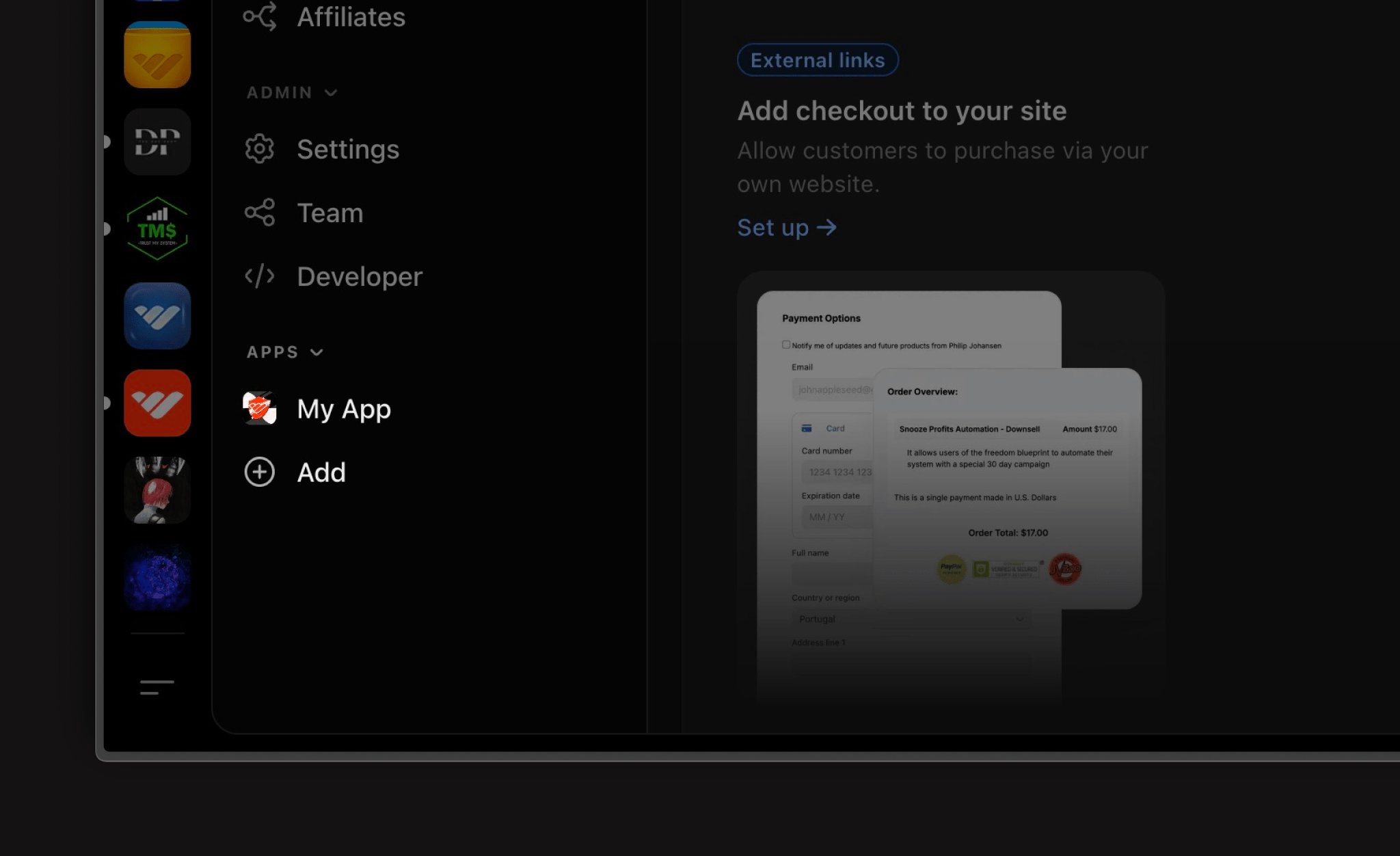
Uygulamanızın kontrol paneli görünümünü açmak için alanın yanındaki önizleme düğmesini seçin. Henüz kurmadıysanız uygulamanızı kurmanız istenecektir.
2
Ortamı ayarlayın
- cog düğmesini seçerek geliştirici araçlarını açın
- Ortamı localhost olarak ayarlayın
Hesap erişimini doğrulayın
Kontrol paneli uygulamalarına yalnızca hesap yöneticilerinin erişimi olmalıdır. Erişimi, hesap kimliğiyle birliktecheckAccess yöntemini kullanarak kontrol edin.
Örnekler
Doğru görünümleri seçme
İşlevselliğine bağlı olarak uygulamanız için birden fazla görünüm yapılandırabilirsiniz:- Tüketici uygulamaları: Üyelere etkileşimli özellikler sunmak için Deneyim Görünümü’nü kullanın
- İşletme uygulamaları: İçerik üreticilerinin operasyonlarını yönetmesine yardımcı olmak için Kontrol Paneli Görünümü’nü kullanın
- Hibrit uygulamalar: Hem üyelere hem de içerik üreticilerine hizmet vermek için her iki görünümü de kullanın