

Hoe het werkt
Whop sluit React Native-apps in als experiences die op meerdere platforms draaien:- Mobiel (iOS/Android): apps draaien native binnen de mobiele Whop-app met volledige platformintegratie
- Web: apps draaien in de browser met automatische fallbacks voor platformspecifieke functies
- Universele code: één keer schrijven, overal deployen, met platformspecifieke optimalisaties
Aan de slag
Systeemvereisten
Zorg er voordat je begint voor dat je systeem aan de volgende vereisten voldoet:- Node.js 22 of hoger
- pnpm 9.15 of hoger
node -v en pnpm -v uit om dit te controleren.
Maak je app aan
Maak met de CLI een nieuwe Whop React Native-app aan:Omgevingsvariabelen configureren
Maak een.env.local-bestand aan in de hoofdmap:
- Ga naar het Whop Developer-dashboard
- Maak een nieuwe app aan of selecteer een bestaande
- Kopieer de omgevingsvariabelen uit de app-instellingen
Weergaven
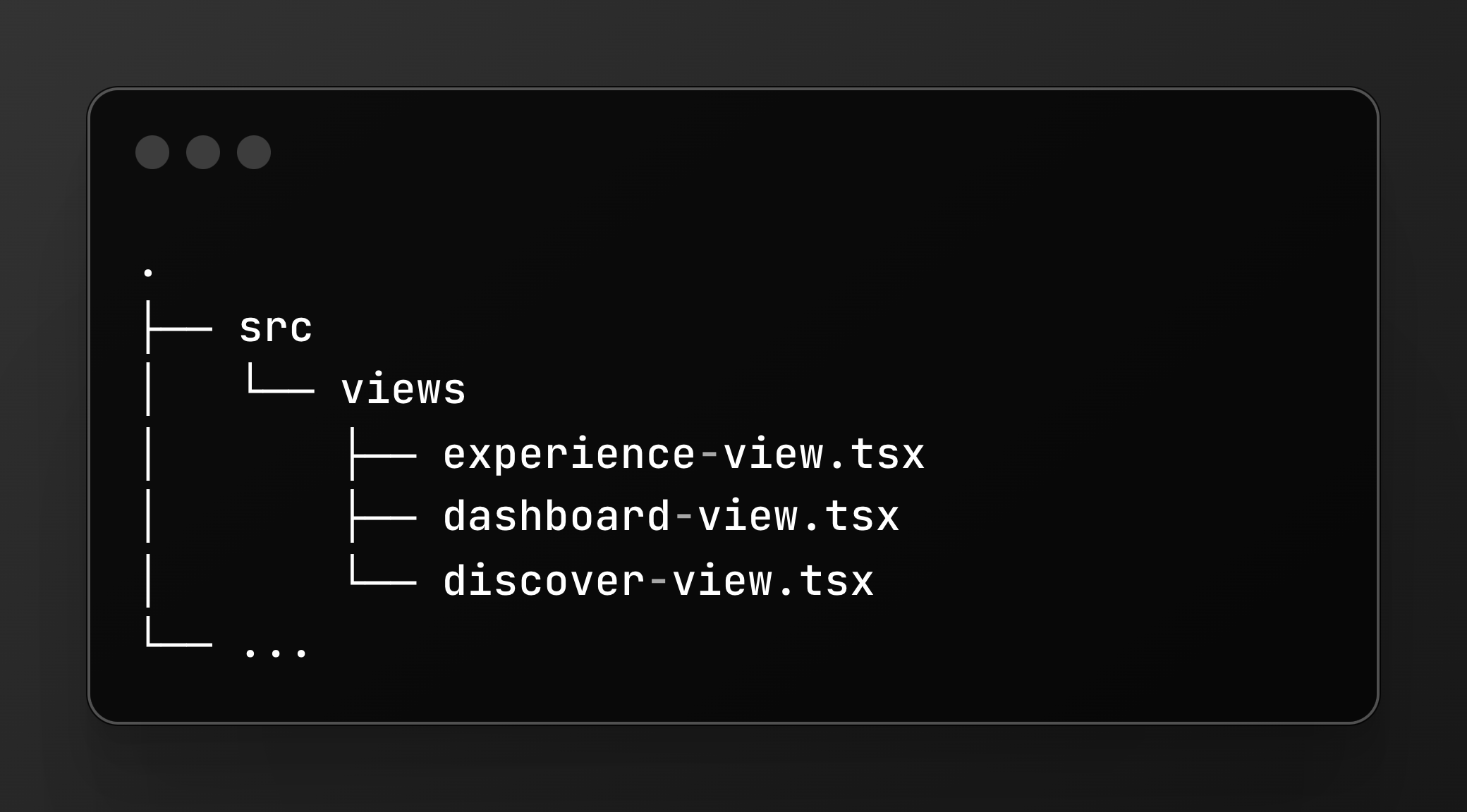
Experience-view
De hoofdview voor experience-apps. Hier werken gebruikers met de content van je app.experienceId- De experience-IDcompanyId- Het account dat eigenaar is van deze experiencecurrentUserId- De geauthenticeerde gebruiker (ofnullals die niet is ingelogd)path- Navigatiepad als array (bijv.["courses", "123"])params- Queryparameters als object
Dashboard-view
Voor integraties in het accountdashboard waar verkopers hun bedrijf beheren.companyId- De account-IDcurrentUserId- De geauthenticeerde gebruikerpath- Navigatiepad als arrayparams- Queryparameters
Discover-view (optioneel)
Voor marketplace- en discovery-ervaringen waarin gebruikers door content bladeren.Gegevens ophalen
De Whop SDK gebruiken
De Whop SDK is direct beschikbaar voor het client-side ophalen van gegevens:TanStack Query is een goede keuze voor het ophalen van
gegevens, omdat het caching, laadstatussen en opnieuw ophalen automatisch afhandelt.
Geauthenticeerde API-requests doen
Maak voor server-side bewerkingen API-routes aan en roep die aan vanuit je React Native-app:1
Stel je API-basis-URL in
Configureer je API-origin in het developer-dashboard onder Base URL.
2
Maak een API-endpoint aan
3
Roep aan vanuit React Native
Gebruik de
apiOrigin om geauthenticeerde requests te doen:Het is belangrijk om de
apiOrigin te gebruiken voor geauthenticeerde requests. Zo gaan
requests via de proxy van Whop met de juiste authenticatieheaders.Voorbeeld: toegang tot een experience controleren
Styling
Kleurthema’s
React Native biedt eenuseColorScheme-hook om het kleurenschema van het apparaat te detecteren. Dit werkt automatisch in Whop-apps:
Radix UI-kleuren gebruiken
Gebruik voor een uitgebreid kleursysteem met automatische donkere modus hetuseColors-hookpatroon met Radix UI-kleuren:
Navigatie
Gebruik de interne navigatie-API’s om tussen schermen te navigeren en modals te tonen:Naar een nieuw scherm navigeren
path en params als props door aan je view-component.
Teruggaan
Een sheet of modal tonen
Huidige route ophalen
Platformspecifieke functies
Navigatiebalk
Configureer de titel en beschrijving van de navigatiebalk:Schermoriëntatie
Bepaal de schermoriëntatie:Haptische feedback
Geef haptische feedback op mobiele apparaten:"selection"- Lichte selectiefeedback"impactLight"|"impactMedium"|"impactHeavy"- Impactfeedback"notificationSuccess"|"notificationWarning"|"notificationError"- Meldingsfeedback
Lokale caching
Sla gegevens lokaal op het apparaat op:Details van de host-app
Haal informatie op over de Whop-app:In-app-aankopen
Accepteer betalingen direct in je app:Bibliotheken van derden gebruiken
De meeste React Native-bibliotheken werken direct. Dit zijn de aanbevolen versies voor veelgebruikte bibliotheken:Deployen
Builden en deployen
Het commandoship buildt je app voor alle platforms en uploadt die als development-build:
Het commando
ship deployt als development-build, wat veilig is om uit te voeren op
bestaande productie-apps. Het heeft geen invloed op je live gebruikers.Development- en productiebuilds
Development-builds:- Gedeployd met
pnpm ship - Alleen zichtbaar wanneer je Dev mode inschakelt (telefoon schudden)
- Veilig om te testen zonder productiegebruikers te beïnvloeden
- Je kunt ze op elk moment deployen
- Gepromoveerd vanuit development-builds via het dashboard
- Zichtbaar voor alle gebruikers
- Vereisen goedkeuring/review
- Test ze vóór promotie
Een preview van je app bekijken
Bekijk na het deployen van een development-build een preview op je apparaat:Buildcommando’s
Aanvullende commando’s voor het beheren van builds:Naar productie promoveren
- Deploy een development-build:
pnpm ship - Test in Dev mode (schudden om in te schakelen)
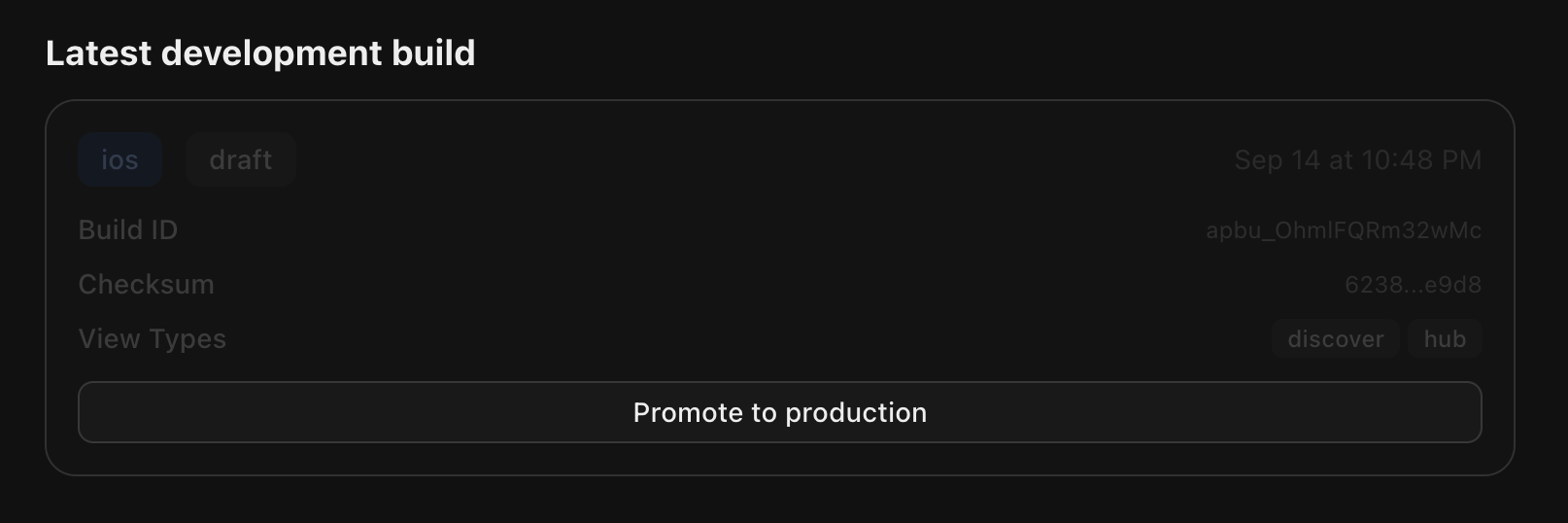
- Ga naar je app-dashboard
- Navigeer naar het tabblad Builds
- Selecteer je development-build
- Selecteer Promote to Production
Terugdraaien
Vanuit het buildscherm kun je ook direct terugdraaien naar een eerdere productiebuild en die live zetten voor alle gebruikers op Whop.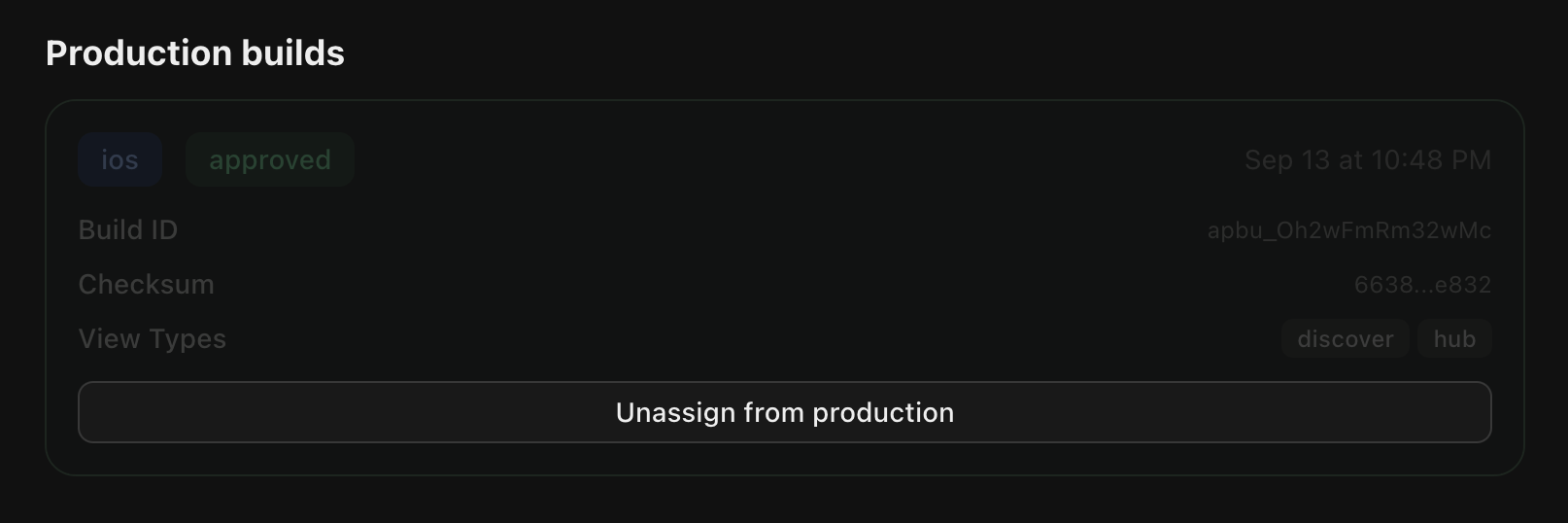
Referentie voor de command-line interface
De@whop/react-native-CLI biedt commando’s voor het builden en deployen van je app:
Commando’s
Buildproces
Wanneer jepnpm ship uitvoert, doet de CLI het volgende:
- Genereert entrypoints - Maakt platformspecifieke entry-bestanden die je views registreren
- Bundelt code:
- Mobiel (iOS/Android): gebruikt de Metro-bundler + Hermes-bytecodecompiler
- Web: gebruikt esbuild met React Native Web-aliassen
- Verpakt assets - Verzamelt en optimaliseert afbeeldingen en andere assets
- Uploadt naar Whop - Maakt een development-build aan in je app-dashboard
- Genereert installatielink - Levert een QR-code om te testen
Buildoutput
Probleemoplossing
Development-build wordt niet weergegeven
Probleem: je hebt een development-build gedeployd, maar ziet die niet in de app. Oplossing: schud je telefoon om Dev mode in te schakelen. Development-builds zijn alleen zichtbaar wanneer Dev mode actief is.Mislukte builds
Probleem: de build mislukt met Metro- of esbuild-fouten. Oplossingen:- Voer
pnpm cleanuit om de buildcache te wissen - Controleer of je alle dependencies hebt geïnstalleerd:
pnpm install - Controleer de Node.js-versie:
node -v(moet 22+ zijn) - Controleer je views op syntaxfouten
API-requests werken niet
Probleem: API-requests geven 401 of authenticatiefouten terug. Oplossingen:- Controleer of je
apiOrigingebruikt uit__internal_execSync("getAppApiOrigin", {}) - Controleer of
.env.localWHOP_API_KEYinstelt - Bevestig dat je API-endpoint
whopSdk.verifyUserToken(request.headers)aanroept - Controleer of de basis-URL in het dashboard correct is ingesteld
Views niet gevonden
Probleem: de build slaagt, maar views worden niet gerenderd. Oplossingen:- Controleer of view-bestanden bestaan in
src/views/ - Controleer of de exports overeenkomen:
export function ExperienceView(props: ExperienceViewProps) - Zorg ervoor dat view-bestanden eindigen op
.tsxof.jsx
Bibliotheken werken niet
Probleem: een bibliotheek van derden veroorzaakt crashes op mobiel. Oplossingen:- Controleer of de bibliotheek React Native ondersteunt (niet alleen web)
- Gebruik de aanbevolen versies uit de sectie Bibliotheken gebruiken
- Controleer of de bibliotheek native modules vereist (zo ja, en staat ze niet bij de aanbevolen bibliotheken, dan wordt ze niet ondersteund)
Platformspecifieke problemen
Probleem: de app werkt op het ene platform, maar niet op het andere. Oplossingen:- Gebruik
Platform.OSom het platform te detecteren en fallbacks te bieden - Test op alle platforms voordat je naar productie promoveert
- Controleer of je platformspecifieke API’s verkeerd gebruikt
Volgende stappen
- Stel authenticatie in voor je API-routes
- Accepteer betalingen met in-app-aankopen
- Gebruik webhooks om events af te handelen