

Vereiste en optionele machtigingen
Je kunt elke machtiging markeren als vereist of optioneel. Die keuze verandert de installatie-ervaring voor creators.
Optionele machtigingen zijn handig voor opt-in-functionaliteit. Als een creator een optionele machtiging weigert, moet je app nog steeds werken, alleen zonder die functie.
Machtigingen instellen
1
Open het machtigingentabblad van je app
- Ga naar het Developer-dashboard.
- Selecteer of maak een app.
- Selecteer het tabblad Permissions.
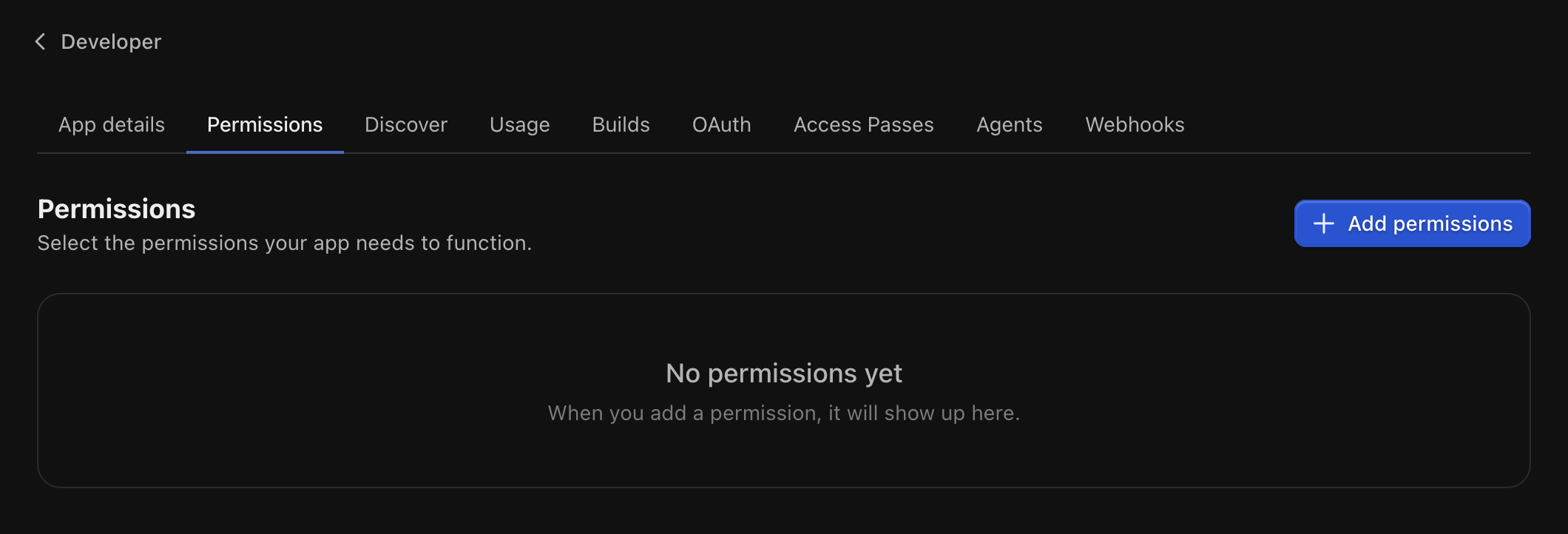
2
Voeg de machtigingen toe die je nodig hebt
Selecteer Add permissions, selecteer wat je app nodig heeft en bevestig.Vergelijk met de API-endpoints die je wilt aanroepen en voeg elke machtiging toe die ze vereisen.
3
Configureer elke machtiging
Voor elke machtiging: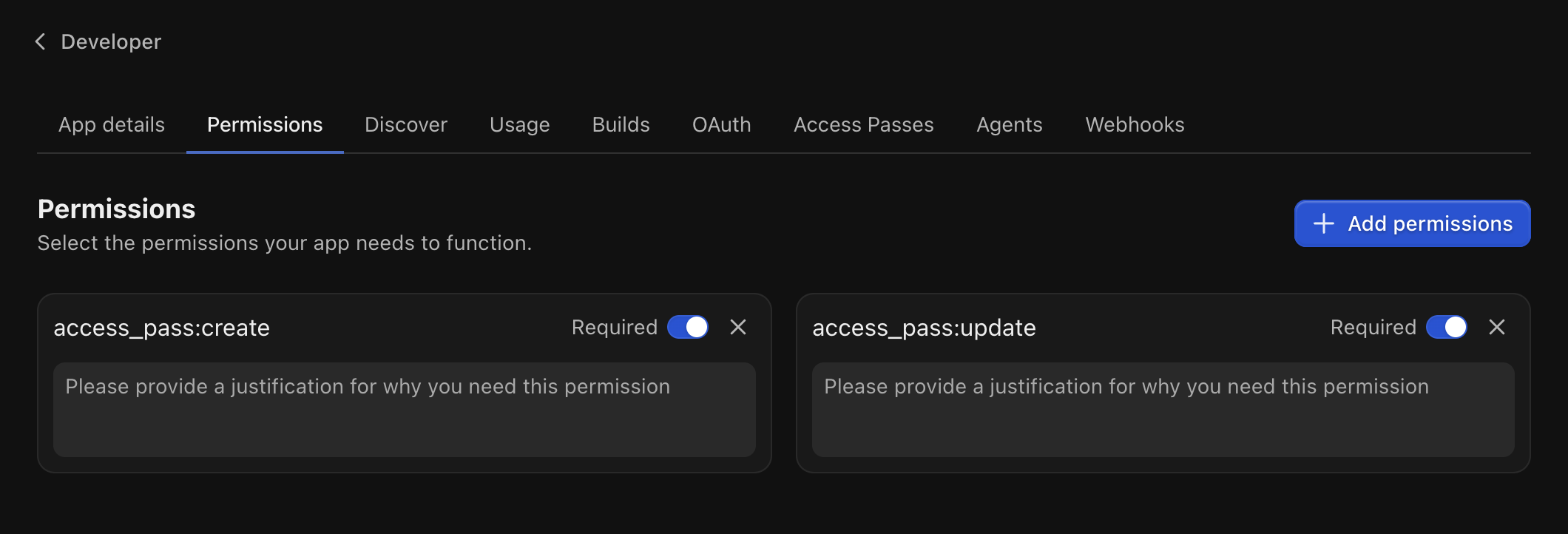
- Schrijf een korte onderbouwing waarin je uitlegt waarom de app de machtiging nodig heeft. Creators zien dit bij de installatie, en elke machtiging heeft een eigen onderbouwing nodig om te voldoen aan de vermeldingsvereisten van de App Store.
- Markeer de machtiging als vereist of optioneel.
4
Sla op

5
Installeer op een testaccount
Bezoek je directe installatielink: 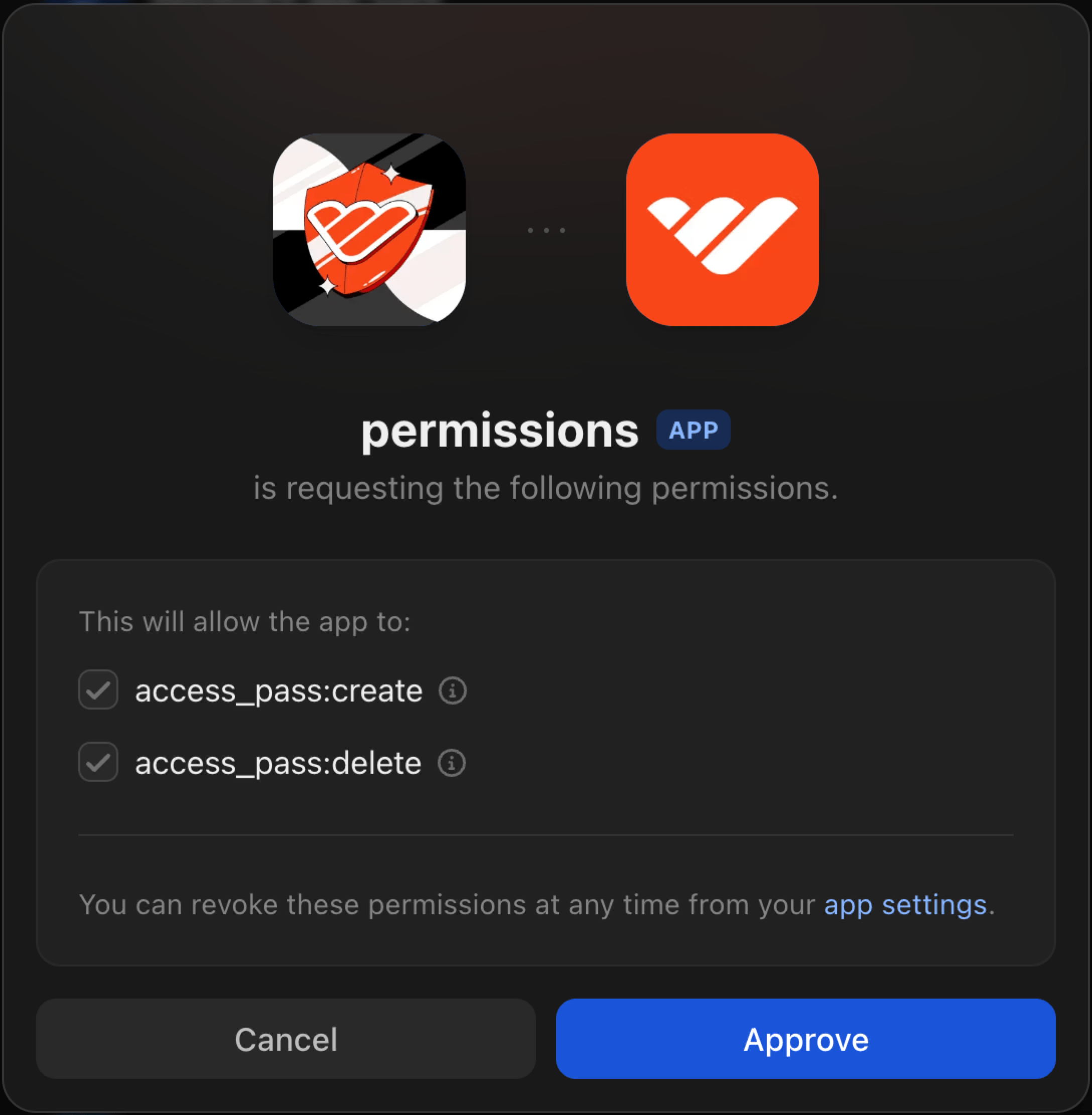
https://whop.com/apps/app_xxxxxxxxx/install.Kies een account, bekijk de machtigingsprompt en keur goed.Machtigingen later bijwerken
Machtigingen kunnen veranderen naarmate de app zich ontwikkelt. Wanneer je een nieuwe toevoegt:- Bestaande installaties zien een knop Re-approve naast je app.
- API-aanroepen die de nieuwe machtiging nodig hebben, mislukken totdat elke creator opnieuw goedkeurt.
Wanneer je een machtiging toevoegt, keur die dan ook opnieuw goed op je eigen testaccount. Nieuwe scopes worden pas overgenomen wanneer je ze accepteert in Authorized apps.
Dashboard → Settings → Authorized apps.
Veelgestelde vragen
Hoeveel machtigingen kan een app aanvragen?
Hoeveel machtigingen kan een app aanvragen?
Maximaal 100 per app.
Waar staan de vereiste machtigingen voor een endpoint?
Waar staan de vereiste machtigingen voor een endpoint?
Elk endpoint in de API-referentie vermeldt de vereiste machtigingen inline.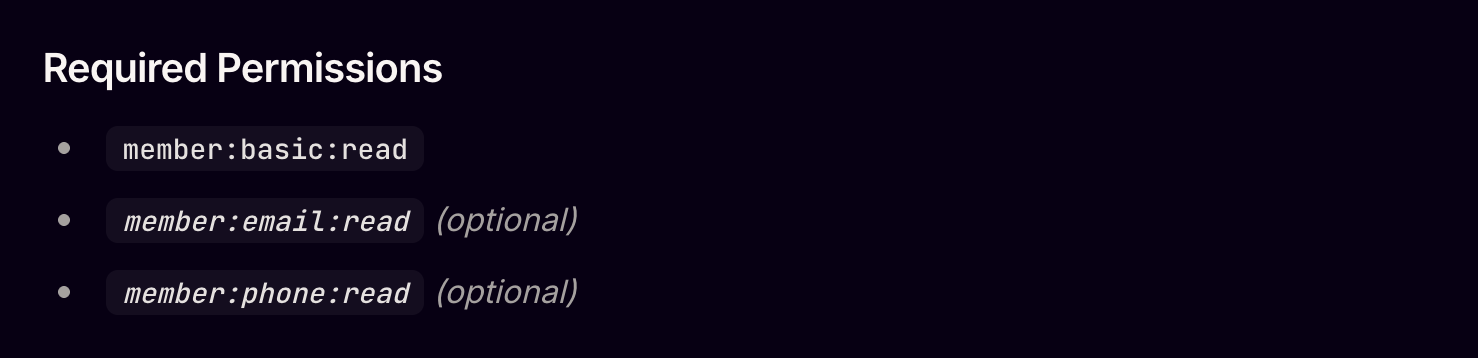
Kan een app achteraf extra machtigingen aanvragen?
Kan een app achteraf extra machtigingen aanvragen?
Ja. Je kunt extra machtigingen aanvragen en de creator wordt gevraagd die opnieuw goed te keuren.
Totdat de machtigingen opnieuw zijn goedgekeurd, mislukken API-requests die de nieuw aangevraagde machtigingen vereisen. Zorg ervoor dat je code deze fouten afhandelt en een bruikbaar alternatief biedt.
Volgende stappen
Authenticatie
Verifieer de gebruiker achter een request en controleer diens toegangsniveau.
Luisteren naar webhooks
Ontvang betalings-, lidmaatschaps- en entry-events. Webhooks hebben hun eigen
webhook_receive:*-scopes nodig.Installaties bijhouden
Weet wanneer een account je app installeert of verwijdert, en koppel dat aan je eigen gegevens.
App-weergaven bouwen
Stel dashboardweergaven, experiences en discover-vermeldingen in.
Een lokale development-proxy draaien
Bootst de iframe- en cookie-setup van productie na op localhost.