

Experience-weergave
In de experience-weergave gebruiken leden de kernfuncties van je app. Apps met deze weergave verschijnen direct in de zijbalk van Whop, naast native functies zoals chat, forums en cursussen. Wanneer creators je app installeren, kunnen ze een of meer experiences aanmaken die door je app worden aangedreven. Elke experience komt overeen met één item in de zijbalk en kan unieke, aangepaste content weergeven. Elke instantie van je experience-weergave heeft een unieke experience-ID die eruitziet alsexp_xxxxxxxx.
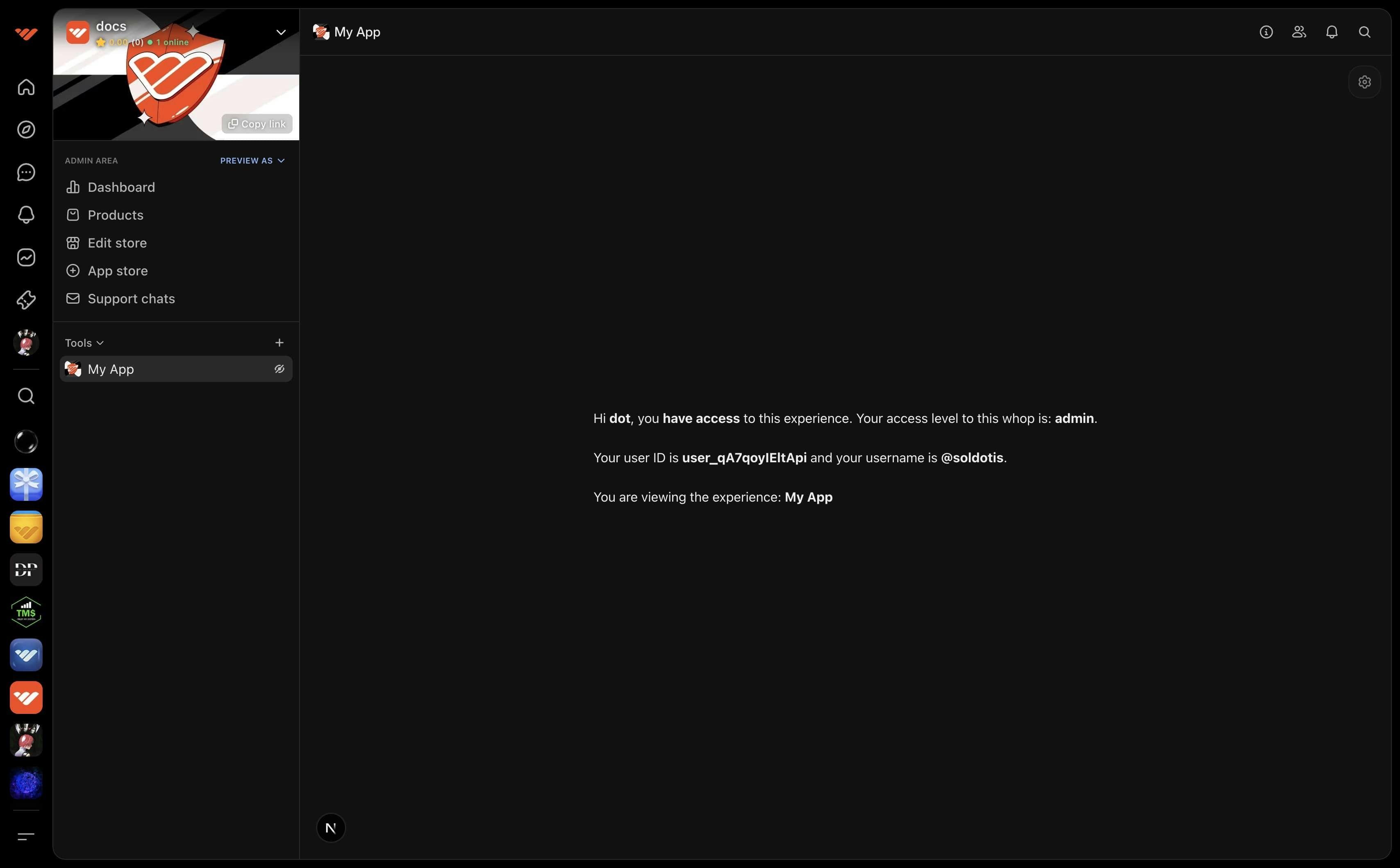
Wanneer gebruik je de experience-weergave
De experience-weergave is ideaal voor consumentgerichte apps die leden gebruiken:- Live quizzen en polls die direct binnen community’s draaien
- Aangepaste systemen voor het aanbieden van cursussen met interactieve content
- Afgeschermde contentbibliotheken met video’s, bestanden of downloads
- Communitygames en interactieve ervaringen
- Realtime samenwerkingstools voor leden
De experience-weergave configureren
1
Ga naar de hostinginstellingen van je app
- Ga naar het developer-dashboard
- Maak een nieuwe app aan of selecteer een bestaande
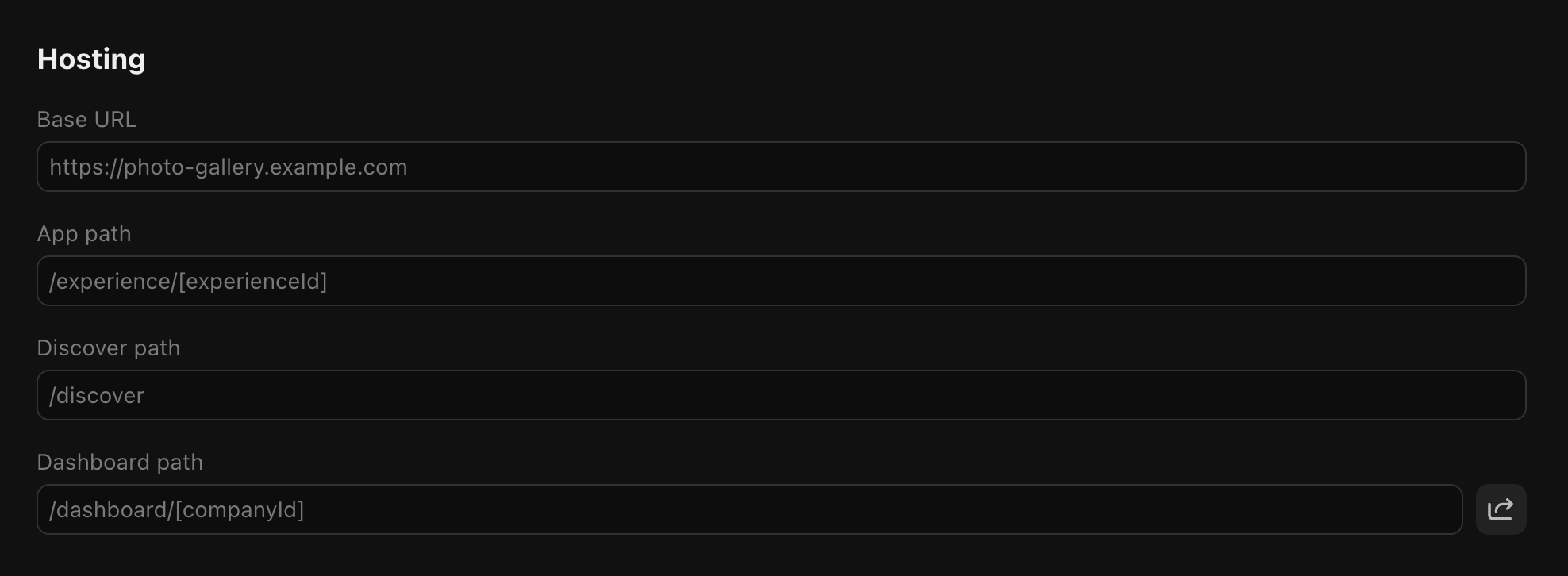
- Scrol omlaag naar de sectie Hosting
2
Voer je pad in
Voer het pad voor de experience-weergave in. Het aanbevolen standaardpad is 
/experiences/[experienceId].[experienceId]wordt gebruikt om de ID van de geopende experience door te geven:/experiences/[experienceId] -> /experiences/exp_***[restPath]wordt gebruikt voor deeplinks naar specifieke onderdelen van je app:/experiences/[experienceId]/[restPath] -> /experiences/exp_***/posts/1
Voorbeeld van de experience-weergave bekijken
1
Installeer je app
Selecteer de installatieknop, of kopieer de installatielink en open die in je browser. Je wordt gevraagd je app in je whop te installeren.
2
Stel de omgeving in
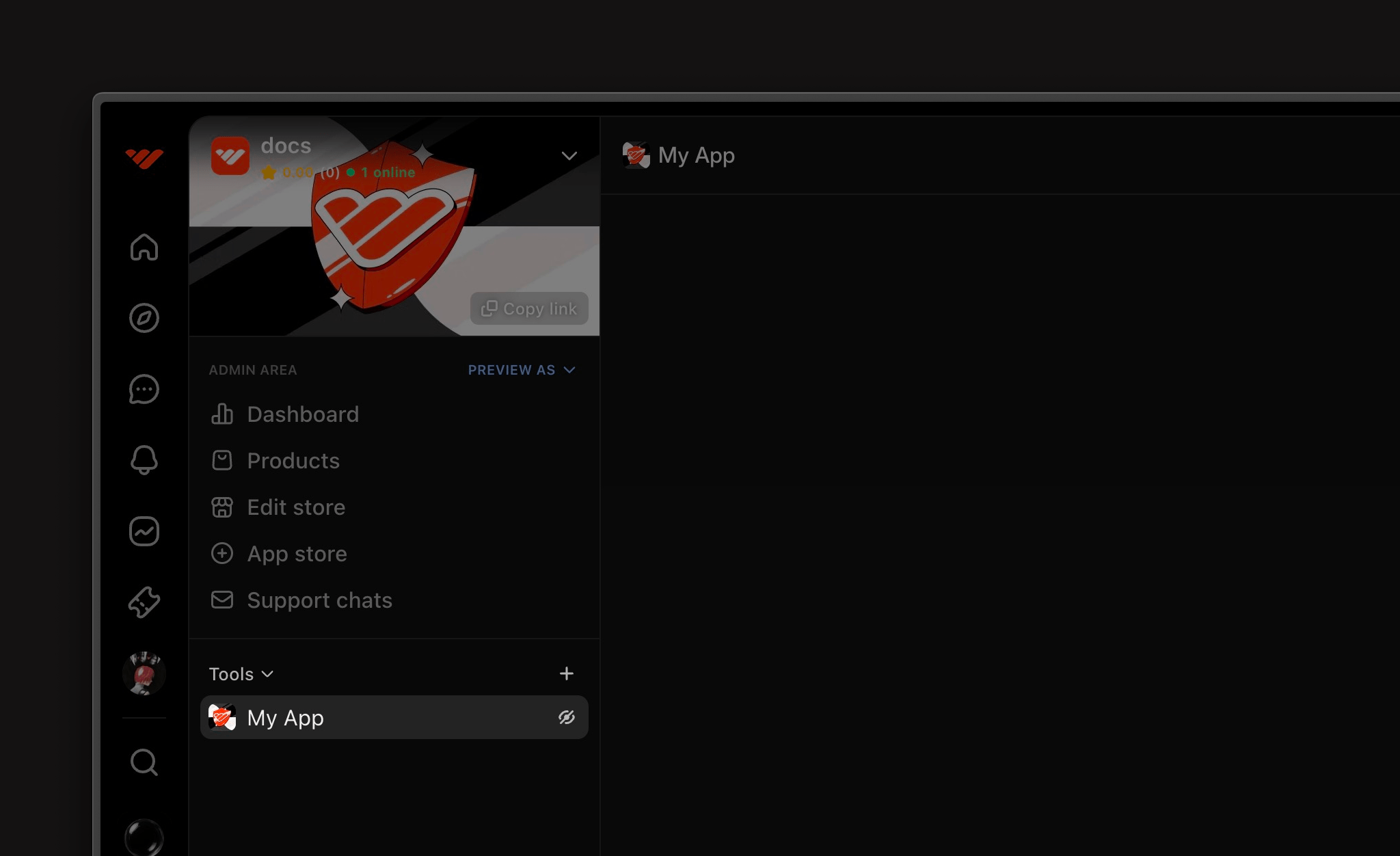
- Open de developertools door de knop met het tandwiel te selecteren
- Stel de omgeving in op localhost
Toegang tot de experience valideren
Controleer met de methodecheckAccess of een gebruiker toegang heeft tot een experience. Whop geeft de experience-ID door als padparameter wanneer je app laadt.
Voorbeelden
Dashboardweergave
De dashboardweergave verschijnt direct in het bedrijfsdashboard van de creator. Gebruik deze weergave voor apps die bedrijven helpen groeien en hun activiteiten te beheren. Apps met een dashboardweergave verschijnen in de zijbalk van het dashboard onder de sectie apps, zodat creators ze makkelijk kunnen vinden wanneer ze hun bedrijf moeten beheren.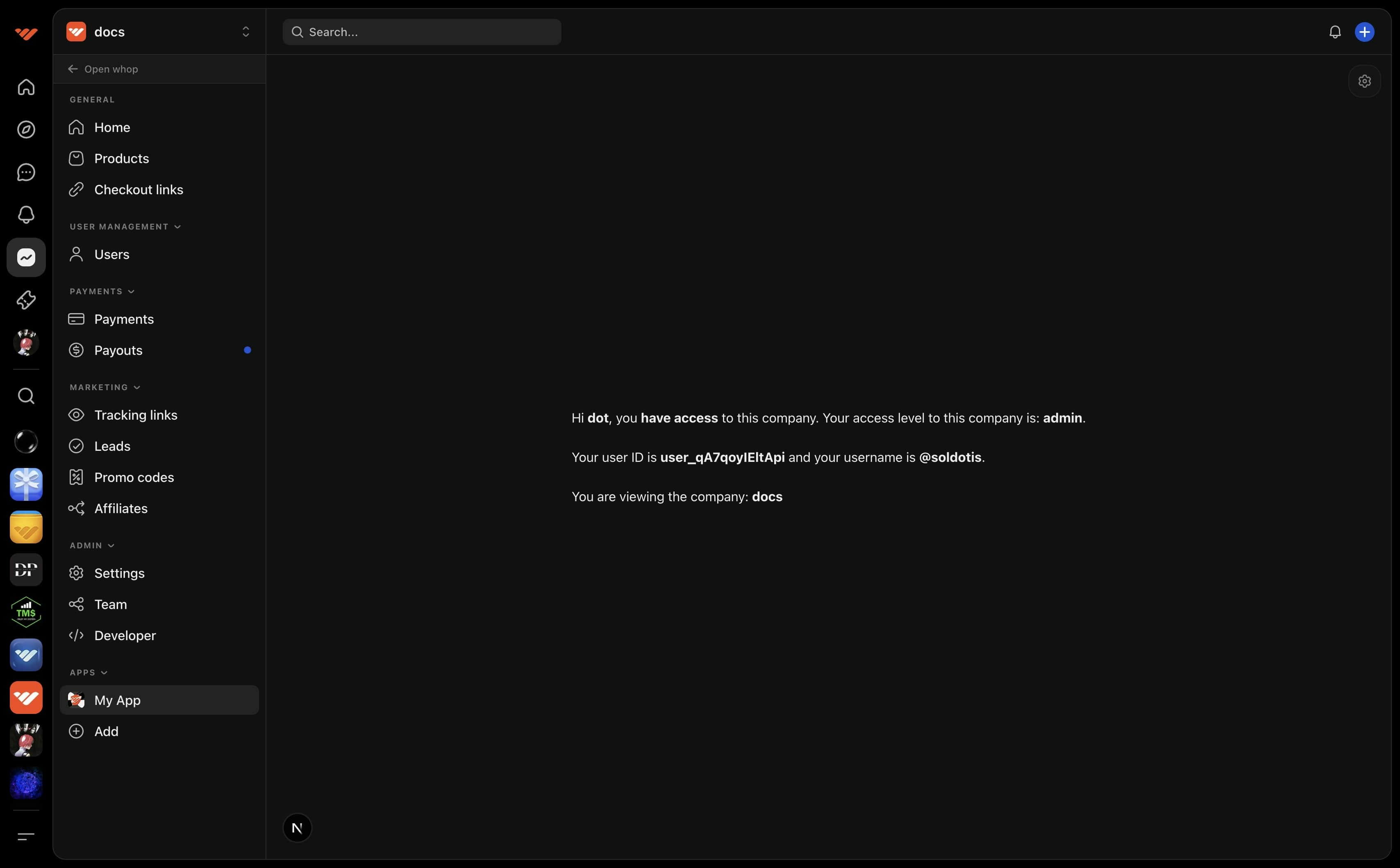
Wanneer gebruik je de dashboardweergave
De dashboardweergave is ideaal voor B2B-apps die creators helpen hun bedrijf te runnen:- Analysedashboards met omzet, ledengroei en engagementstatistieken
- Upselltools die gerichte aanbiedingen naar trouwe leden sturen
- Interfaces voor ledenbeheer om klanten te organiseren en te segmenteren
- Geautomatiseerde marketingcampagnes en e-mailbuilders
- Aangepaste beheerpanelen voor app-specifieke instellingen
De dashboardweergave configureren
1
Ga naar de hostinginstellingen van je app
- Ga naar het developer-dashboard
- Maak een nieuwe app aan of selecteer een bestaande
- Scrol omlaag naar de sectie Hosting
2
Voer je pad in
Voer het pad voor de dashboardweergave in. Het aanbevolen standaardpad is 
/dashboard/[companyId].[companyId]wordt gebruikt om de ID van het geopende account door te geven:/dashboard/[companyId] -> /dashboard/biz_***[restPath]wordt gebruikt voor deeplinks naar specifieke onderdelen van je app:/dashboard/[companyId]/[restPath] -> /dashboard/biz_***/posts/1
Voorbeeld van de dashboardweergave bekijken
1
Installeer je app
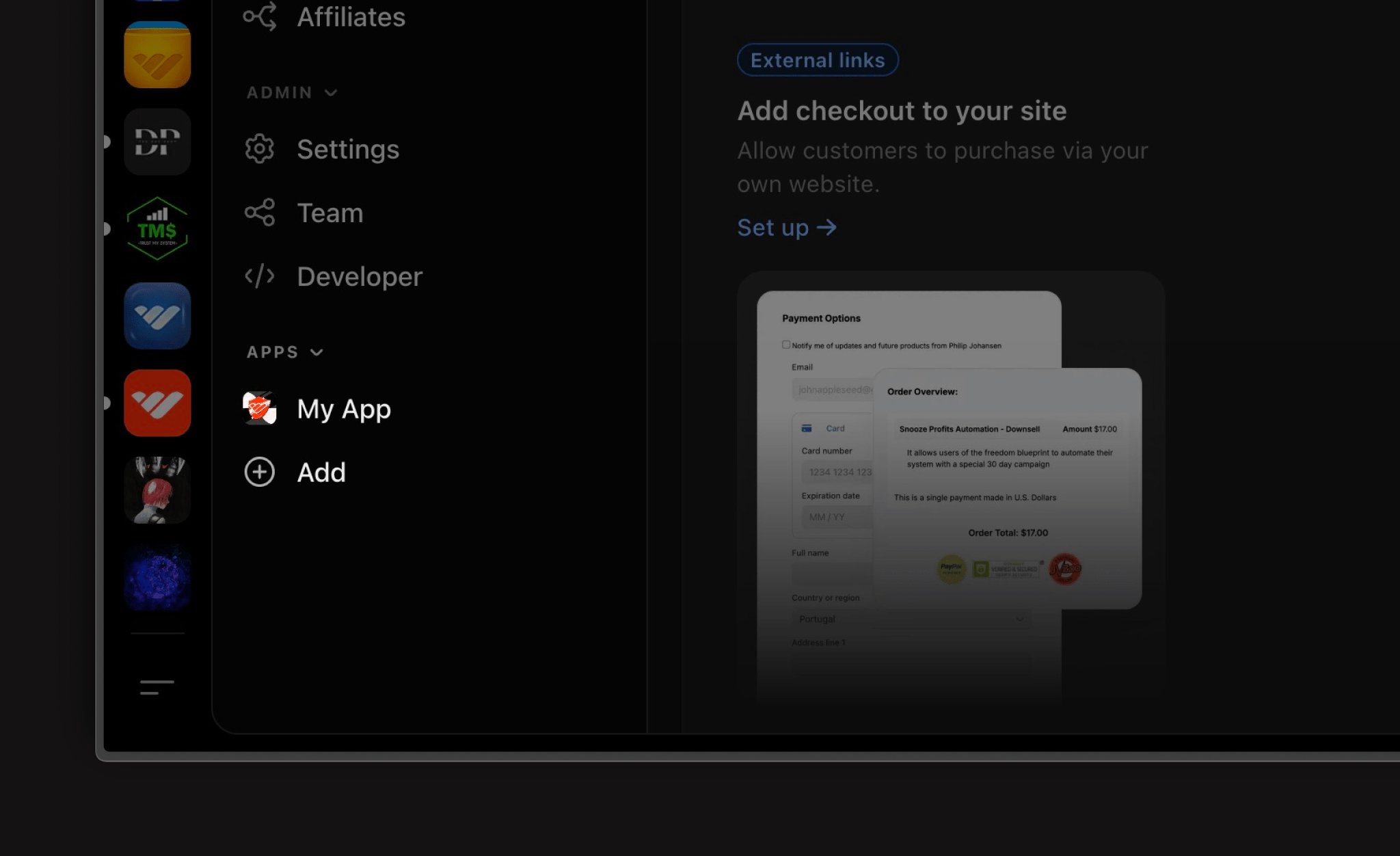
Selecteer de voorbeeldknop naast het veld om de dashboardweergave van je app te openen. Je wordt gevraagd je app te installeren als je dat nog niet hebt gedaan.
2
Stel de omgeving in
- Open de developertools door de knop met het tandwiel te selecteren
- Stel de omgeving in op localhost
Toegang tot het account valideren
Alleen accountbeheerders mogen toegang hebben tot dashboardapps. Controleer de toegang met de methodecheckAccess en de account-ID.
Voorbeelden
De juiste weergaven kiezen
Je kunt meerdere weergaven voor je app configureren, afhankelijk van de functionaliteit:- Consumentenapps: gebruik de experience-weergave om leden interactieve functies te bieden
- Zakelijke apps: gebruik de dashboardweergave om creators te helpen hun activiteiten te beheren
- Hybride apps: gebruik beide weergaven om zowel leden als creators te bedienen