

Fonctionnement
Whop intègre les apps React Native sous forme d’expériences qui s’exécutent sur plusieurs plateformes :- Mobile (iOS/Android) : les apps s’exécutent en natif dans l’app mobile Whop avec une intégration complète à la plateforme
- Web : les apps s’exécutent dans le navigateur avec des solutions de repli automatiques pour les fonctionnalités propres à chaque plateforme
- Code universel : écrivez une fois, déployez partout, avec des optimisations propres à chaque plateforme
Premiers pas
Configuration requise
Avant de commencer, assurez-vous que votre système respecte les exigences suivantes :- Node.js 22 ou version ultérieure
- pnpm 9.15 ou version ultérieure
node -v et pnpm -v.
Créer votre app
Créez une nouvelle app Whop React Native avec la CLI :Configurer les variables d’environnement
Créez un fichier.env.local à la racine du projet :
- Accédez au tableau de bord développeur Whop
- Créez une nouvelle app ou sélectionnez-en une existante
- Copiez les variables d’environnement depuis les paramètres de l’app
Vues
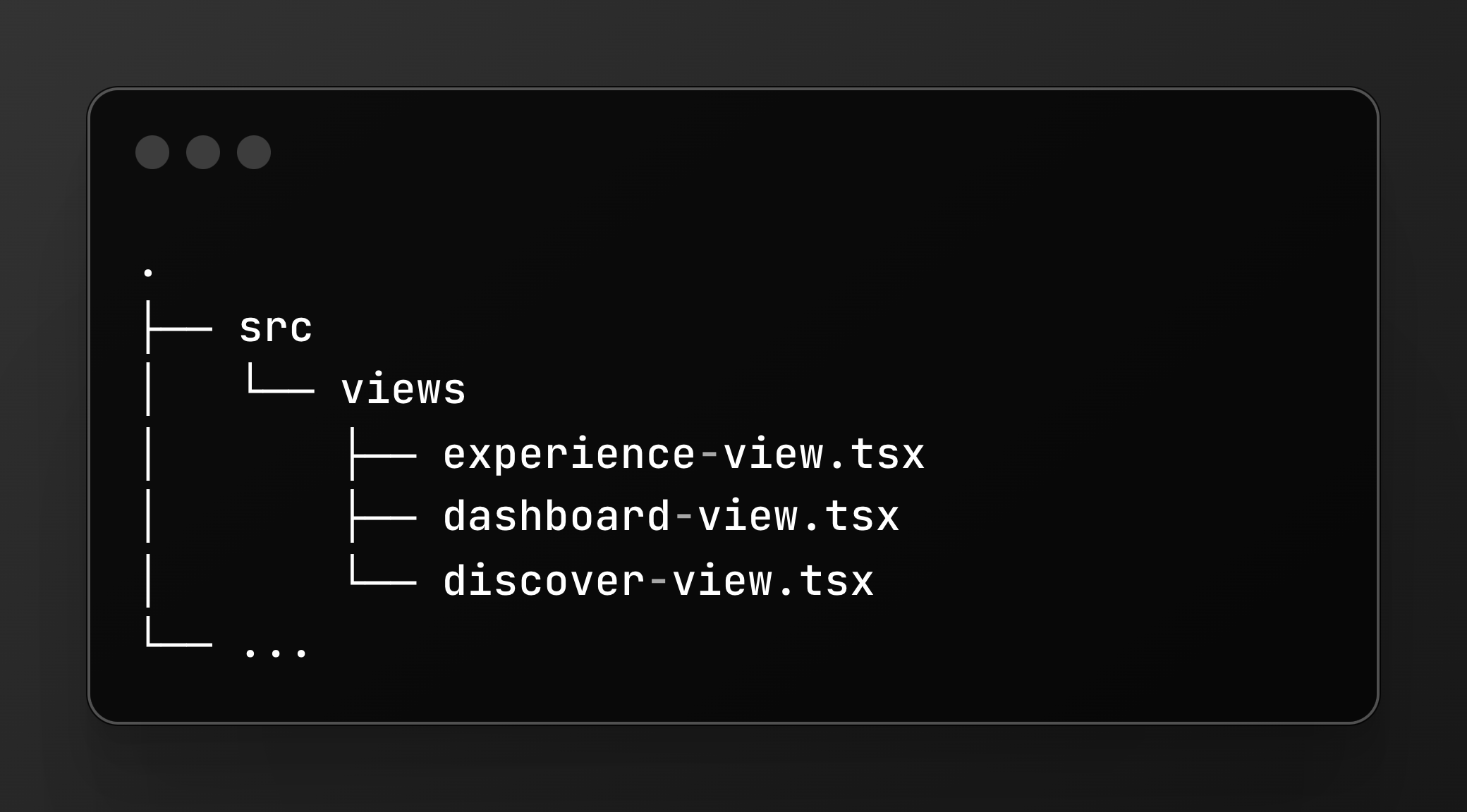
Vue d’expérience
La vue principale des apps d’expérience. C’est là que les utilisateurs interagissent avec le contenu de votre app.experienceId- L’ID de l’expériencecompanyId- Le compte propriétaire de cette expériencecurrentUserId- L’utilisateur authentifié (ounulls’il n’est pas connecté)path- Chemin de navigation sous forme de tableau (p. ex.["courses", "123"])params- Paramètres de requête sous forme d’objet
Vue du tableau de bord
Pour les intégrations au tableau de bord du compte, où les vendeurs gèrent leur entreprise.companyId- L’ID du comptecurrentUserId- L’utilisateur authentifiépath- Chemin de navigation sous forme de tableauparams- Paramètres de requête
Vue Discover (facultative)
Pour les expériences de marketplace/découverte, où les utilisateurs parcourent du contenu.Récupérer des données
Utiliser le SDK Whop
Le SDK Whop est disponible d’emblée pour récupérer des données côté client :TanStack Query est un bon choix pour récupérer
des données, car il gère automatiquement la mise en cache, les états de chargement et les nouvelles récupérations.
Effectuer des requêtes API authentifiées
Pour les opérations côté serveur, créez des routes API et appelez-les depuis votre app React Native :1
Définissez l'URL de base de votre API
Configurez l’origine de votre API dans le tableau de bord développeur sous Base URL.
2
Créez un endpoint API
3
Appelez-le depuis React Native
Utilisez
apiOrigin pour effectuer des requêtes authentifiées :Il est important d’utiliser
apiOrigin pour les requêtes authentifiées. Cela garantit que
les requêtes passent par le proxy de Whop avec les en-têtes d’authentification appropriés.Exemple : vérifier l’accès à une expérience
Style
Thèmes de couleur
React Native fournit un hookuseColorScheme pour détecter le thème de couleur de l’appareil. Il fonctionne automatiquement dans les apps Whop :
Utiliser les couleurs Radix UI
Pour un système de couleurs complet avec mode sombre automatique, utilisez le modèle de hookuseColors avec les couleurs Radix UI :
Navigation
Utilisez les API de navigation internes pour naviguer entre les écrans et afficher des modales :Naviguer vers un nouvel écran
path et params sous forme de props à votre composant de vue.
Revenir en arrière
Afficher une feuille ou une modale
Obtenir la route actuelle
Fonctionnalités propres à chaque plateforme
Barre de navigation
Configurez le titre et la description de la barre de navigation :Orientation de l’écran
Contrôlez l’orientation de l’écran :Retour haptique
Fournissez un retour haptique sur les appareils mobiles :"selection"- Retour léger de sélection"impactLight"|"impactMedium"|"impactHeavy"- Retour d’impact"notificationSuccess"|"notificationWarning"|"notificationError"- Retour de notification
Cache local
Stockez des données localement sur l’appareil :Détails de l’app hôte
Obtenez des informations sur l’app Whop :Achats in-app
Acceptez des paiements directement dans votre app :Utiliser des bibliothèques tierces
La plupart des bibliothèques React Native fonctionnent d’emblée. Voici les versions recommandées des bibliothèques courantes :Déploiement
Build et déploiement
La commandeship compile votre app pour toutes les plateformes et la téléverse en tant que build de développement :
La commande
ship déploie un build de développement, que vous pouvez exécuter sans risque sur
des apps déjà en production. Il n’affecte pas vos utilisateurs actuels.Builds de développement et de production
Builds de développement :- Déployés avec
pnpm ship - Visibles uniquement lorsque vous activez le Dev mode (secouez le téléphone)
- Testables sans risque, sans affecter les utilisateurs en production
- Déployables à tout moment
- Promus à partir des builds de développement via le tableau de bord
- Visibles par tous les utilisateurs
- Nécessitent une approbation/revue
- À tester avant la promotion
Prévisualiser votre app
Après avoir déployé un build de développement, prévisualisez-le sur votre appareil :Commandes de build
Commandes supplémentaires pour gérer les builds :Promouvoir en production
- Déployez un build de développement :
pnpm ship - Testez en Dev mode (secouez pour l’activer)
- Accédez au tableau de bord de votre app
- Ouvrez l’onglet Builds
- Sélectionnez votre build de développement
- Sélectionnez Promote to Production
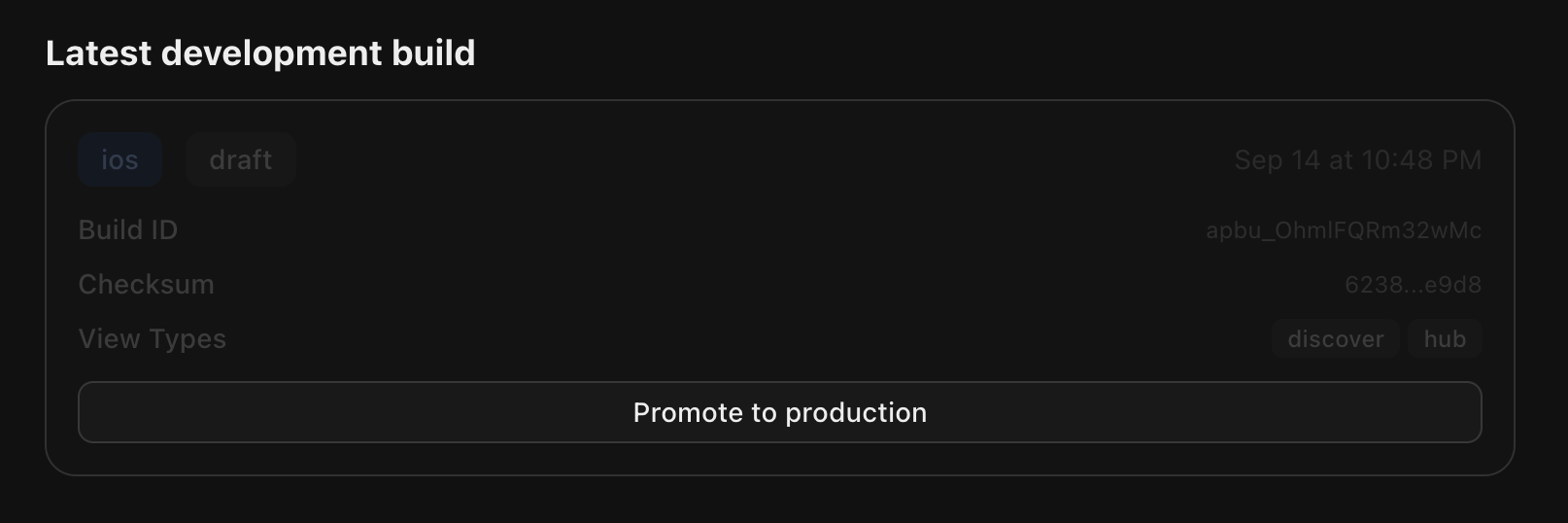
Retour arrière
Depuis l’écran des builds, vous pouvez aussi revenir instantanément à un build de production précédent et le mettre en ligne pour tous les utilisateurs de Whop.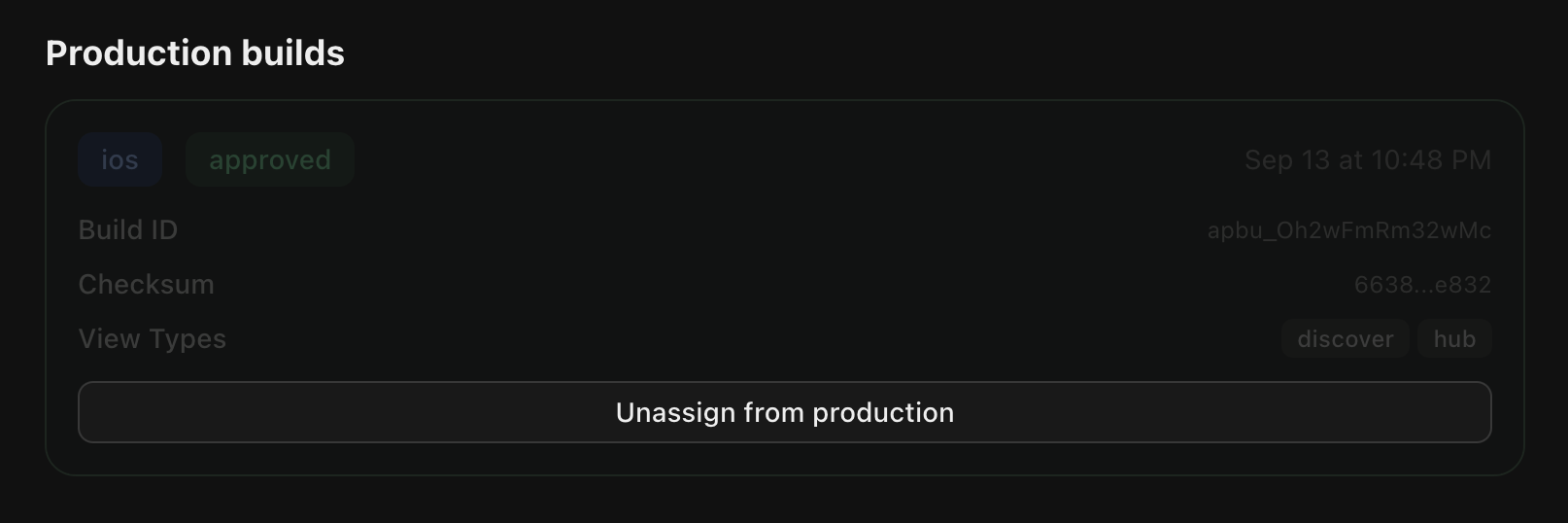
Référence de l’interface en ligne de commande
La CLI@whop/react-native fournit des commandes pour compiler et déployer votre app :
Commandes
Processus de build
Lorsque vous exécutezpnpm ship, la CLI :
- Génère les points d’entrée - Crée des fichiers d’entrée propres à chaque plateforme qui enregistrent vos vues
- Bundle le code :
- Mobile (iOS/Android) : utilise le bundler Metro + le compilateur de bytecode Hermes
- Web : utilise esbuild avec les alias React Native Web
- Empaquette les ressources - Collecte et optimise les images et autres ressources
- Téléverse sur Whop - Crée un build de développement dans le tableau de bord de votre app
- Génère un lien d’installation - Fournit un QR code pour les tests
Sortie du build
Dépannage
Le build de développement ne s’affiche pas
Problème : vous avez déployé un build de développement mais vous ne le voyez pas dans l’app. Solution : secouez votre téléphone pour activer le Dev mode. Les builds de développement ne sont visibles que lorsque le Dev mode est actif.Échecs de build
Problème : le build échoue avec des erreurs Metro ou esbuild. Solutions :- Exécutez
pnpm cleanpour vider le cache de build - Vérifiez que vous avez installé toutes les dépendances :
pnpm install - Vérifiez la version de Node.js :
node -v(doit être 22+) - Recherchez des erreurs de syntaxe dans vos vues
Les requêtes vers l’interface de programmation ne fonctionnent pas
Problème : les requêtes API renvoient une erreur 401 ou des erreurs d’authentification. Solutions :- Vérifiez que vous utilisez
apiOriginissu de__internal_execSync("getAppApiOrigin", {}) - Vérifiez que
.env.localdéfinitWHOP_API_KEY - Confirmez que votre endpoint API appelle
whopSdk.verifyUserToken(request.headers) - Vérifiez que l’URL de base est correctement définie dans le tableau de bord
Vues introuvables
Problème : le build réussit mais les vues ne s’affichent pas. Solutions :- Vérifiez que les fichiers de vue existent dans
src/views/ - Vérifiez que les exports correspondent :
export function ExperienceView(props: ExperienceViewProps) - Assurez-vous que les fichiers de vue se terminent par
.tsxou.jsx
Les bibliothèques ne fonctionnent pas
Problème : une bibliothèque tierce provoque des plantages sur mobile. Solutions :- Vérifiez que la bibliothèque prend en charge React Native (pas seulement le web)
- Utilisez les versions recommandées de la section Utiliser des bibliothèques
- Vérifiez si la bibliothèque nécessite des modules natifs (si c’est le cas et qu’elle ne figure pas dans la liste recommandée, elle n’est pas prise en charge)
Problèmes propres à une plateforme
Problème : l’app fonctionne sur une plateforme mais pas sur une autre. Solutions :- Utilisez
Platform.OSpour détecter la plateforme et prévoir des solutions de repli - Testez sur toutes les plateformes avant de promouvoir en production
- Vérifiez que vous n’utilisez pas incorrectement des API propres à une plateforme
Étapes suivantes
- Configurez l’authentification pour vos routes API
- Acceptez des paiements avec les achats in-app
- Utilisez les webhooks pour gérer les événements