

Autorisations requises et facultatives
Vous pouvez marquer chaque autorisation comme requise ou facultative. Ce choix modifie l’expérience d’installation pour les créateurs.
Les autorisations facultatives conviennent bien aux fonctionnalités sur option. Si un créateur refuse une autorisation facultative, votre app doit continuer à fonctionner, simplement sans cette fonctionnalité.
Configurer les autorisations
1
Ouvrez l'onglet des autorisations de votre app
- Accédez au tableau de bord développeur.
- Sélectionnez ou créez une app.
- Sélectionnez l’onglet Permissions.
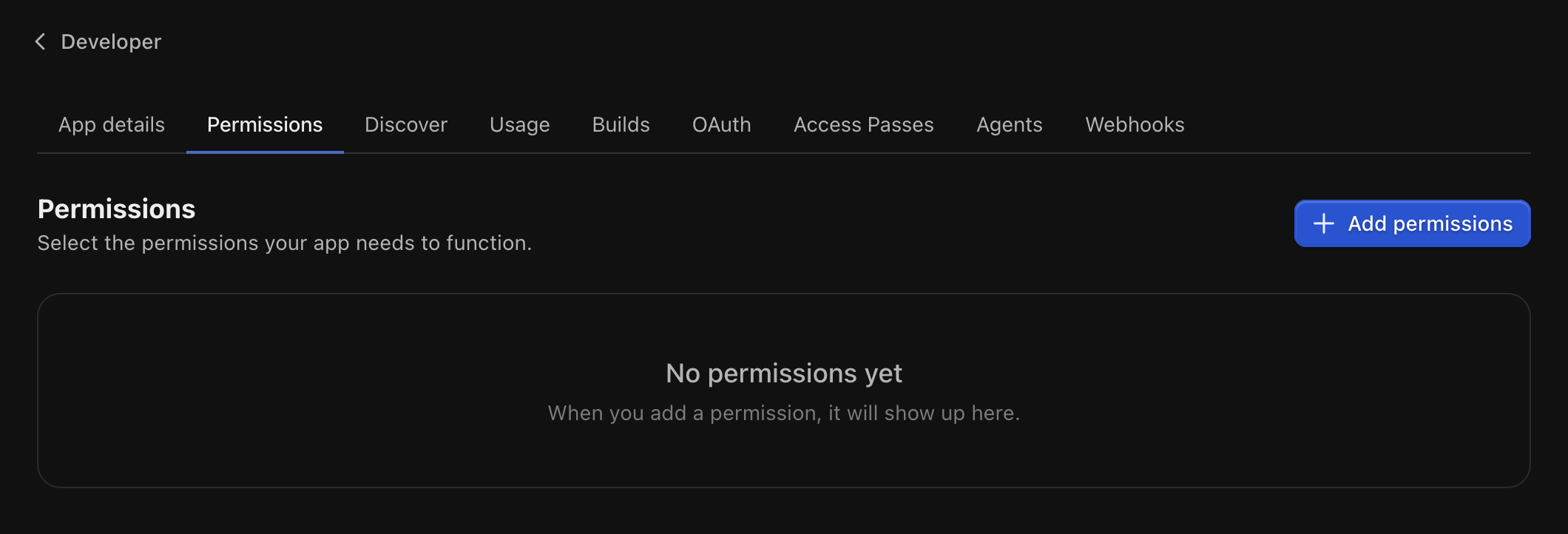
2
Ajoutez les autorisations dont vous avez besoin
Sélectionnez Add permissions, choisissez ce dont votre app a besoin, puis confirmez.Comparez avec les endpoints API que vous prévoyez d’appeler et ajoutez toutes les autorisations qu’ils exigent.
3
Configurez chaque autorisation
Pour chacune :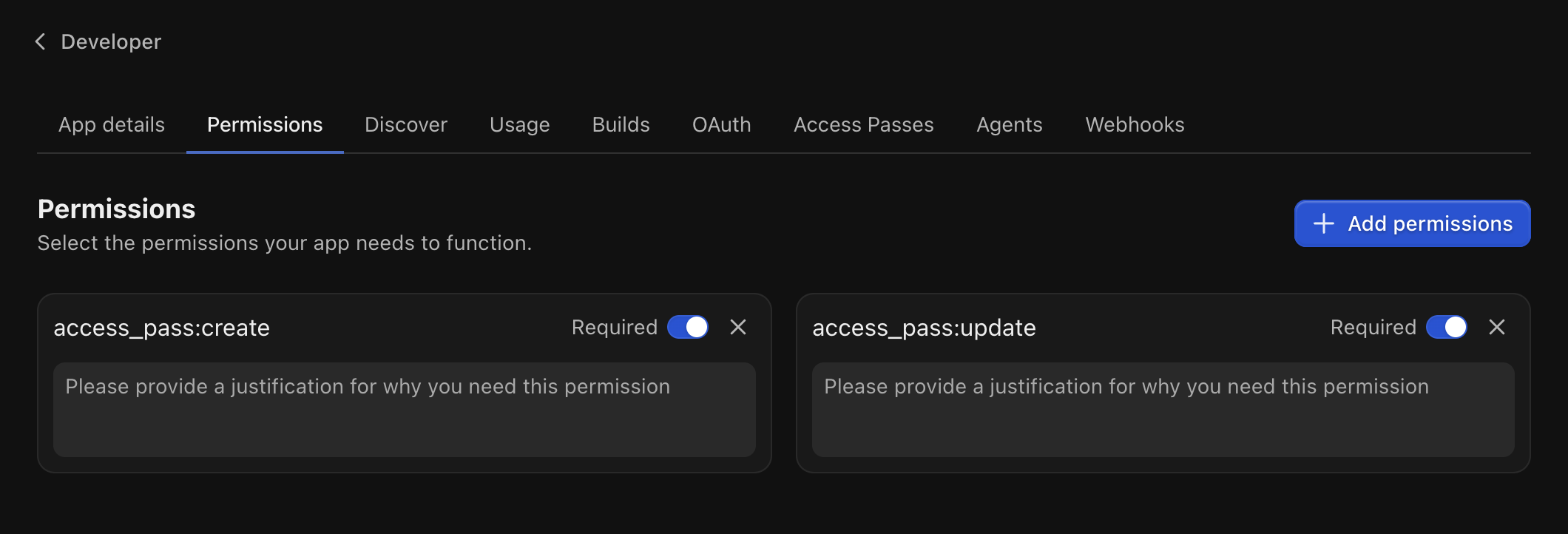
- Rédigez une courte justification expliquant pourquoi l’app en a besoin. Les créateurs la voient lors de l’installation, et chaque autorisation doit avoir sa propre justification pour respecter les exigences de publication sur l’App Store.
- Marquez-la comme requise ou facultative.
4
Enregistrez

5
Installez sur un compte de test
Ouvrez votre lien d’installation direct : 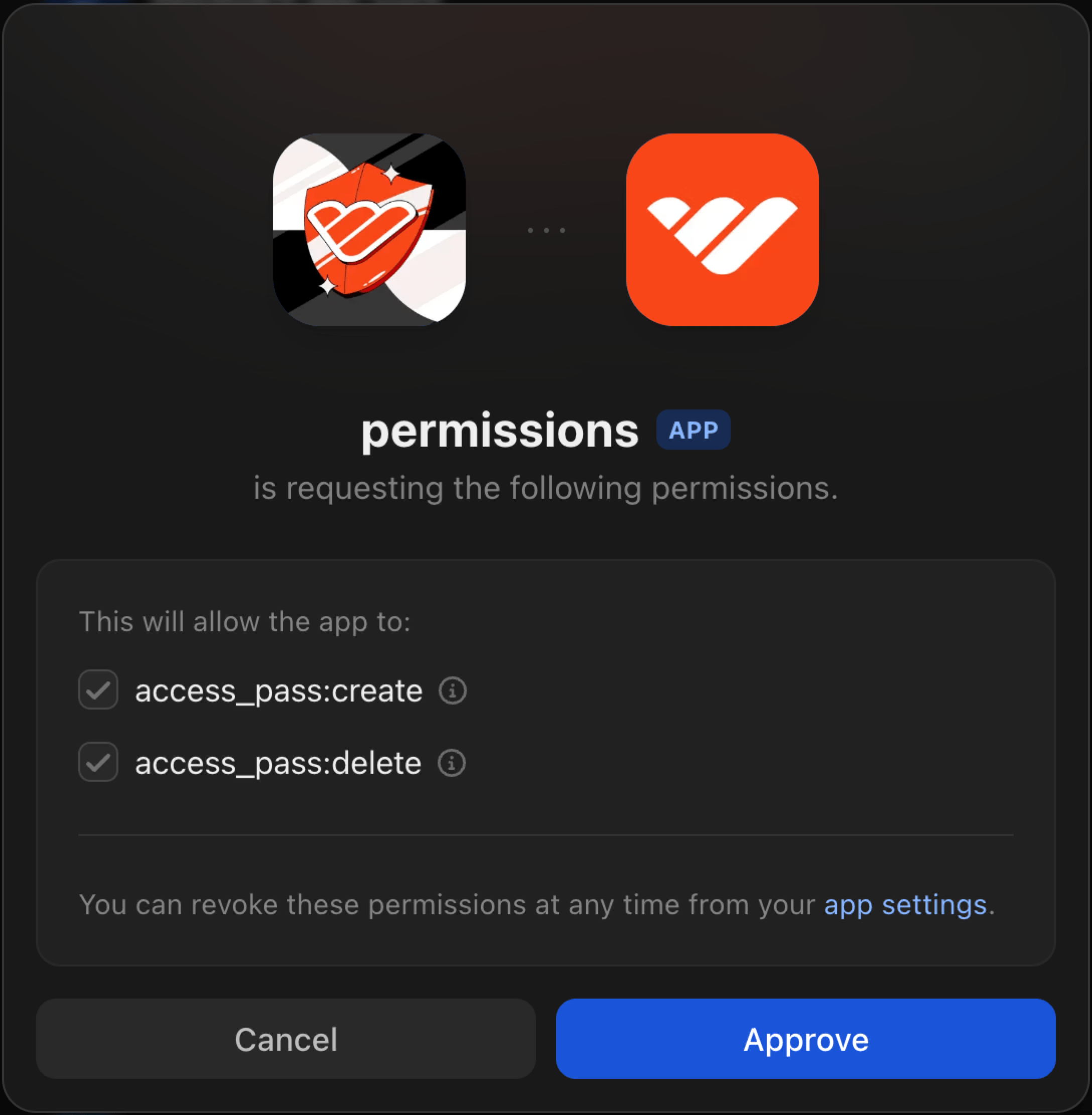
https://whop.com/apps/app_xxxxxxxxx/install.Choisissez un compte, examinez la demande d’autorisations, puis approuvez.Mettre à jour les autorisations ultérieurement
Les autorisations peuvent évoluer avec l’app. Lorsque vous en ajoutez une nouvelle :- Les installations existantes voient un bouton Re-approve à côté de votre app.
- Les appels API qui nécessitent la nouvelle autorisation échouent tant que chaque créateur ne l’a pas réapprouvée.
Lorsque vous ajoutez une autorisation, réapprouvez-la aussi sur votre propre compte de test. Les nouveaux scopes ne sont pas appliqués tant que vous ne les avez pas acceptés dans Authorized apps.
Dashboard → Settings → Authorized apps.
Questions fréquentes
Combien d'autorisations une app peut-elle demander ?
Combien d'autorisations une app peut-elle demander ?
Jusqu’à 100 par app.
Où sont listées les autorisations requises pour un endpoint ?
Où sont listées les autorisations requises pour un endpoint ?
Chaque endpoint de la référence API liste directement ses autorisations requises.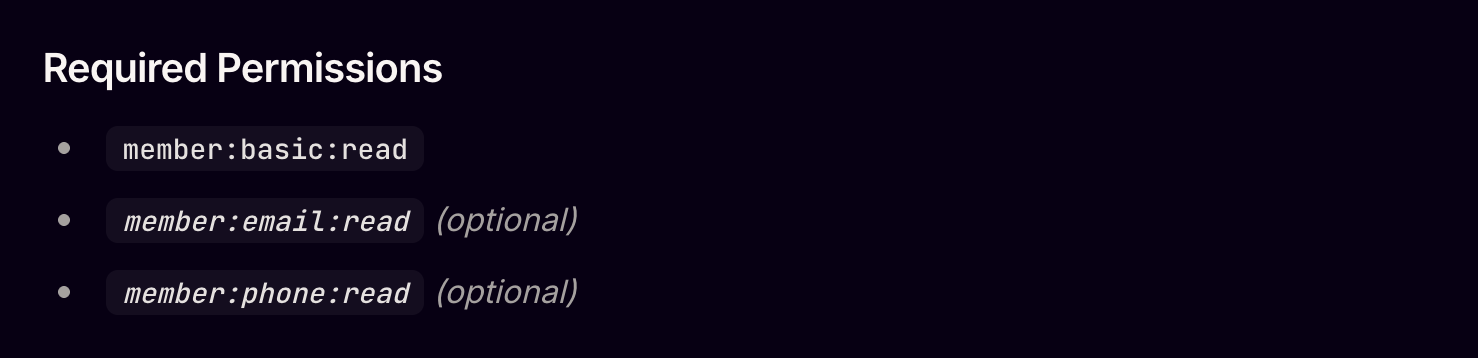
Une app peut-elle demander des autorisations supplémentaires par la suite ?
Une app peut-elle demander des autorisations supplémentaires par la suite ?
Oui. Vous pouvez demander des autorisations supplémentaires et le créateur sera invité à les réapprouver.
Tant que les autorisations n’ont pas été réapprouvées, les requêtes API nécessitant les autorisations nouvellement demandées échoueront. Assurez-vous que votre code gère ces erreurs et propose une solution de repli utile.
Étapes suivantes
Authentification
Vérifiez l’utilisateur à l’origine d’une requête et contrôlez son niveau d’accès.
Écouter les webhooks
Recevez les événements de paiement, d’adhésion et d’inscription. Les webhooks nécessitent leurs propres scopes
webhook_receive:*.Suivre les installations
Sachez quand un compte installe ou supprime votre app, et associez-le à vos propres enregistrements.
Créer des vues d'app
Configurez les vues du tableau de bord, les expériences et les fiches Discover.
Lancer un proxy de développement local
Reproduisez en localhost la configuration iframe + cookie de production.