

Vue Experience
La vue Experience est l’endroit où les membres interagissent avec les fonctionnalités principales de votre application. Les applications dotées de cette vue apparaissent directement dans la barre latérale de Whop, aux côtés des fonctionnalités natives comme le chat, les forums et les cours. Lorsque des créateurs installent votre application, ils peuvent créer une ou plusieurs expériences reposant sur votre application. Chaque expérience correspond à un élément unique de la barre latérale et peut afficher un contenu personnalisé qui lui est propre. Chaque instance de votre vue Experience possède un ID d’expérience unique de la formeexp_xxxxxxxx.
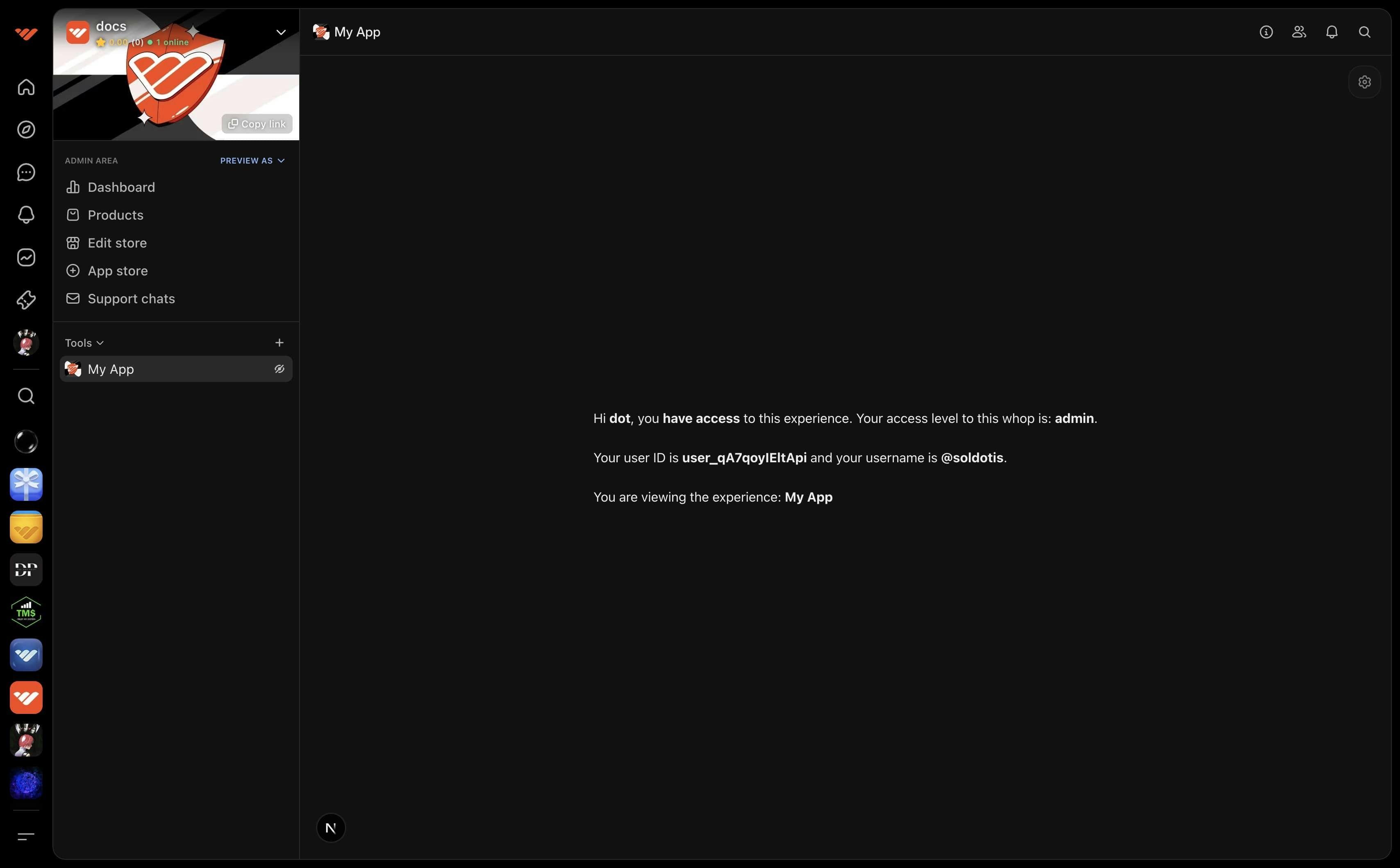
Quand utiliser la vue Experience
La vue Experience est idéale pour les applications grand public avec lesquelles les membres interagissent :- Quiz et sondages en direct qui se déroulent directement au sein des communautés
- Systèmes de diffusion de cours personnalisés avec contenu interactif
- Bibliothèques de contenu à accès restreint avec vidéos, fichiers ou téléchargements
- Jeux communautaires et expériences interactives
- Outils de collaboration en temps réel pour les membres
Configurer la vue Experience
1
Accéder aux paramètres d'hébergement de votre application
- Accédez au tableau de bord développeur
- Créez une nouvelle application ou sélectionnez-en une existante
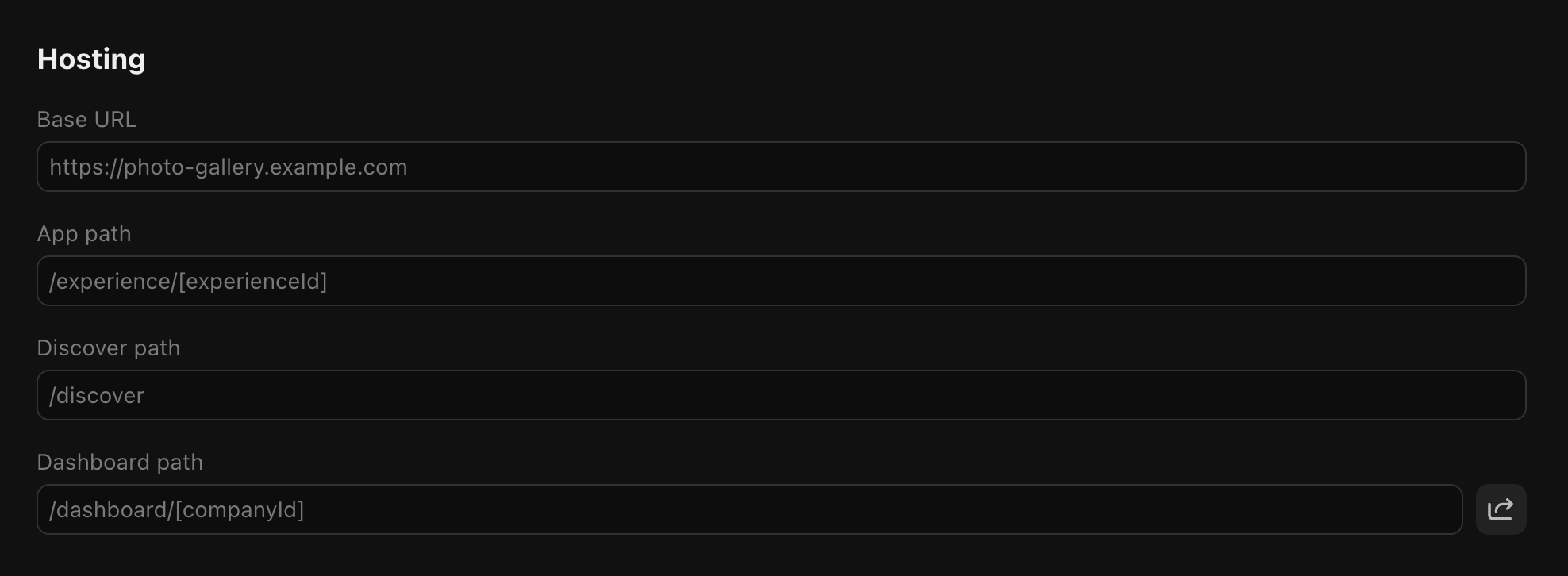
- Faites défiler jusqu’à la section Hosting
2
Saisir votre chemin
Saisissez le chemin de la vue Experience. Le chemin par défaut recommandé est 
/experiences/[experienceId].[experienceId]sert à fournir l’ID de l’expérience consultée :/experiences/[experienceId] -> /experiences/exp_***[restPath]sert aux liens profonds vers des sections spécifiques de votre application :/experiences/[experienceId]/[restPath] -> /experiences/exp_***/posts/1
Prévisualiser la vue Experience
1
Installer votre application
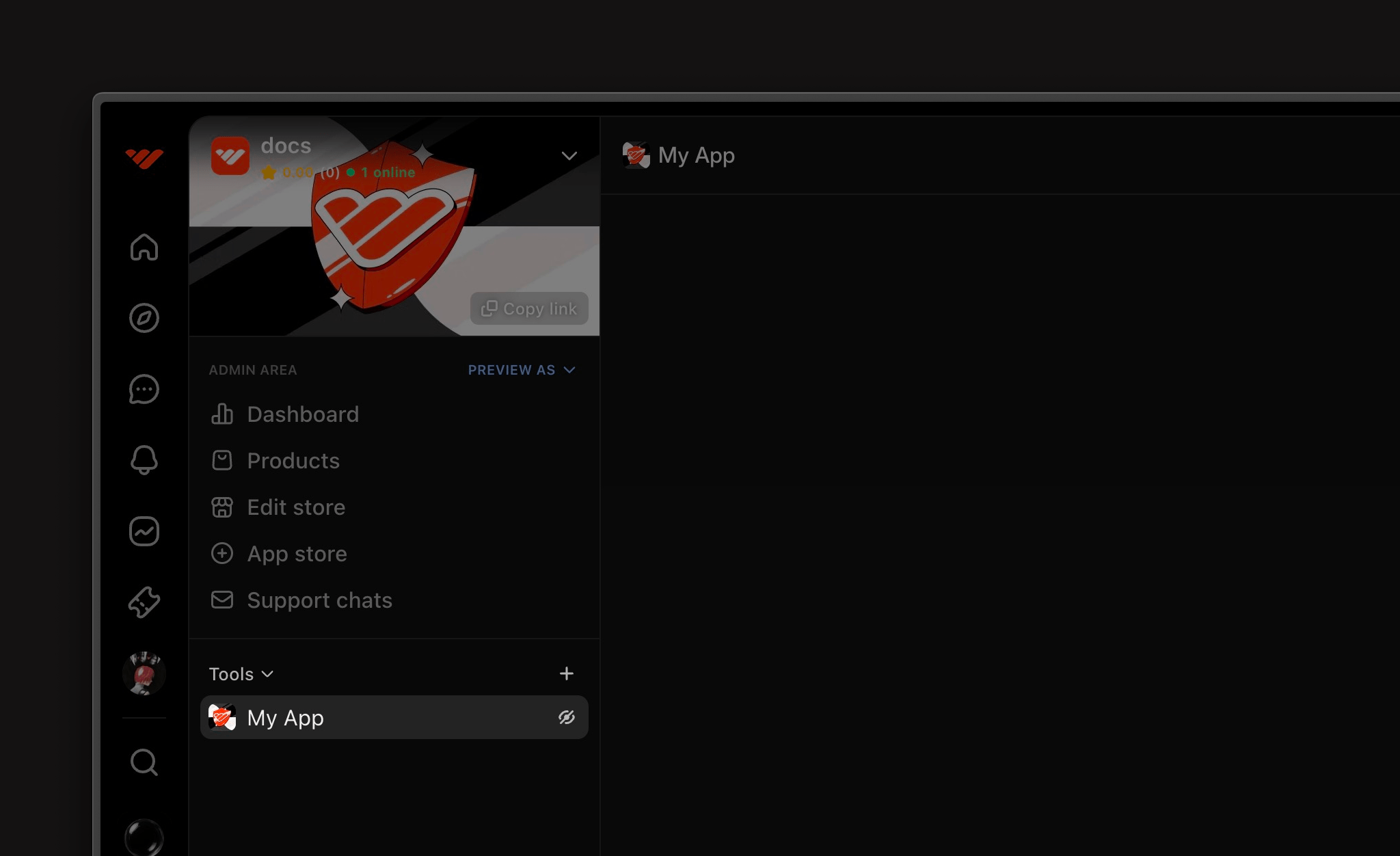
Sélectionnez le bouton d’installation, ou copiez le lien d’installation et ouvrez-le dans votre navigateur. Vous serez invité à installer votre application dans votre whop.
2
Définir l'environnement
- Ouvrez les outils de développement en sélectionnant le bouton engrenage
- Définissez l’environnement sur localhost
Valider l’accès à l’expérience
Vérifiez si un utilisateur a accès à une expérience à l’aide de la méthodecheckAccess. Whop transmet l’ID de l’expérience comme paramètre de chemin lors du chargement de votre application.
Exemples
Vue Dashboard
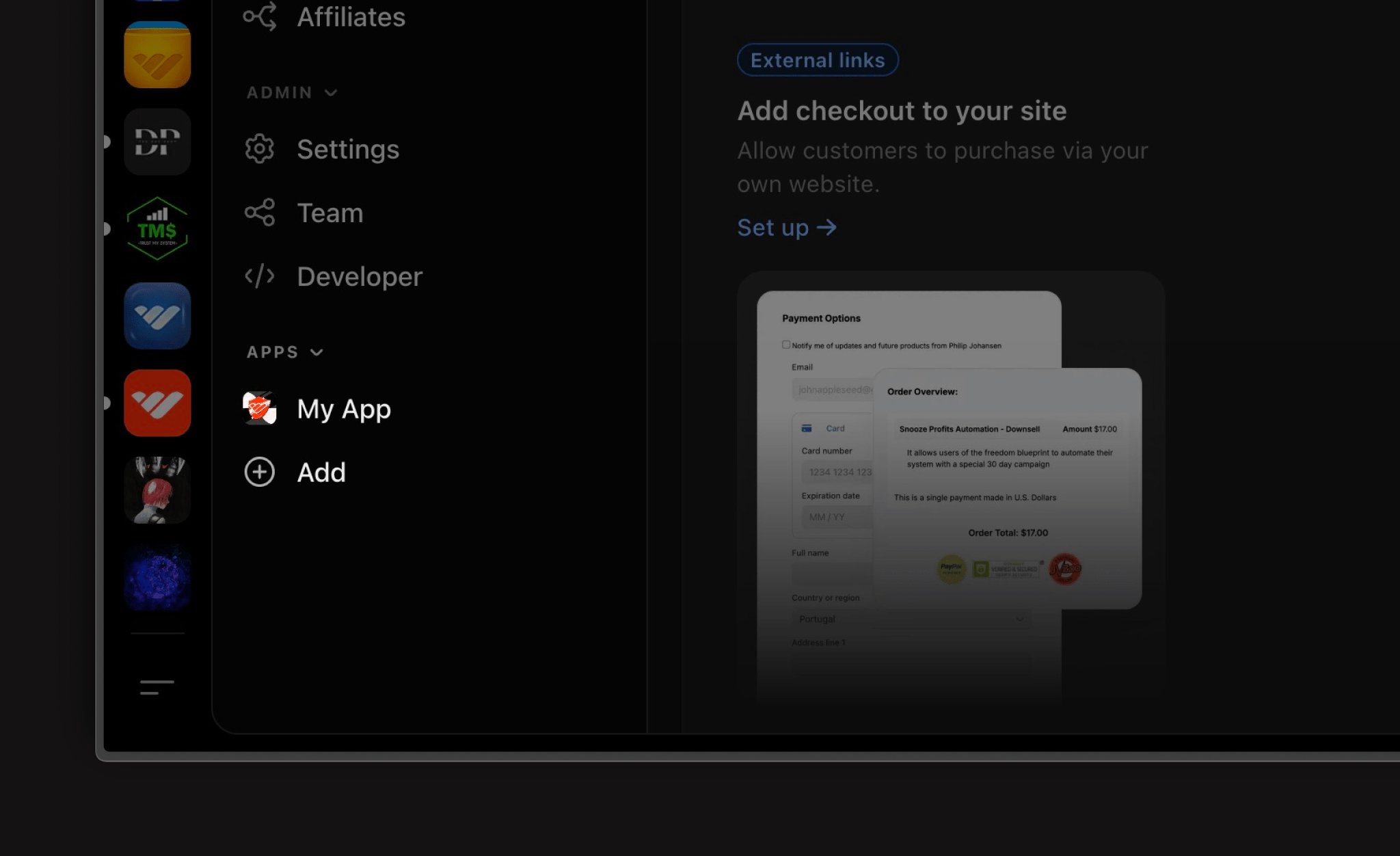
La vue Dashboard apparaît directement dans le tableau de bord de l’entreprise du créateur. Utilisez cette vue pour les applications qui aident les entreprises à se développer et à gérer leurs opérations. Les applications dotées d’une vue Dashboard apparaissent dans la barre latérale du tableau de bord, dans la section des applications, ce qui permet aux créateurs de les trouver facilement lorsqu’ils doivent gérer leur activité.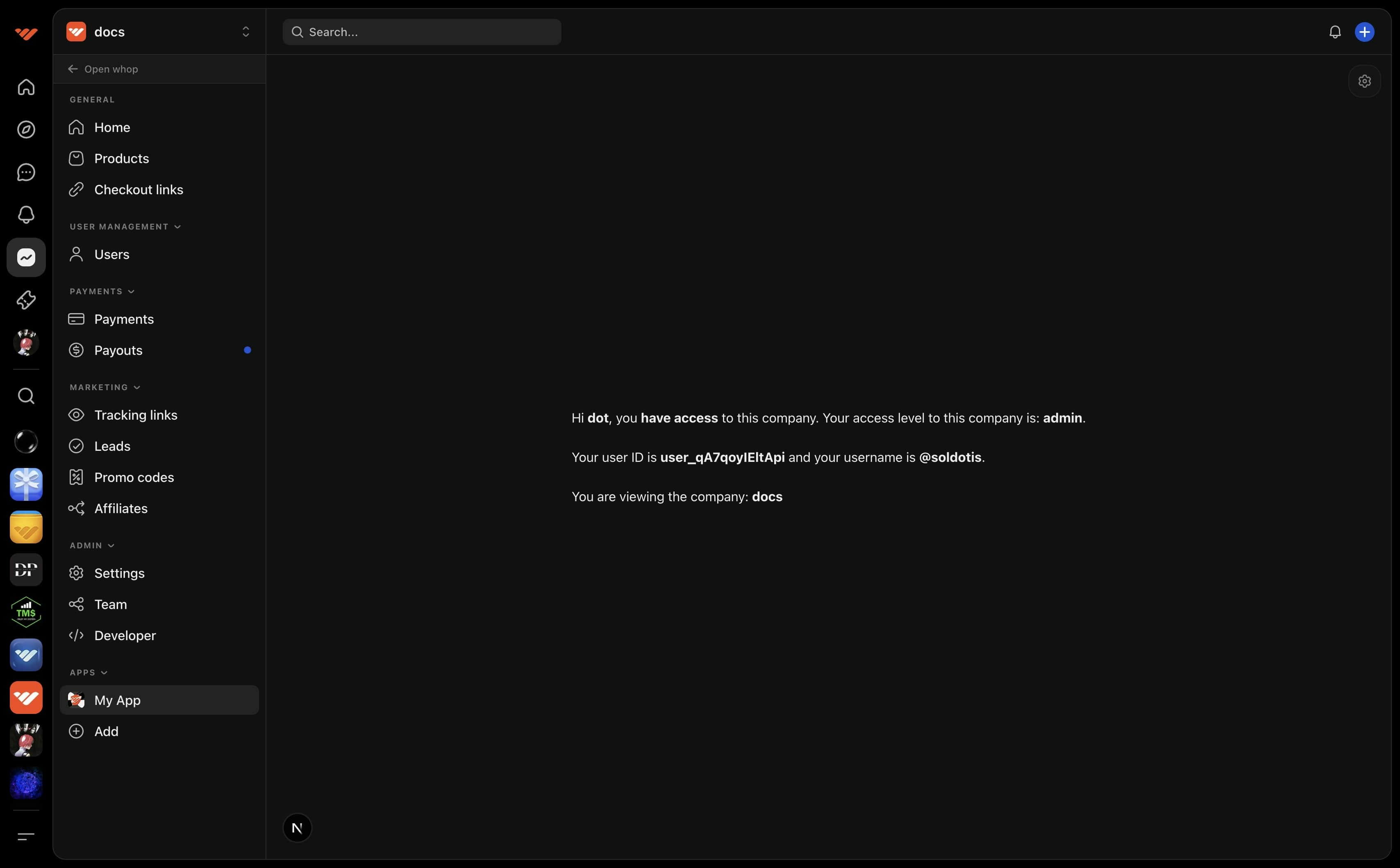
Quand utiliser la vue Dashboard
La vue Dashboard est idéale pour les applications B2B qui aident les créateurs à gérer leur entreprise :- Tableaux de bord analytiques présentant le chiffre d’affaires, la croissance des membres et les indicateurs d’engagement
- Outils de vente incitative qui envoient des offres ciblées aux membres fidèles
- Interfaces de gestion des membres pour organiser et segmenter les clients
- Campagnes marketing automatisées et éditeurs d’e-mails
- Panneaux d’administration personnalisés pour gérer les paramètres propres à l’application
Configurer la vue Dashboard
1
Accéder aux paramètres d'hébergement de votre application
- Accédez au tableau de bord développeur
- Créez une nouvelle application ou sélectionnez-en une existante
- Faites défiler jusqu’à la section Hosting
2
Saisir votre chemin
Saisissez le chemin de la vue Dashboard. Le chemin par défaut recommandé est 
/dashboard/[companyId].[companyId]sert à fournir l’ID du compte consulté :/dashboard/[companyId] -> /dashboard/biz_***[restPath]sert aux liens profonds vers des sections spécifiques de votre application :/dashboard/[companyId]/[restPath] -> /dashboard/biz_***/posts/1
Prévisualiser la vue Dashboard
1
Installer votre application
Sélectionnez le bouton de prévisualisation à côté du champ pour ouvrir la vue Dashboard de votre application. Vous serez invité à installer votre application si ce n’est pas déjà fait.
2
Définir l'environnement
- Ouvrez les outils de développement en sélectionnant le bouton engrenage
- Définissez l’environnement sur localhost
Valider l’accès au compte
Seuls les administrateurs du compte doivent avoir accès aux applications Dashboard. Vérifiez l’accès à l’aide de la méthodecheckAccess avec l’ID du compte.
Exemples
Choisir les bonnes vues
Vous pouvez configurer plusieurs vues pour votre application selon ses fonctionnalités :- Applications grand public : utilisez la vue Experience pour offrir des fonctionnalités interactives aux membres
- Applications professionnelles : utilisez la vue Dashboard pour aider les créateurs à gérer leurs opérations
- Applications hybrides : utilisez les deux vues pour servir à la fois les membres et les créateurs