

Cómo funciona
Whop integra las apps de React Native como experiencias que se ejecutan en varias plataformas:- Móvil (iOS/Android): las apps se ejecutan de forma nativa dentro de la app móvil de Whop con integración completa con la plataforma
- Web: las apps se ejecutan en el navegador con alternativas automáticas para las funciones específicas de cada plataforma
- Código universal: escribe una vez y despliega en todas partes con optimizaciones específicas para cada plataforma
Primeros pasos
Requisitos del sistema
Antes de empezar, asegúrate de que tu sistema cumple los siguientes requisitos:- Node.js 22 o posterior
- pnpm 9.15 o posterior
node -v y pnpm -v.
Crea tu app
Crea una nueva app de Whop con React Native usando la CLI:Configura las variables de entorno
Crea un archivo.env.local en el directorio raíz:
- Ve al panel de desarrollador de Whop
- Crea una app nueva o selecciona una existente
- Copia las variables de entorno desde la configuración de la app
Vistas
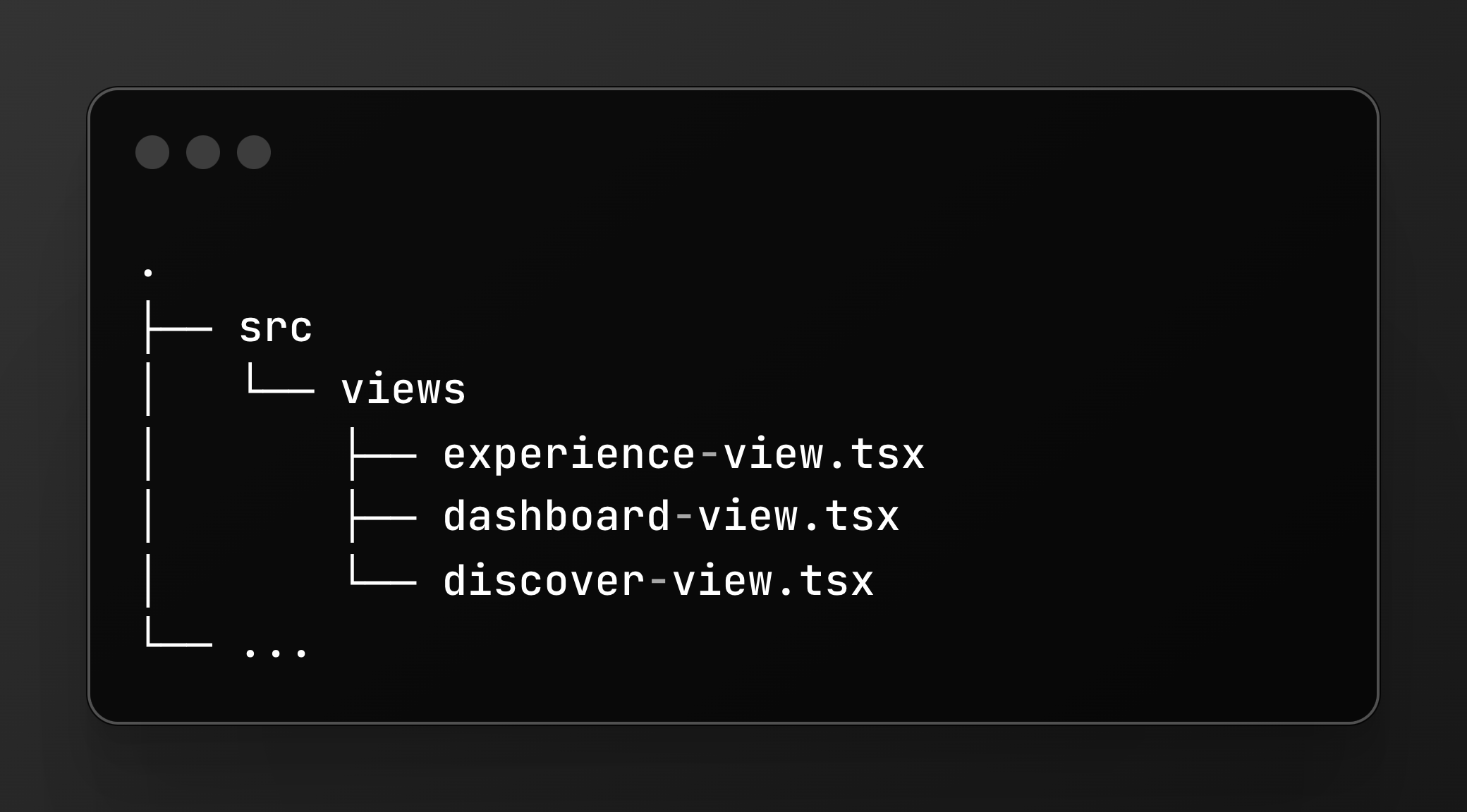
Vista de experiencia
La vista principal de las apps de experiencia. Aquí es donde los usuarios interactúan con el contenido de tu app.experienceId- El ID de la experienciacompanyId- La cuenta propietaria de esta experienciacurrentUserId- El usuario autenticado (onullsi no ha iniciado sesión)path- Ruta de navegación como array (p. ej.,["courses", "123"])params- Parámetros de consulta como objeto
Vista de panel
Para integraciones en el panel de la cuenta, donde los vendedores gestionan su negocio.companyId- El ID de la cuentacurrentUserId- El usuario autenticadopath- Ruta de navegación como arrayparams- Parámetros de consulta
Vista de descubrimiento (opcional)
Para experiencias de marketplace/descubrimiento en las que los usuarios exploran contenido.Obtención de datos
Uso del SDK de Whop
El SDK de Whop está disponible de serie para obtener datos en el cliente:TanStack Query es una buena opción para obtener
datos porque gestiona automáticamente la caché, los estados de carga y las nuevas solicitudes.
Solicitudes autenticadas a la API
Para operaciones en el servidor, crea rutas de API y llámalas desde tu app de React Native:1
Configura la URL base de tu API
Configura el origen de tu API en el panel de desarrollador, en Base URL.
2
Crea un endpoint de API
3
Llámalo desde React Native
Usa
apiOrigin para hacer solicitudes autenticadas:Es importante usar
apiOrigin para las solicitudes autenticadas. Así te aseguras de que
las solicitudes pasen por el proxy de Whop con los encabezados de autenticación adecuados.Ejemplo: comprobar el acceso a una experiencia
Estilos
Temas de color
React Native proporciona el hookuseColorScheme para detectar el esquema de color del dispositivo. Funciona automáticamente en las apps de Whop:
Uso de los colores de Radix UI
Para un sistema de color completo con modo oscuro automático, usa el patrón del hookuseColors con los colores de Radix UI:
Navegación
Usa las APIs de navegación internas para moverte entre pantallas y mostrar modales:Navega a una pantalla nueva
path y params como props a tu componente de vista.
Volver atrás
Muestra una hoja o un modal
Obtén la ruta actual
Funciones específicas de la plataforma
Barra de navegación
Configura el título y la descripción de la barra de navegación:Orientación de la pantalla
Controla la orientación de la pantalla:Respuesta háptica
Proporciona respuesta háptica en dispositivos móviles:"selection"- Respuesta ligera de selección"impactLight"|"impactMedium"|"impactHeavy"- Respuesta de impacto"notificationSuccess"|"notificationWarning"|"notificationError"- Respuesta de notificación
Caché local
Guarda datos localmente en el dispositivo:Detalles de la app anfitriona
Obtén información sobre la app de Whop:Compras dentro de la app
Acepta pagos directamente dentro de tu app:Uso de bibliotecas de terceros
La mayoría de las bibliotecas de React Native funcionan de serie. Estas son las versiones recomendadas de las bibliotecas más comunes:Despliegue
Compila y despliega
El comandoship compila tu app para todas las plataformas y la sube como build de desarrollo:
El comando
ship despliega como build de desarrollo, que es seguro ejecutar en
apps de producción existentes. No afectará a tus usuarios activos.Builds de desarrollo y producción
Builds de desarrollo:- Se despliegan con
pnpm ship - Solo son visibles cuando activas el Dev mode (agita el teléfono)
- Se pueden probar con seguridad sin afectar a los usuarios de producción
- Puedes desplegarlas en cualquier momento
- Se promueven desde builds de desarrollo a través del panel
- Visibles para todos los usuarios
- Requieren aprobación/revisión
- Pruébalas antes de promoverlas
Previsualiza tu app
Después de desplegar una build de desarrollo, previsualízala en tu dispositivo:Comandos de compilación
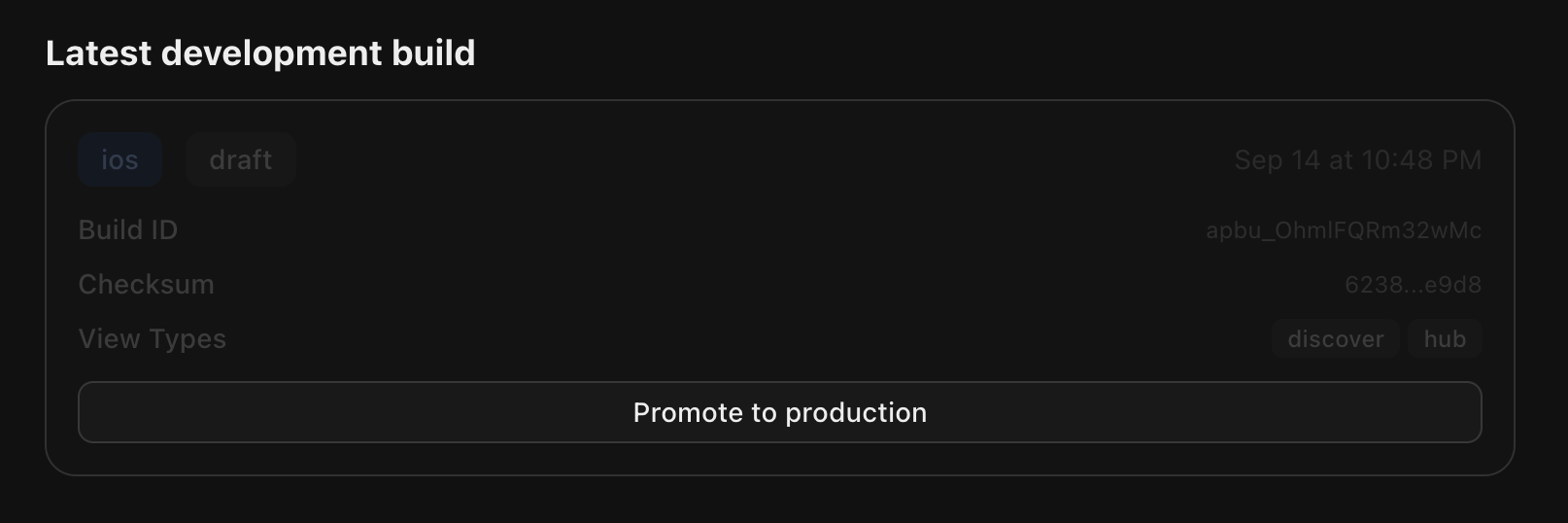
Comandos adicionales para gestionar builds:Promoción a producción
- Despliega una build de desarrollo:
pnpm ship - Prueba en Dev mode (agita el teléfono para activarlo)
- Ve al panel de tu app
- Ve a la pestaña Builds
- Selecciona tu build de desarrollo
- Selecciona Promote to Production
Reversión
Desde la pantalla de builds también puedes volver al instante a una build de producción anterior y publicarla para todos los usuarios de Whop.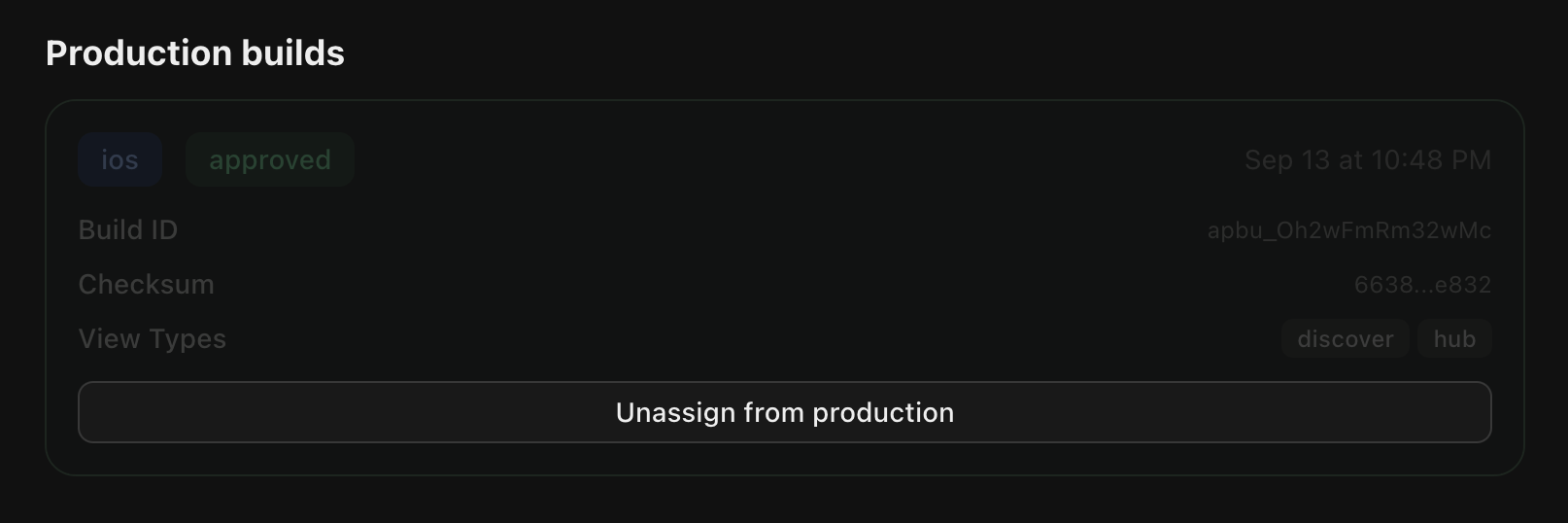
Referencia de la interfaz de línea de comandos
La CLI de@whop/react-native ofrece comandos para compilar y desplegar tu app:
Comandos
Proceso de compilación
Cuando ejecutaspnpm ship, la CLI:
- Genera los puntos de entrada: crea archivos de entrada específicos de cada plataforma que registran tus vistas
- Empaqueta el código:
- Móvil (iOS/Android): usa el bundler Metro + el compilador de bytecode Hermes
- Web: usa esbuild con alias de React Native Web
- Empaqueta los recursos: recopila y optimiza imágenes y otros recursos
- Sube a Whop: crea una build de desarrollo en el panel de tu app
- Genera el enlace de instalación: proporciona un código QR para hacer pruebas
Resultado de la compilación
Solución de problemas
La build de desarrollo no aparece
Problema: desplegaste una build de desarrollo pero no la ves en la app. Solución: agita el teléfono para activar el Dev mode. Las builds de desarrollo solo son visibles cuando el Dev mode está activo.Fallos de compilación
Problema: la compilación falla con errores de Metro o esbuild. Soluciones:- Ejecuta
pnpm cleanpara borrar la caché de compilación - Comprueba que instalaste todas las dependencias:
pnpm install - Verifica la versión de Node.js:
node -v(debe ser 22+) - Busca errores de sintaxis en tus vistas
Las solicitudes a la interfaz de programación de aplicaciones no funcionan
Problema: las solicitudes a la API devuelven 401 o errores de autenticación. Soluciones:- Verifica que estás usando
apiOriginde__internal_execSync("getAppApiOrigin", {}) - Comprueba que
.env.localdefineWHOP_API_KEY - Confirma que tu endpoint de API llama a
whopSdk.verifyUserToken(request.headers) - Verifica que la URL base esté configurada correctamente en el panel
No se encuentran las vistas
Problema: la compilación se completa pero las vistas no se renderizan. Soluciones:- Comprueba que los archivos de vista existen en
src/views/ - Verifica que las exportaciones coincidan:
export function ExperienceView(props: ExperienceViewProps) - Asegúrate de que los archivos de vista terminen en
.tsxo.jsx
Las bibliotecas no funcionan
Problema: una biblioteca de terceros provoca cierres inesperados en móvil. Soluciones:- Verifica que la biblioteca sea compatible con React Native (no solo con web)
- Usa las versiones recomendadas de la sección Uso de bibliotecas
- Comprueba si la biblioteca requiere módulos nativos (si es así y no está entre las recomendadas, no es compatible)
Problemas específicos de la plataforma
Problema: la app funciona en una plataforma pero no en otra. Soluciones:- Usa
Platform.OSpara detectar la plataforma y ofrecer alternativas - Prueba en todas las plataformas antes de promover a producción
- Comprueba si estás usando incorrectamente APIs específicas de una plataforma
Próximos pasos
- Configura la autenticación para tus rutas de API
- Acepta pagos con compras dentro de la app
- Usa webhooks para gestionar eventos