

Permisos obligatorios y opcionales
Puedes marcar cada permiso como obligatorio u opcional. La elección cambia la experiencia de instalación para los creadores.
Los permisos opcionales son útiles para funcionalidades de aceptación voluntaria. Si un creador rechaza un permiso opcional, tu app debería seguir funcionando, solo que sin esa función.
Configura los permisos
1
Abre la pestaña de permisos de tu app
- Ve al panel de desarrollador.
- Selecciona o crea una app.
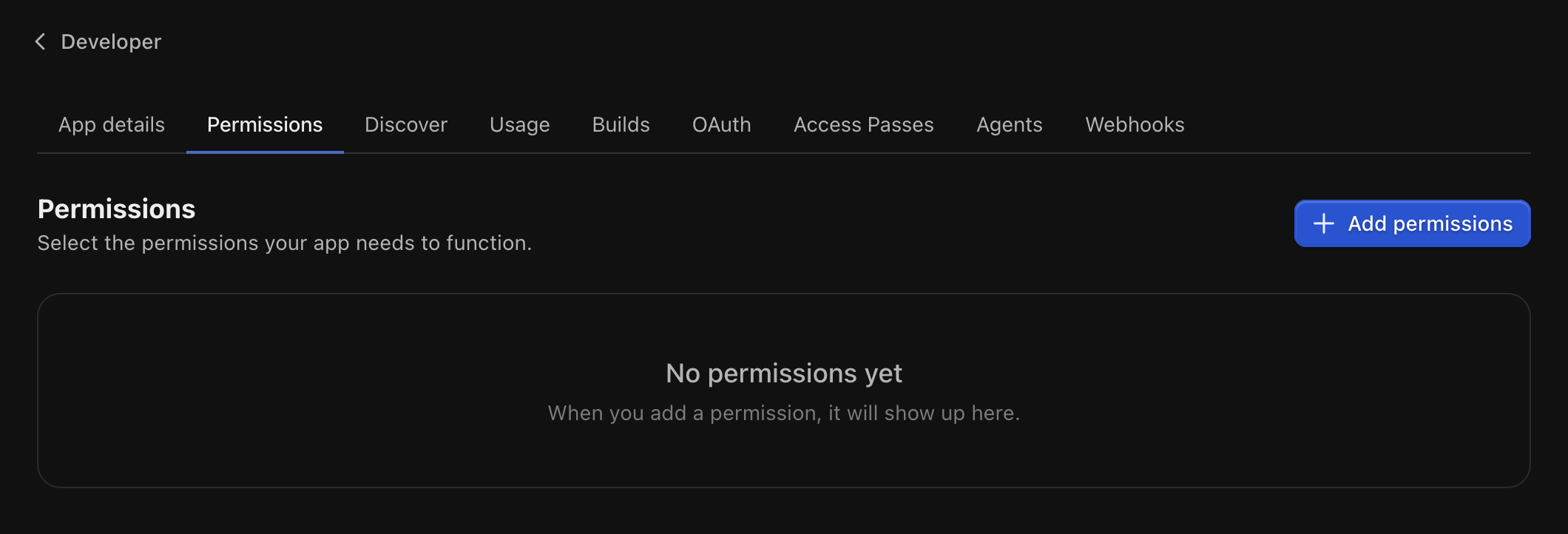
- Selecciona la pestaña Permissions.
2
Añade los permisos que necesitas
Selecciona Add permissions, elige lo que necesita tu app y confirma.Revisa los endpoints de la API que piensas llamar y añade todos los permisos que requieren.
3
Configura cada permiso
Para cada uno: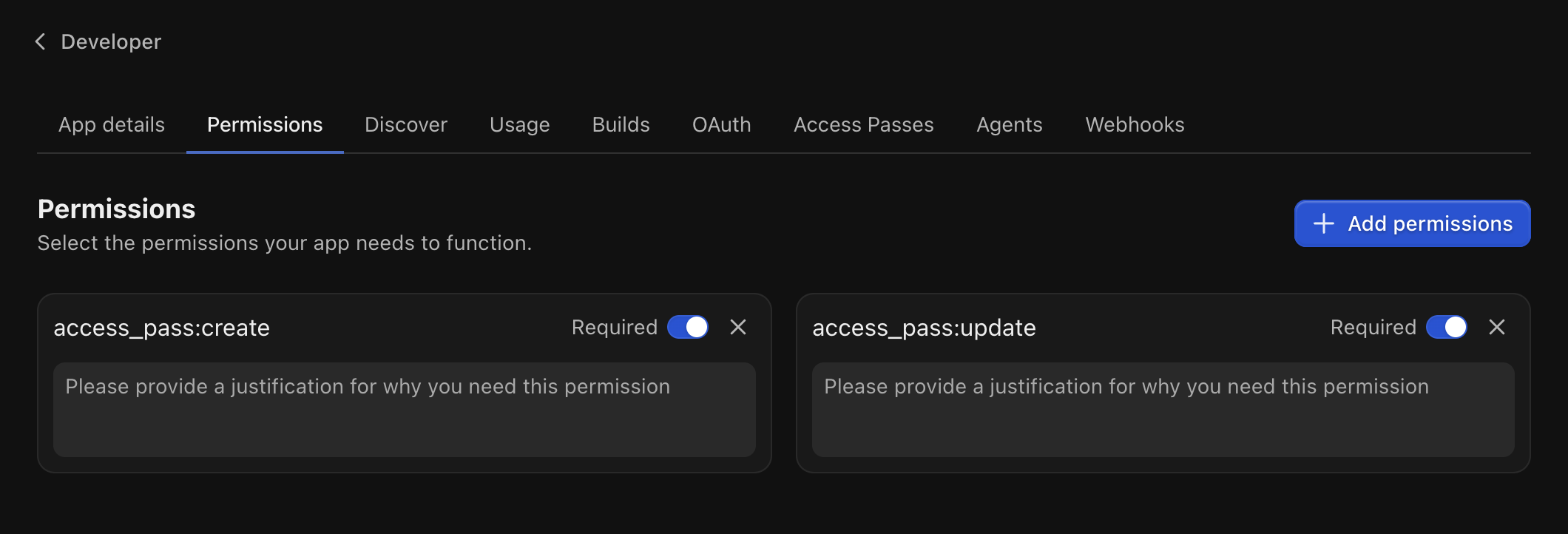
- Escribe una breve justificación que explique por qué la app lo necesita. Los creadores la ven al instalar, y cada permiso necesita su propia justificación para cumplir los requisitos de publicación en la App Store.
- Márcalo como obligatorio u opcional.
4
Guarda

5
Instala en una cuenta de prueba
Visita tu enlace de instalación directa: 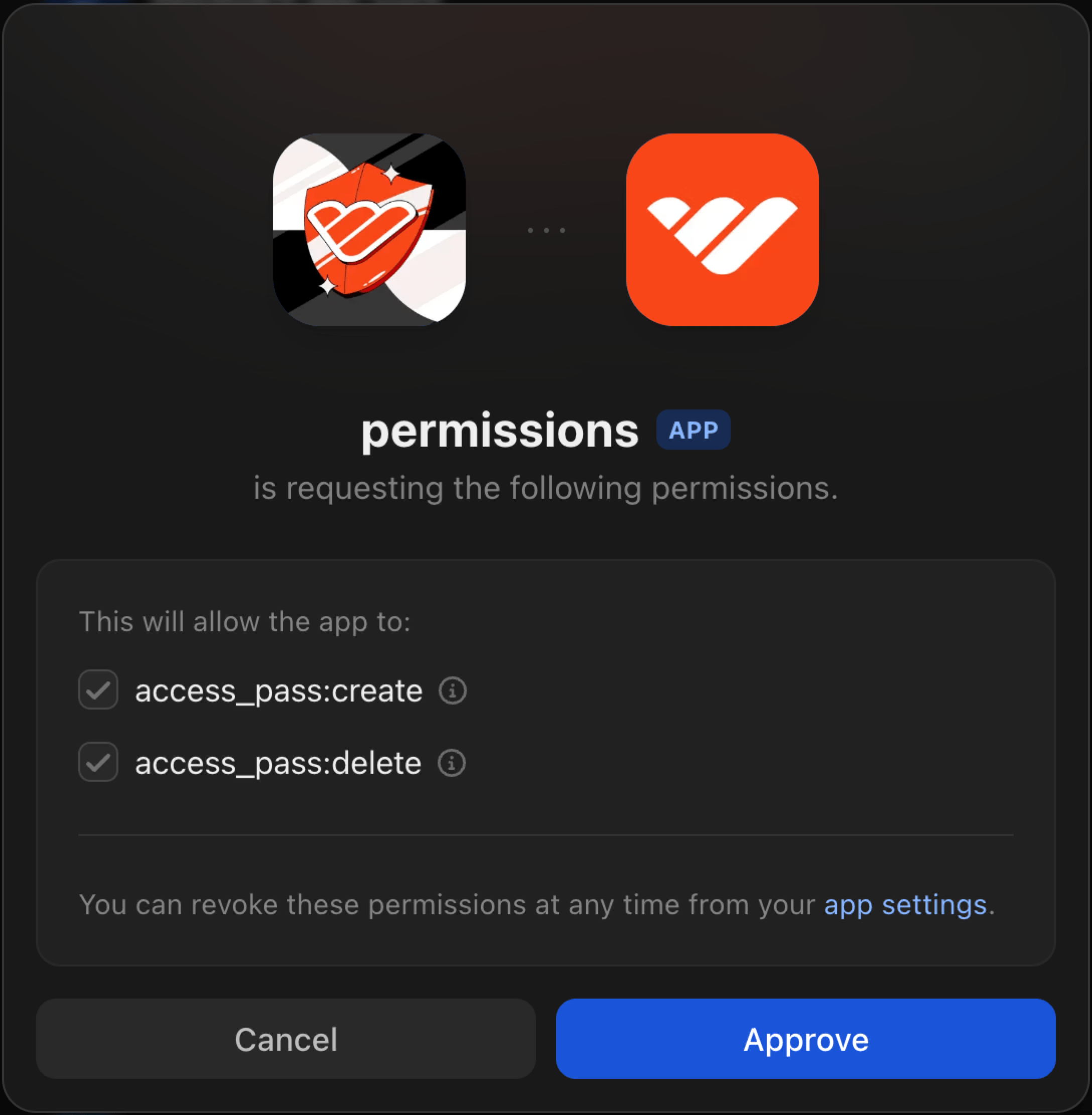
https://whop.com/apps/app_xxxxxxxxx/install.Elige una cuenta, revisa la solicitud de permisos y apruébala.Actualiza los permisos más adelante
Los permisos pueden cambiar a medida que evoluciona la app. Cuando añades uno nuevo:- Las instalaciones existentes ven un botón Re-approve junto a tu app.
- Las llamadas a la API que necesitan el nuevo permiso fallan hasta que cada creador lo vuelva a aprobar.
Cuando añadas un permiso, vuelve a aprobarlo también en tu propia cuenta de prueba. Los nuevos scopes no se aplican hasta que los aceptas en Authorized apps.
Dashboard → Settings → Authorized apps.
Preguntas frecuentes
¿Cuántos permisos puede solicitar una app?
¿Cuántos permisos puede solicitar una app?
Hasta 100 por app.
¿Dónde se indican los permisos requeridos de un endpoint?
¿Dónde se indican los permisos requeridos de un endpoint?
Cada endpoint de la referencia de la API indica sus permisos requeridos en línea.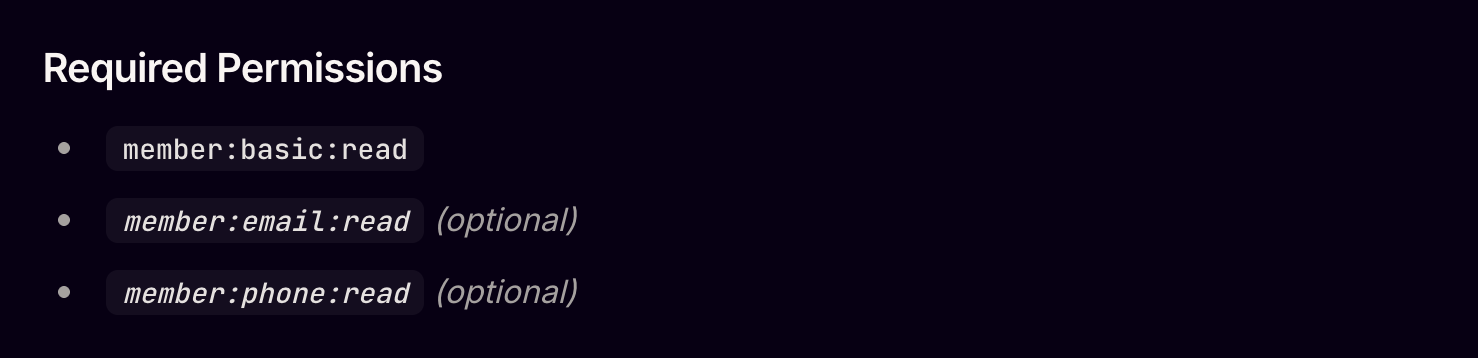
¿Puede una app solicitar permisos adicionales después?
¿Puede una app solicitar permisos adicionales después?
Sí. Puedes solicitar permisos adicionales y se pedirá al creador que los vuelva a aprobar.
Hasta que se vuelvan a aprobar los permisos, las solicitudes a la API que requieran los permisos recién solicitados fallarán. Asegúrate de que tu código gestione estos errores y ofrezca una alternativa útil.
Próximos pasos
Autenticación
Verifica el usuario detrás de una solicitud y comprueba su nivel de acceso.
Escucha webhooks
Recibe eventos de pagos, membresías y entradas. Los webhooks necesitan sus propios scopes
webhook_receive:*.Rastrea instalaciones
Sabe cuándo una cuenta instala o elimina tu app y vincúlala a tus propios registros.
Crea vistas de app
Configura vistas del panel, experiencias y fichas de descubrimiento.
Ejecuta un proxy de desarrollo local
Replica en localhost la configuración de iframe + cookies de producción.