

Vista de experiencia
La vista de experiencia es donde los miembros interactúan con las funciones principales de tu app. Las apps con esta vista aparecen directamente en la barra lateral de Whop junto a funciones nativas como el chat, los foros y los cursos. Cuando los creadores instalan tu app, pueden crear una o varias experiencias impulsadas por ella. Cada experiencia corresponde a un único elemento de la barra lateral y puede mostrar contenido personalizado propio. Cada instancia de tu vista de experiencia tiene un ID de experiencia único con el formatoexp_xxxxxxxx.
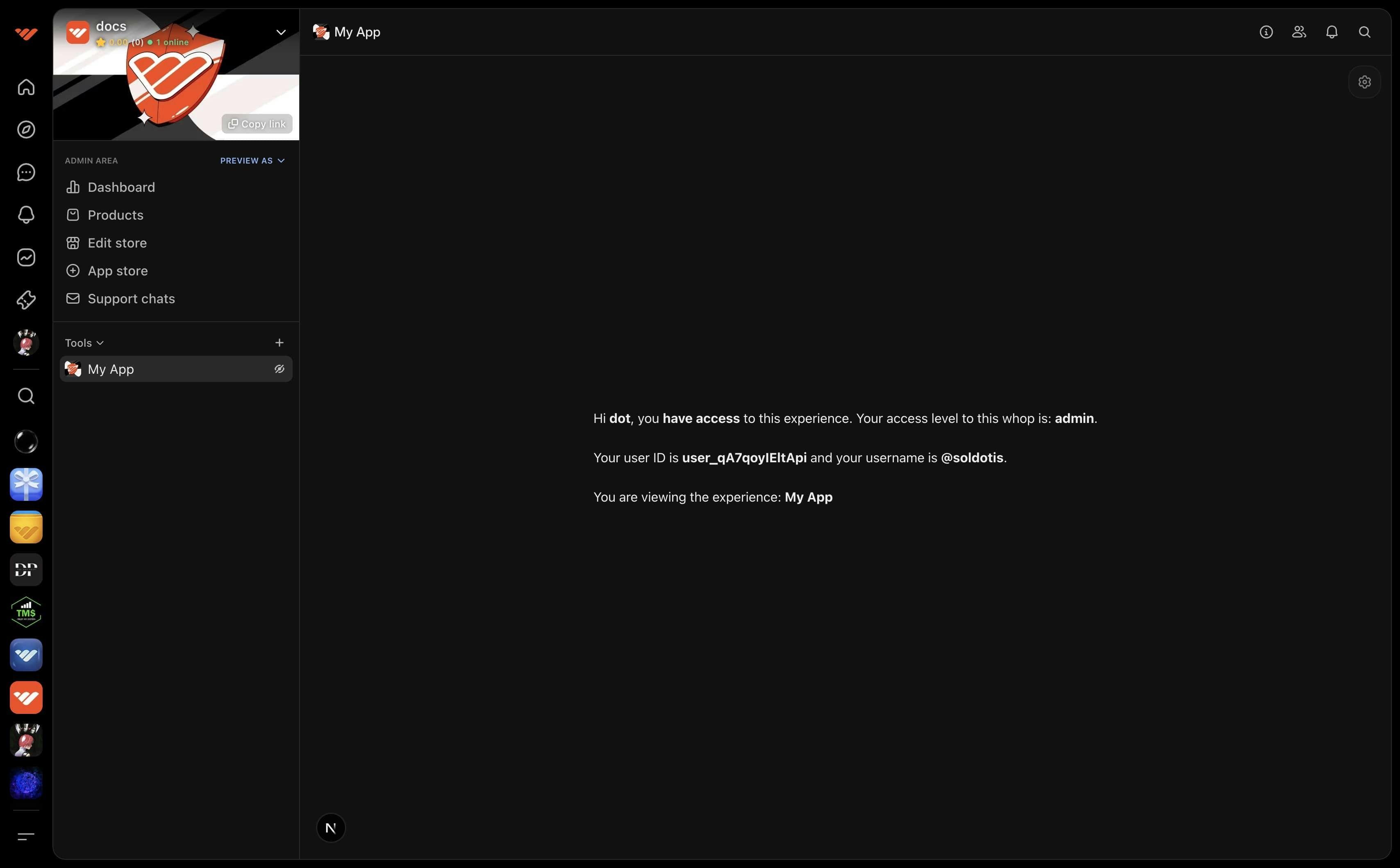
Cuándo usar la vista de experiencia
La vista de experiencia es ideal para apps orientadas al consumidor con las que interactúan los miembros:- Cuestionarios y encuestas en directo que se ejecutan dentro de las comunidades
- Sistemas personalizados de impartición de cursos con contenido interactivo
- Bibliotecas de contenido restringido con vídeos, archivos o descargas
- Juegos comunitarios y experiencias interactivas
- Herramientas de colaboración en tiempo real para los miembros
Configurar la vista de experiencia
1
Ve a la configuración de alojamiento de tu app
- Ve al panel de desarrollador
- Crea una app nueva o selecciona una existente
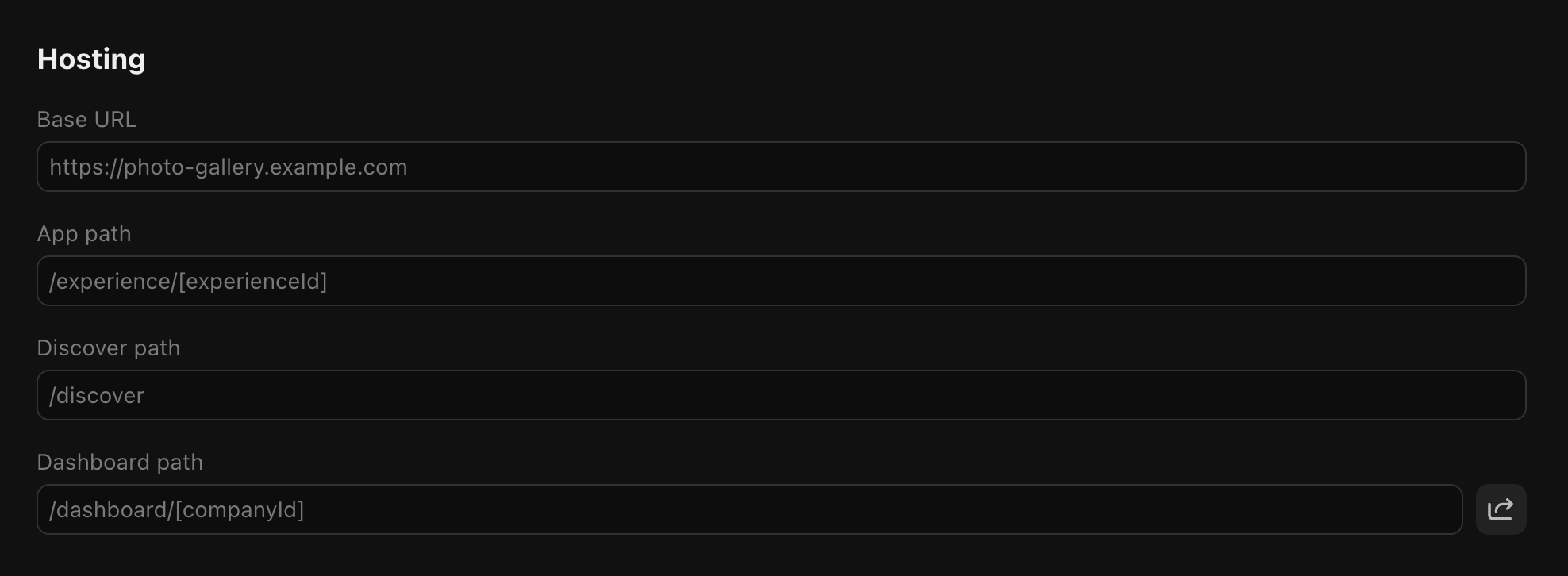
- Desplázate hasta la sección Hosting
2
Introduce tu ruta
Introduce la ruta para la vista de experiencia. La ruta predeterminada recomendada es 
/experiences/[experienceId].[experienceId]se usa para proporcionar el ID de la experiencia a la que se accede:/experiences/[experienceId] -> /experiences/exp_***[restPath]se usa para enlazar directamente a secciones concretas de tu app:/experiences/[experienceId]/[restPath] -> /experiences/exp_***/posts/1
Previsualizar la vista de experiencia
1
Instala tu app
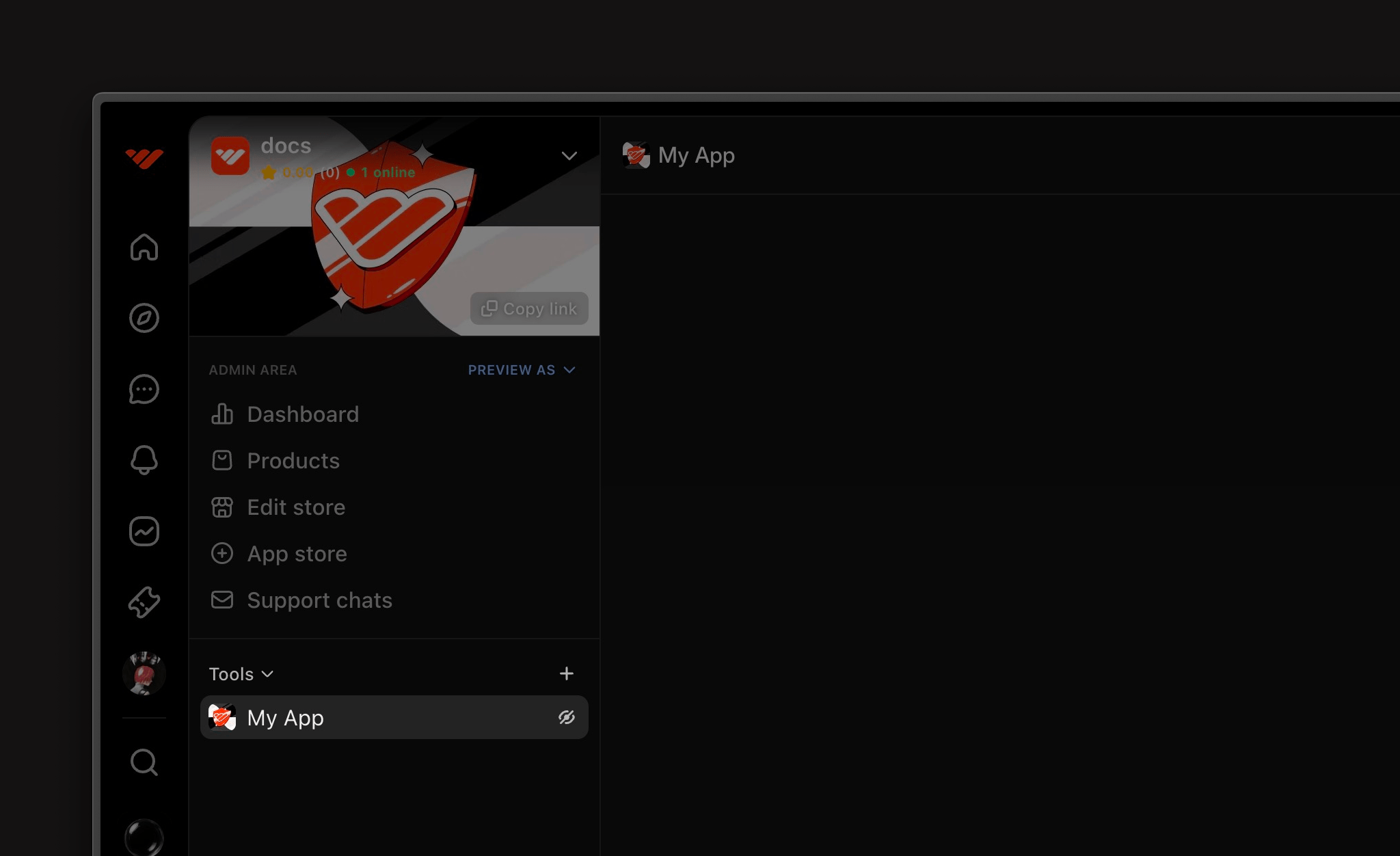
Selecciona el botón de instalación o copia el enlace de instalación y ábrelo en tu navegador. Se te pedirá que instales tu app en tu whop.
2
Configura el entorno
- Abre las herramientas de desarrollador seleccionando el botón del engranaje
- Establece el entorno en localhost
Validar el acceso a la experiencia
Comprueba si un usuario tiene acceso a una experiencia con el métodocheckAccess. Whop pasa el ID de la experiencia como parámetro de ruta cuando se carga tu app.
Ejemplos
Vista de panel
La vista de panel aparece directamente en el panel de negocio del creador. Usa esta vista para apps que ayudan a los negocios a crecer y a gestionar sus operaciones. Las apps con vista de panel aparecen en la barra lateral del panel, en la sección de apps, para que los creadores las encuentren fácilmente cuando necesiten gestionar las operaciones del negocio.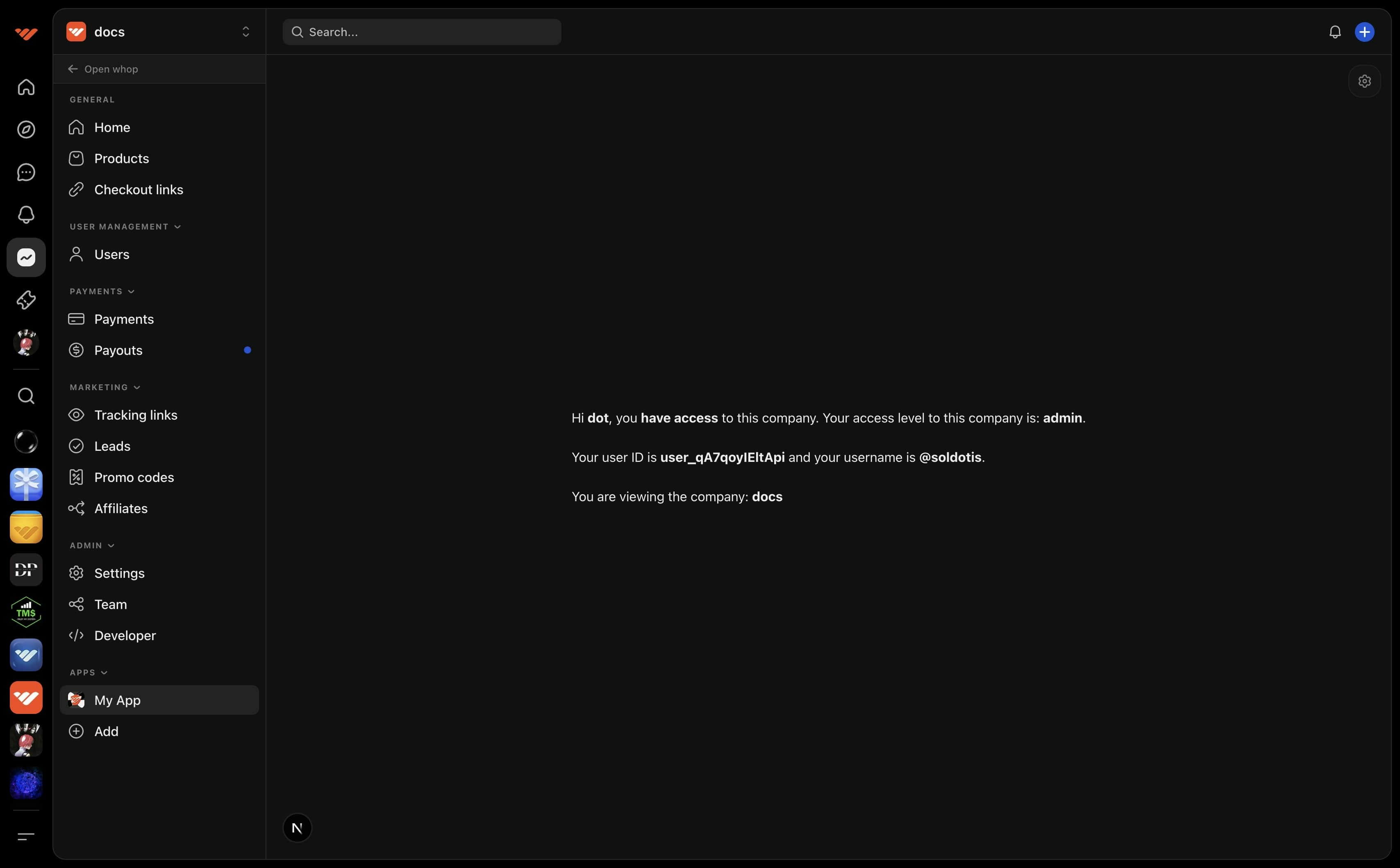
Cuándo usar la vista de panel
La vista de panel es ideal para apps B2B que ayudan a los creadores a gestionar su negocio:- Paneles de analítica que muestran ingresos, crecimiento de miembros y métricas de interacción
- Herramientas de venta adicional que envían ofertas específicas a los miembros fieles
- Interfaces de gestión de miembros para organizar y segmentar a los clientes
- Campañas de marketing automatizadas y creadores de correos electrónicos
- Paneles de administración personalizados para gestionar ajustes específicos de la app
Configurar la vista de panel
1
Ve a la configuración de alojamiento de tu app
- Ve al panel de desarrollador
- Crea una app nueva o selecciona una existente
- Desplázate hasta la sección Hosting
2
Introduce tu ruta
Introduce la ruta para la vista de panel. La ruta predeterminada recomendada es 
/dashboard/[companyId].[companyId]se usa para proporcionar el ID de la cuenta a la que se accede:/dashboard/[companyId] -> /dashboard/biz_***[restPath]se usa para enlazar directamente a secciones concretas de tu app:/dashboard/[companyId]/[restPath] -> /dashboard/biz_***/posts/1
Previsualizar la vista de panel
1
Instala tu app
Selecciona el botón de vista previa junto al campo para abrir la vista de panel de tu app. Si todavía no la has instalado, se te pedirá que lo hagas.
2
Configura el entorno
- Abre las herramientas de desarrollador seleccionando el botón del engranaje
- Establece el entorno en localhost
Validar el acceso a la cuenta
Solo los administradores de la cuenta deberían tener acceso a las apps de panel. Comprueba el acceso con el métodocheckAccess usando el ID de la cuenta.
Ejemplos
Elegir las vistas adecuadas
Puedes configurar varias vistas para tu app según su funcionalidad:- Apps de consumo: usa la vista de experiencia para ofrecer funciones interactivas a los miembros
- Apps de negocio: usa la vista de panel para ayudar a los creadores a gestionar sus operaciones
- Apps híbridas: usa ambas vistas para atender tanto a los miembros como a los creadores