

작동 방식
Whop은 React Native 앱을 여러 플랫폼에서 실행되는 경험으로 임베드합니다:- 모바일(iOS/Android): 앱이 Whop 모바일 앱 내부에서 네이티브로 실행되며 플랫폼과 완전히 통합됩니다
- 웹: 앱이 브라우저에서 실행되며 플랫폼별 기능에 대한 자동 대체 동작이 제공됩니다
- 유니버설 코드: 한 번 작성하면 플랫폼별 최적화와 함께 어디에나 배포할 수 있습니다
시작하기
시스템 요구 사항
시작하기 전에 시스템이 다음 요구 사항을 충족하는지 확인하세요:- Node.js 22 이상
- pnpm 9.15 이상
node -v와 pnpm -v를 실행하세요.
앱 만들기
CLI를 사용하여 새 Whop React Native 앱을 만드세요:환경 변수 구성하기
루트 디렉터리에.env.local 파일을 만드세요:
- Whop 개발자 대시보드로 이동하세요
- 새 앱을 만들거나 기존 앱을 선택하세요
- 앱 설정에서 환경 변수를 복사하세요
뷰
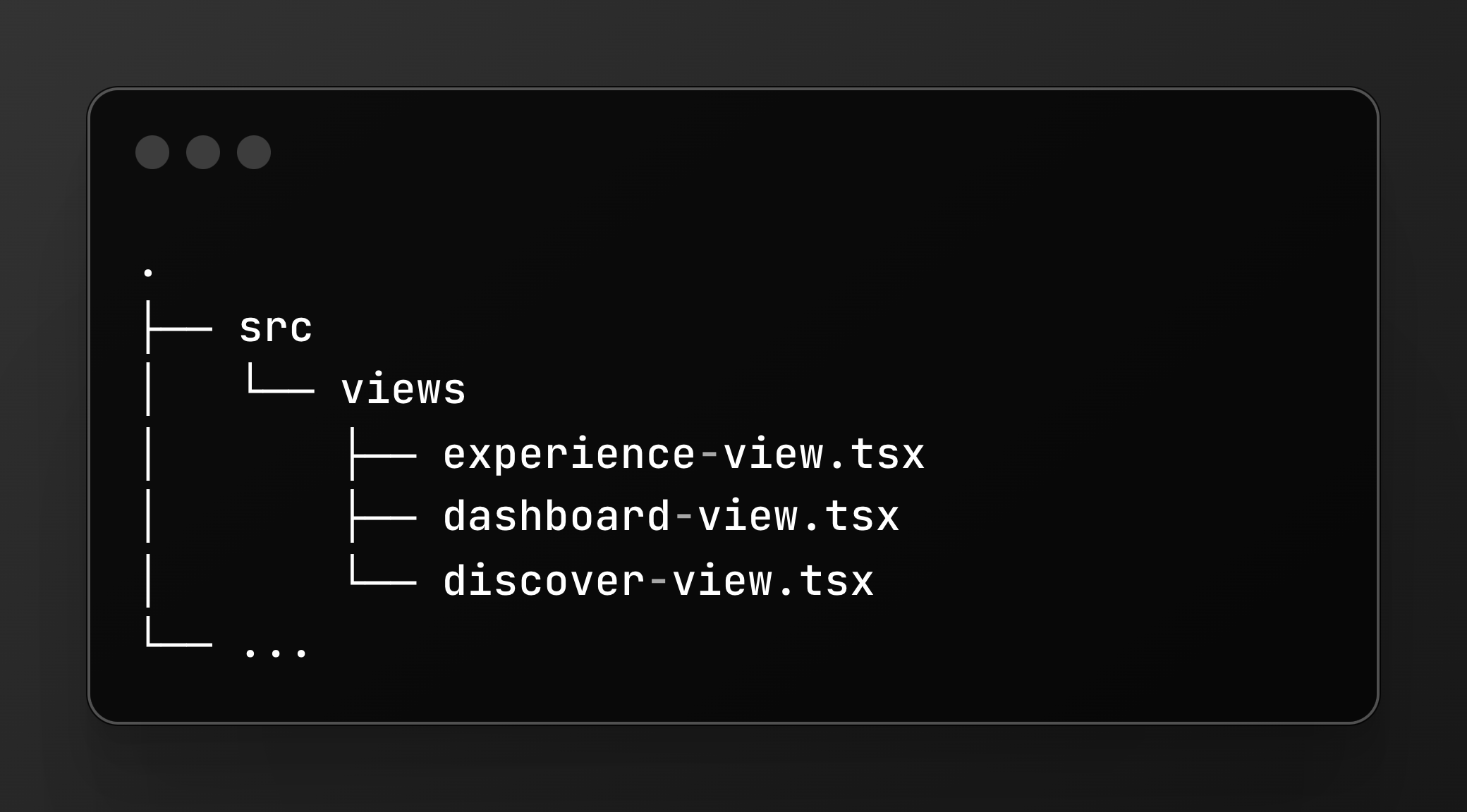
경험 뷰
경험 앱의 기본 뷰입니다. 사용자가 앱 콘텐츠와 상호 작용하는 곳입니다.experienceId- 경험 IDcompanyId- 이 경험을 소유한 계정currentUserId- 인증된 사용자(로그인하지 않은 경우null)path- 배열 형태의 탐색 경로(예:["courses", "123"])params- 객체 형태의 쿼리 매개변수
대시보드 뷰
판매자가 비즈니스를 관리하는 계정 대시보드 통합용입니다.companyId- 계정 IDcurrentUserId- 인증된 사용자path- 배열 형태의 탐색 경로params- 쿼리 매개변수
디스커버 뷰(선택 사항)
사용자가 콘텐츠를 둘러보는 마켓플레이스/디스커버리 경험용입니다.데이터 가져오기
Whop SDK 사용하기
Whop SDK는 클라이언트 측 데이터 가져오기에 바로 사용할 수 있습니다:TanStack Query는 캐싱, 로딩 상태, 재요청을 자동으로
처리하므로 데이터 가져오기에 적합한 선택입니다.
인증된 API 요청 보내기
서버 측 작업의 경우 API 라우트를 만들고 React Native 앱에서 호출하세요:1
API 기본 URL 설정하기
개발자 대시보드의 Base URL에서 API 오리진을 구성하세요.
2
API 엔드포인트 만들기
3
React Native에서 호출하기
apiOrigin을 사용하여 인증된 요청을 보내세요:인증된 요청에는 반드시
apiOrigin을 사용해야 합니다. 이렇게 해야 요청이
적절한 인증 헤더와 함께 Whop의 프록시를 통과합니다.예시: 경험에 대한 액세스 확인하기
스타일링
색상 테마
React Native는 기기의 색상 구성표를 감지하는useColorScheme 훅을 제공합니다. 이는 Whop 앱에서 자동으로 작동합니다:
Radix UI 색상 사용하기
자동 다크 모드를 지원하는 포괄적인 색상 시스템을 위해 Radix UI 색상과 함께useColors 훅 패턴을 사용하세요:
탐색
내부 탐색 API를 사용하여 화면 간에 이동하고 모달을 표시하세요:새 화면으로 이동하기
path와 params를 뷰 컴포넌트에 props로 전달합니다.
뒤로 가기
시트 또는 모달 표시하기
현재 라우트 가져오기
플랫폼별 기능
내비게이션 바
내비게이션 바의 제목과 설명을 구성하세요:화면 방향
화면 방향을 제어하세요:햅틱 피드백
모바일 기기에서 햅틱 피드백을 제공하세요:"selection"- 가벼운 선택 피드백"impactLight"|"impactMedium"|"impactHeavy"- 충격 피드백"notificationSuccess"|"notificationWarning"|"notificationError"- 알림 피드백
로컬 캐싱
기기에 데이터를 로컬로 저장하세요:호스트 앱 세부 정보
Whop 앱에 대한 정보를 가져오세요:인앱 구매
앱 내에서 직접 결제를 받으세요:서드파티 라이브러리 사용하기
대부분의 React Native 라이브러리는 바로 작동합니다. 일반적인 라이브러리의 권장 버전은 다음과 같습니다:배포하기
빌드 및 배포
ship 명령은 모든 플랫폼용으로 앱을 빌드하고 개발 빌드로 업로드합니다:
ship 명령은 개발 빌드로 배포되므로 기존 프로덕션 앱에서 안전하게
실행할 수 있습니다. 라이브 사용자에게는 영향을 주지 않습니다.개발 빌드와 프로덕션 빌드
개발 빌드:pnpm ship으로 배포됩니다- Dev mode를 활성화한 경우에만 표시됩니다(휴대폰 흔들기)
- 프로덕션 사용자에게 영향을 주지 않고 안전하게 테스트할 수 있습니다
- 언제든지 배포할 수 있습니다
- 대시보드를 통해 개발 빌드에서 승격됩니다
- 모든 사용자에게 표시됩니다
- 승인/검토가 필요합니다
- 승격 전에 테스트하세요
앱 미리 보기
개발 빌드를 배포한 후 기기에서 미리 보세요:빌드 명령
빌드 관리를 위한 추가 명령:프로덕션으로 승격하기
- 개발 빌드를 배포하세요:
pnpm ship - Dev mode에서 테스트하세요(흔들어서 활성화)
- 앱 대시보드로 이동하세요
- Builds 탭으로 이동하세요
- 개발 빌드를 선택하세요
- Promote to Production을 선택하세요
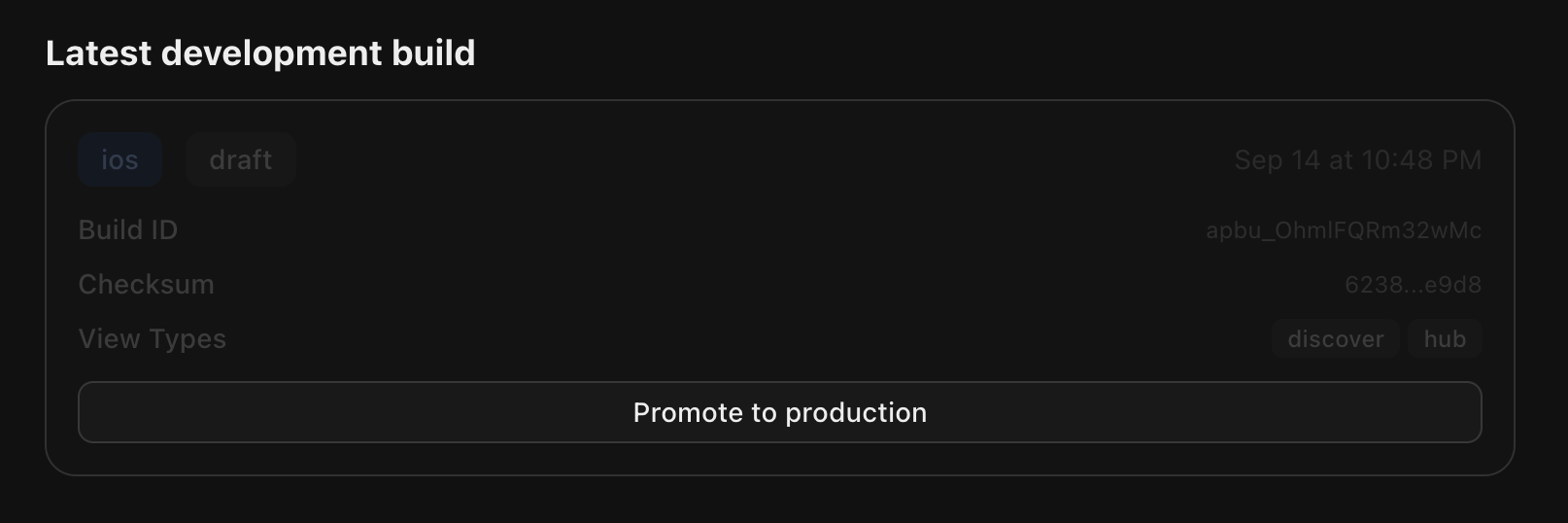
롤백
빌드 화면에서 이전 프로덕션 빌드로 즉시 롤백하여 Whop 전체의 모든 사용자에게 라이브로 배포할 수도 있습니다.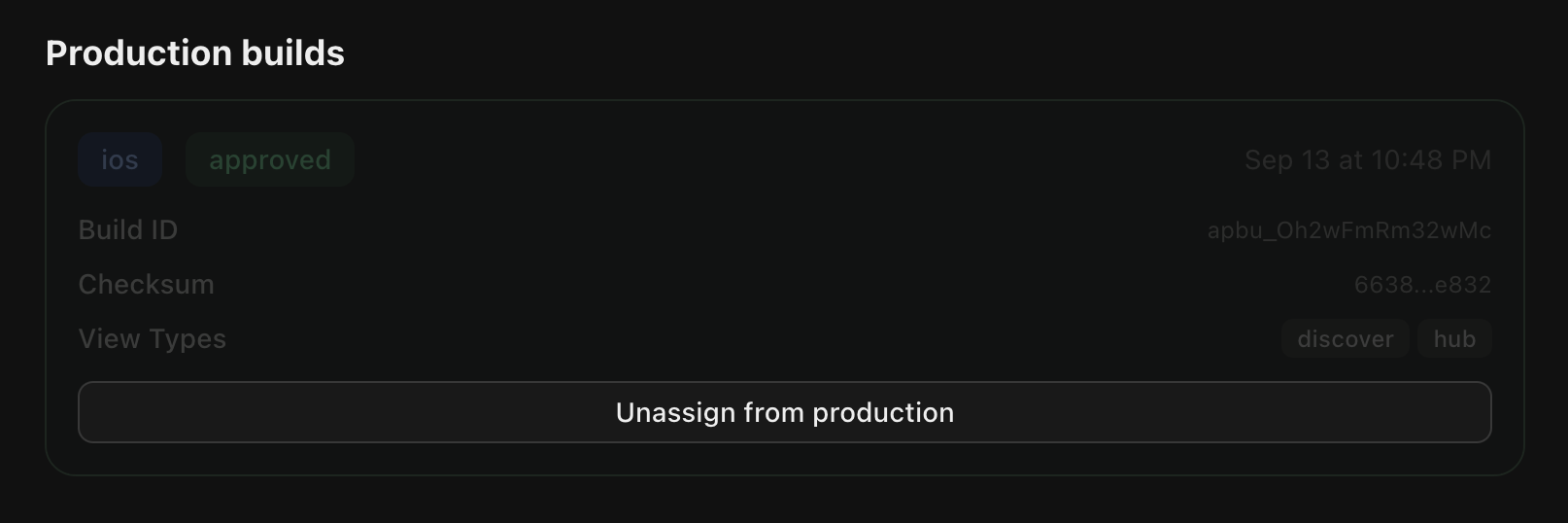
명령줄 인터페이스 레퍼런스
@whop/react-native CLI는 앱을 빌드하고 배포하는 명령을 제공합니다:
명령
빌드 프로세스
pnpm ship을 실행하면 CLI는 다음을 수행합니다:
- 엔트리포인트 생성 - 뷰를 등록하는 플랫폼별 엔트리 파일을 만듭니다
- 코드 번들링:
- 모바일(iOS/Android): Metro 번들러 + Hermes 바이트코드 컴파일러를 사용합니다
- 웹: React Native Web 별칭과 함께 esbuild를 사용합니다
- 에셋 패키징 - 이미지 및 기타 에셋을 수집하고 최적화합니다
- Whop에 업로드 - 앱 대시보드에 개발 빌드를 만듭니다
- 설치 링크 생성 - 테스트용 QR 코드를 제공합니다
빌드 출력
문제 해결
개발 빌드가 표시되지 않음
문제: 개발 빌드를 배포했지만 앱에서 보이지 않습니다. 해결 방법: 휴대폰을 흔들어 Dev mode를 활성화하세요. 개발 빌드는 Dev mode가 활성화된 경우에만 표시됩니다.빌드 실패
문제: Metro 또는 esbuild 오류로 빌드가 실패합니다. 해결 방법:pnpm clean을 실행하여 빌드 캐시를 지우세요- 모든 종속성을 설치했는지 확인하세요:
pnpm install - Node.js 버전을 확인하세요:
node -v(22 이상이어야 함) - 뷰에 구문 오류가 있는지 확인하세요
API 요청이 작동하지 않음
문제: API 요청이 401 또는 인증 오류를 반환합니다. 해결 방법:__internal_execSync("getAppApiOrigin", {})의apiOrigin을 사용하고 있는지 확인하세요.env.local에WHOP_API_KEY가 설정되어 있는지 확인하세요- API 엔드포인트가
whopSdk.verifyUserToken(request.headers)를 호출하는지 확인하세요 - 대시보드에 기본 URL이 올바르게 설정되어 있는지 확인하세요
뷰를 찾을 수 없음
문제: 빌드는 성공하지만 뷰가 렌더링되지 않습니다. 해결 방법:src/views/에 뷰 파일이 있는지 확인하세요- 내보내기가 일치하는지 확인하세요:
export function ExperienceView(props: ExperienceViewProps) - 뷰 파일이
.tsx또는.jsx로 끝나는지 확인하세요
라이브러리가 작동하지 않음
문제: 서드파티 라이브러리로 인해 모바일에서 충돌이 발생합니다. 해결 방법:- 라이브러리가 웹뿐 아니라 React Native를 지원하는지 확인하세요
- 라이브러리 사용하기 섹션의 권장 버전을 사용하세요
- 라이브러리에 네이티브 모듈이 필요한지 확인하세요(필요하지만 권장 목록에 없다면 지원되지 않습니다)
플랫폼별 문제
문제: 앱이 한 플랫폼에서는 작동하지만 다른 플랫폼에서는 작동하지 않습니다. 해결 방법:Platform.OS를 사용하여 플랫폼을 감지하고 대체 동작을 제공하세요- 프로덕션으로 승격하기 전에 모든 플랫폼에서 테스트하세요
- 플랫폼별 API를 잘못 사용하고 있지 않은지 확인하세요