

경험 뷰
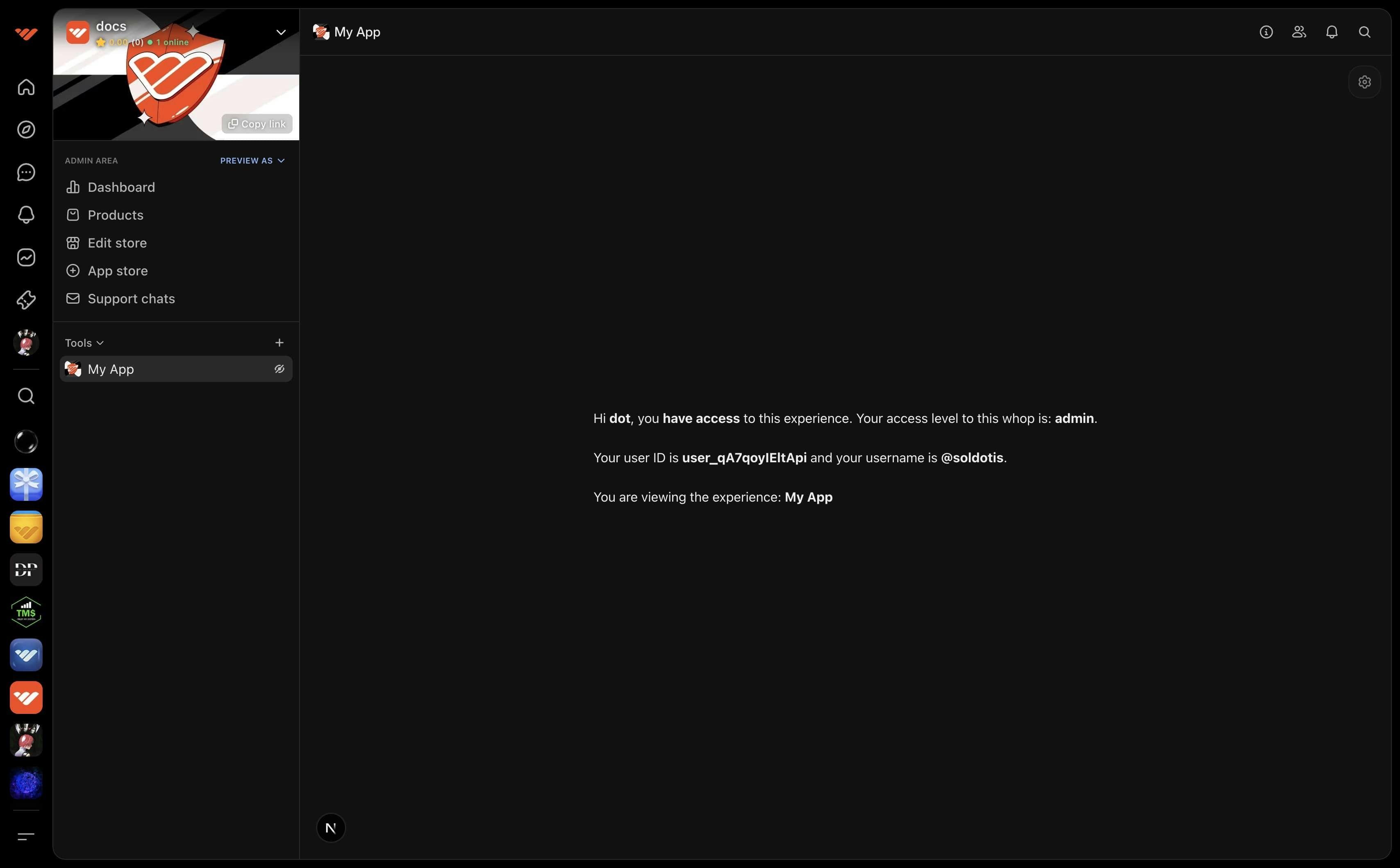
경험 뷰는 멤버가 앱의 핵심 기능과 상호작용하는 곳입니다. 이 뷰를 가진 앱은 채팅, 포럼, 강좌 같은 기본 기능과 함께 Whop 사이드바에 바로 표시됩니다. 크리에이터가 앱을 설치하면 앱으로 구동되는 경험을 하나 이상 만들 수 있습니다. 각 경험은 사이드바의 항목 하나에 대응하며 고유한 사용자 지정 콘텐츠를 렌더링할 수 있습니다. 경험 뷰의 각 인스턴스에는exp_xxxxxxxx 형태의 고유한 경험 ID가 있습니다.
경험 뷰를 사용해야 하는 경우
경험 뷰는 멤버가 상호작용하는 소비자 중심 앱에 적합합니다:- 커뮤니티 안에서 바로 진행되는 라이브 퀴즈와 투표
- 인터랙티브 콘텐츠를 갖춘 맞춤형 강좌 제공 시스템
- 동영상, 파일 또는 다운로드가 포함된 접근 제한 콘텐츠 라이브러리
- 커뮤니티 게임과 인터랙티브 경험
- 멤버를 위한 실시간 협업 도구
경험 뷰 구성하기
1
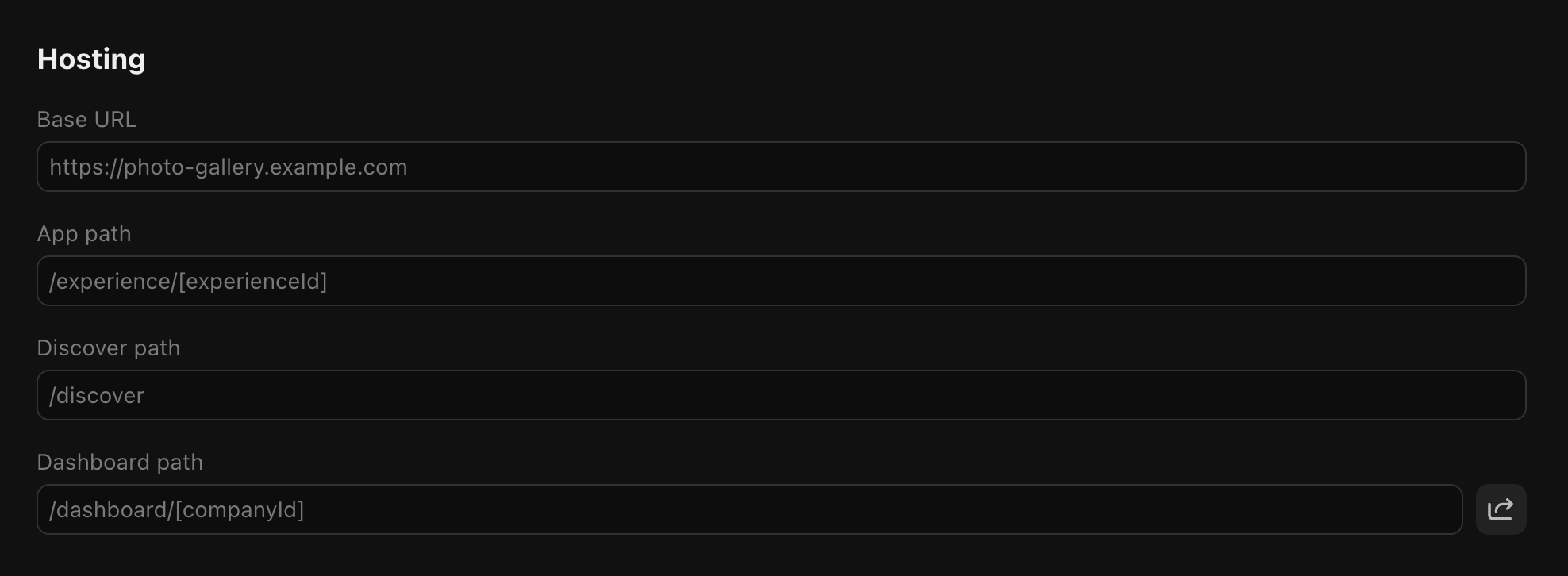
앱의 호스팅 설정으로 이동하기
- 개발자 대시보드로 이동합니다
- 새 앱을 만들거나 기존 앱을 선택합니다
- Hosting 섹션으로 스크롤합니다
2
경로 입력하기
경험 뷰의 경로를 입력하세요. 권장 기본 경로는 
/experiences/[experienceId]입니다.[experienceId]는 접근한 경험 ID를 제공하는 데 사용됩니다:/experiences/[experienceId] -> /experiences/exp_***[restPath]는 앱의 특정 섹션으로 딥 링크하는 데 사용됩니다:/experiences/[experienceId]/[restPath] -> /experiences/exp_***/posts/1
경험 뷰 미리 보기
1
앱 설치하기
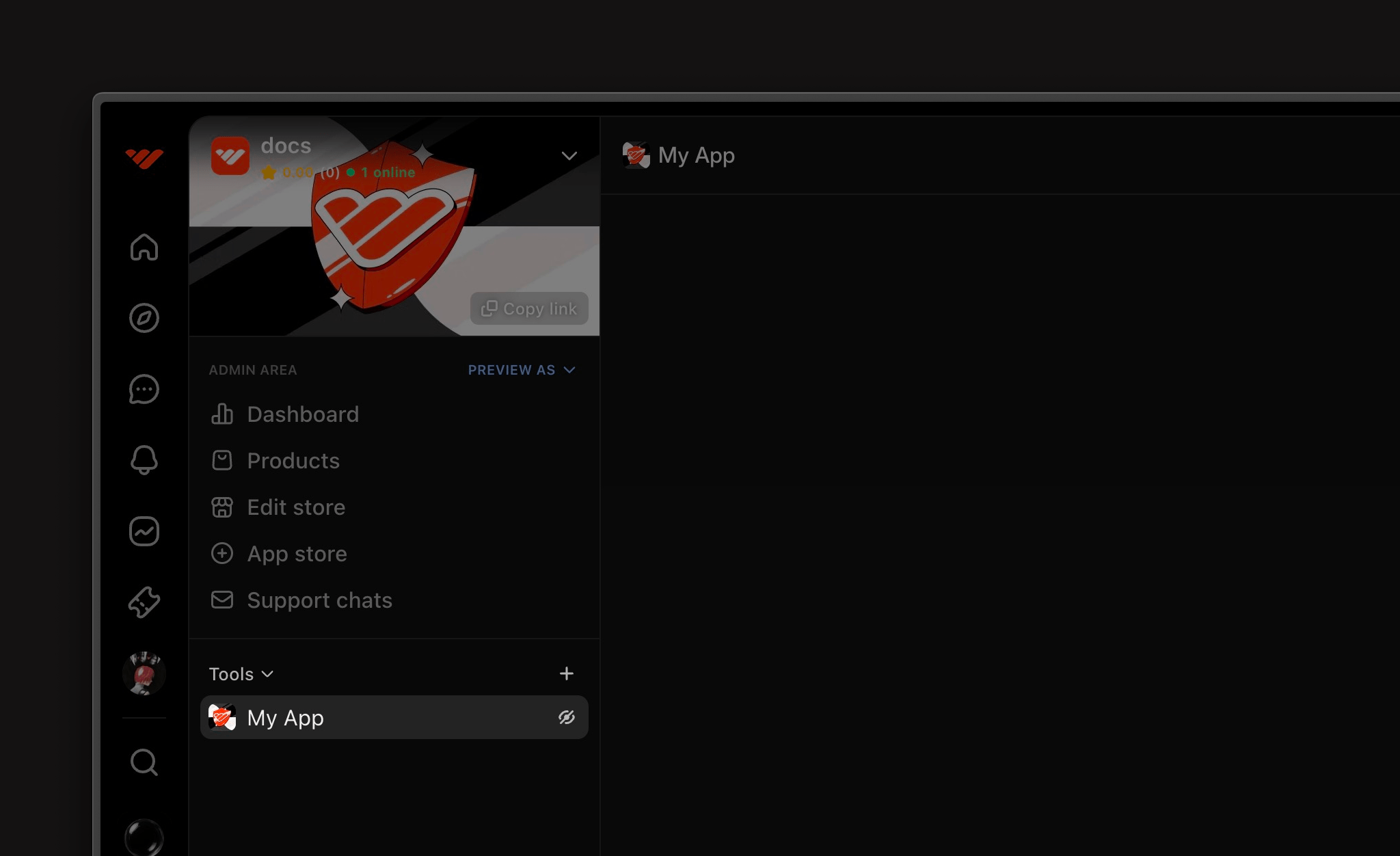
설치 버튼을 선택하거나, 설치 링크를 복사해 브라우저에서 방문하세요. whop에 앱을 설치하라는 안내가 표시됩니다.
2
환경 설정하기
- 톱니바퀴 버튼을 선택하여 개발자 도구를 엽니다
- 환경을 localhost로 설정합니다
경험 접근 권한 검증하기
checkAccess 메서드를 사용해 사용자가 경험에 접근할 수 있는지 확인하세요. 앱이 로드될 때 Whop은 경험 ID를 경로 매개변수로 전달합니다.
예제
대시보드 뷰
대시보드 뷰는 크리에이터의 비즈니스 대시보드에 바로 표시됩니다. 비즈니스의 성장과 운영 관리를 돕는 앱에 이 뷰를 사용하세요. 대시보드 뷰를 가진 앱은 대시보드 사이드바의 앱 섹션에 표시되므로, 크리에이터가 비즈니스 운영을 관리할 때 쉽게 찾을 수 있습니다.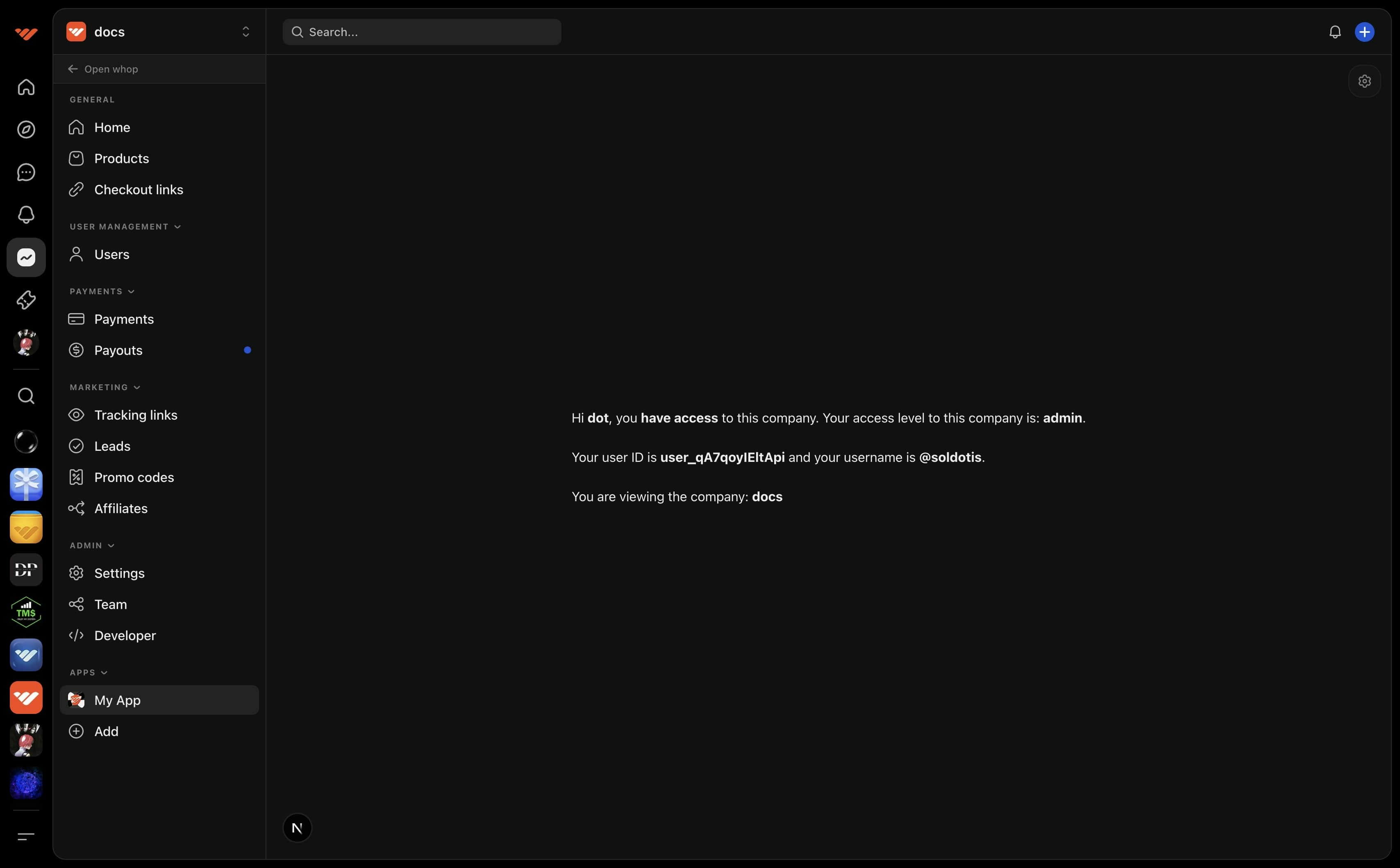
대시보드 뷰를 사용해야 하는 경우
대시보드 뷰는 크리에이터의 비즈니스 운영을 돕는 B2B 앱에 적합합니다:- 매출, 멤버 증가, 참여 지표를 보여 주는 분석 대시보드
- 충성 멤버에게 맞춤 제안을 보내는 고객 업셀 도구
- 고객을 정리하고 세분화하는 멤버 관리 인터페이스
- 자동화된 마케팅 캠페인과 이메일 빌더
- 앱별 설정을 관리하는 맞춤형 관리자 패널
대시보드 뷰 구성하기
1
앱의 호스팅 설정으로 이동하기
- 개발자 대시보드로 이동합니다
- 새 앱을 만들거나 기존 앱을 선택합니다
- Hosting 섹션으로 스크롤합니다
2
경로 입력하기
대시보드 뷰의 경로를 입력하세요. 권장 기본 경로는 
/dashboard/[companyId]입니다.[companyId]는 접근한 계정 ID를 제공하는 데 사용됩니다:/dashboard/[companyId] -> /dashboard/biz_***[restPath]는 앱의 특정 섹션으로 딥 링크하는 데 사용됩니다:/dashboard/[companyId]/[restPath] -> /dashboard/biz_***/posts/1
대시보드 뷰 미리 보기
1
앱 설치하기
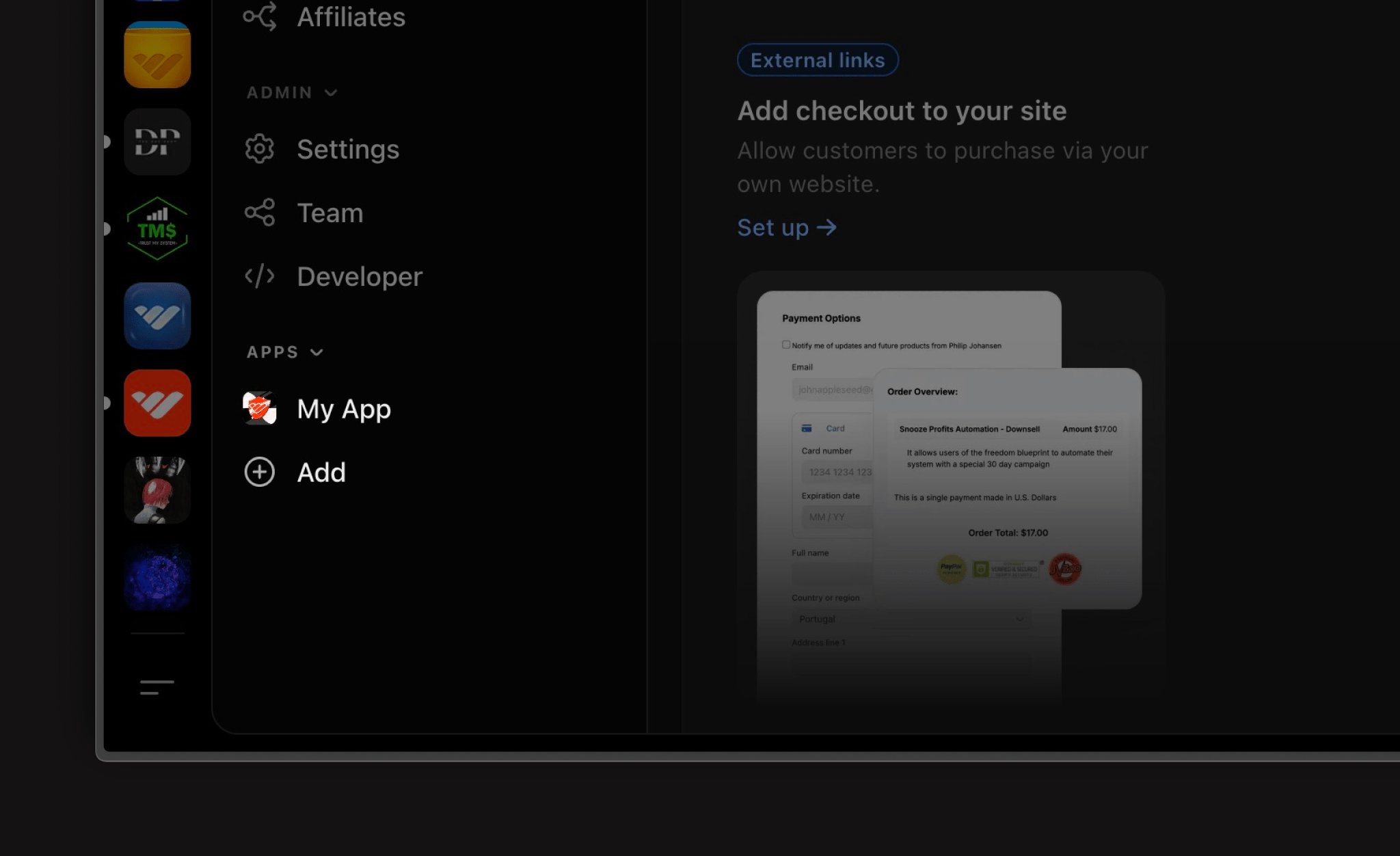
필드 옆의 미리 보기 버튼을 선택하여 앱의 대시보드 뷰를 엽니다. 아직 앱을 설치하지 않았다면 설치하라는 안내가 표시됩니다.
2
환경 설정하기
- 톱니바퀴 버튼을 선택하여 개발자 도구를 엽니다
- 환경을 localhost로 설정합니다
계정 접근 권한 검증하기
대시보드 앱에는 계정 관리자만 접근할 수 있어야 합니다. 계정 ID와 함께checkAccess 메서드를 사용해 접근 권한을 확인하세요.
예제
적합한 뷰 선택하기
앱의 기능에 따라 여러 뷰를 구성할 수 있습니다:- 소비자 앱: 경험 뷰를 사용해 멤버에게 인터랙티브 기능을 제공합니다
- 비즈니스 앱: 대시보드 뷰를 사용해 크리에이터의 운영 관리를 돕습니다
- 하이브리드 앱: 두 뷰를 모두 사용해 멤버와 크리에이터 모두에게 서비스를 제공합니다