

Lancez un groupe payant
Créez votre whop
Rendez-vous sur whop.com/sell :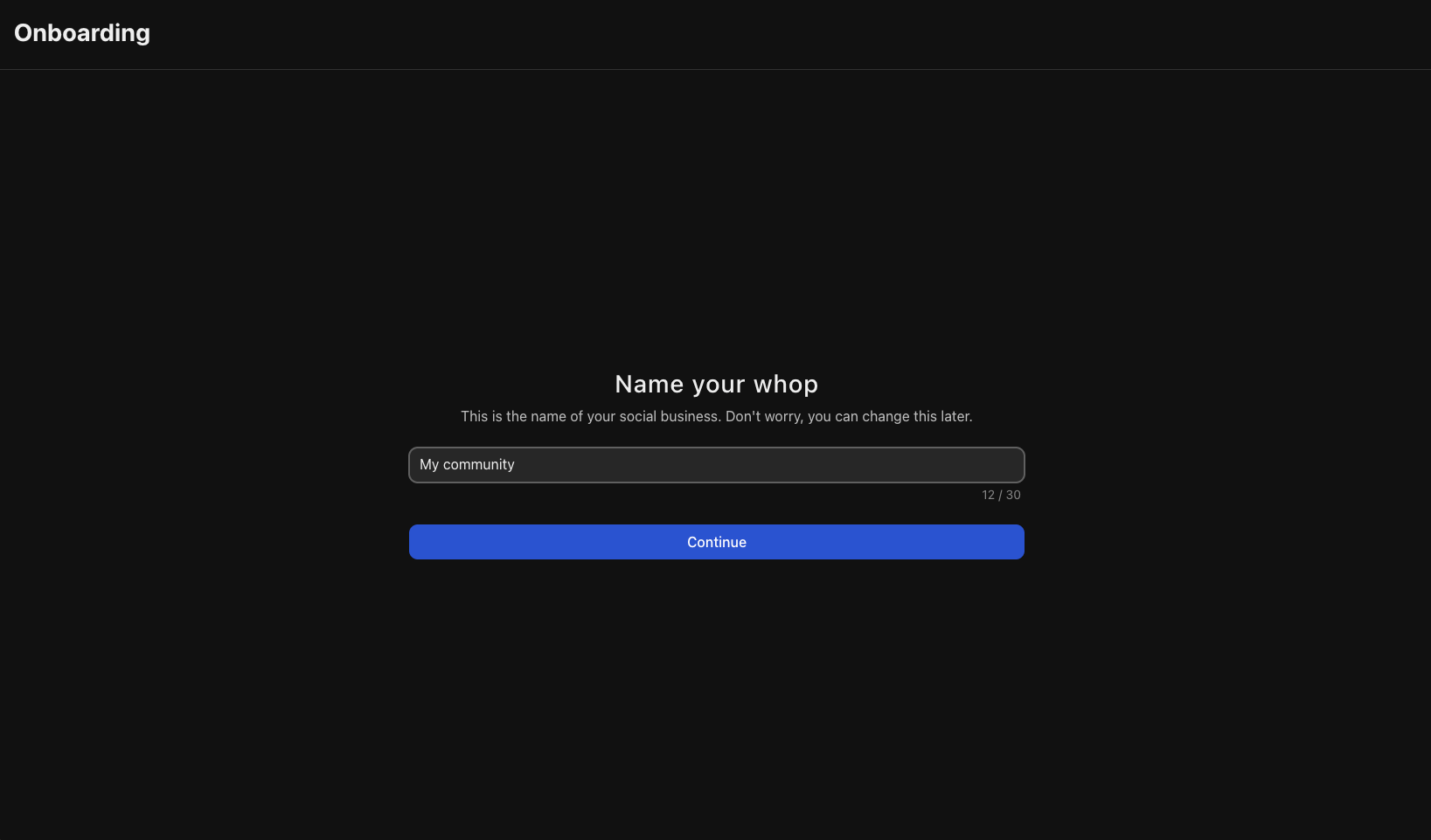
- Choisissez un nom mémorable pour votre communauté
- Sélectionnez votre URL personnalisée
- Terminez la configuration de base
Ajoutez l'app Forums pour partager actualités et annonces
L’app Forums est votre principal canal de communication avec l’ensemble de votre communauté. C’est là que vous partagez les actualités importantes, les annonces et le contenu de valeur que tous les membres doivent voir. Usages courants des forums :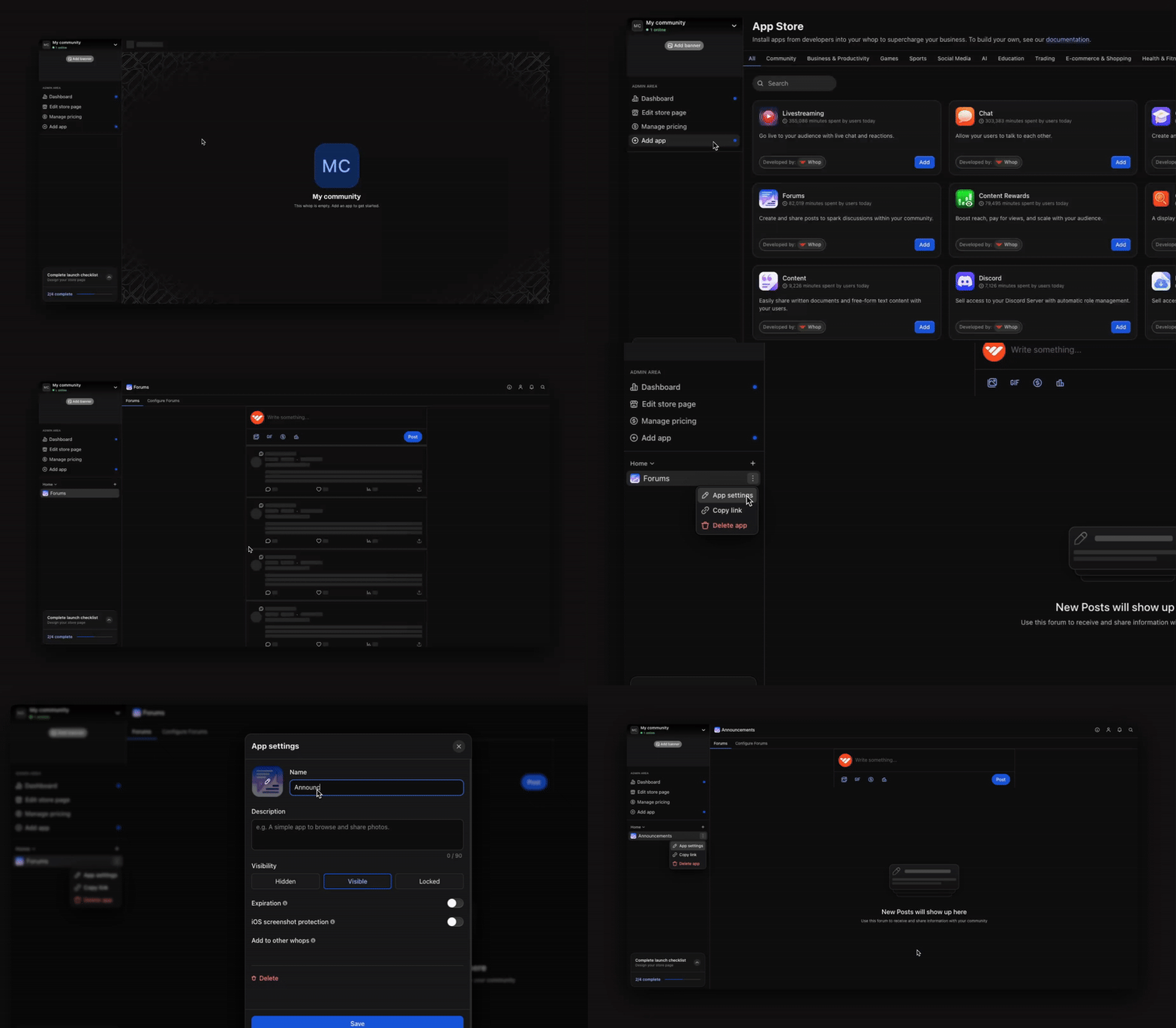
- Annonces : partagez les actualités importantes de la communauté, les nouvelles fonctionnalités et les changements de règles
- Actualités quotidiennes : publiez régulièrement des analyses, des astuces ou des nouvelles du secteur pertinentes pour votre communauté
- Histoires de réussite : mettez en avant les succès et les accomplissements des membres pour inspirer et motiver les autres
- Récapitulatifs hebdomadaires : résumez les discussions clés, annoncez les événements à venir ou récapitulez le contenu important
- Offres spéciales : annoncez des offres exclusives, des promotions ou des opportunités à durée limitée pour les membres
- Nouvelles ressources : prévenez les membres lorsque vous ajoutez de nouvelles formations, de nouveaux contenus ou outils
- Récapitulatifs d’événements : partagez les temps forts et les points clés des sessions en direct ou des ateliers
Ajoutez l'app Chat
Offrez à vos membres un espace pour discuter, partager des astuces et se motiver mutuellement. Ajoutez l’app Chat et adaptez-la aux besoins de votre communauté :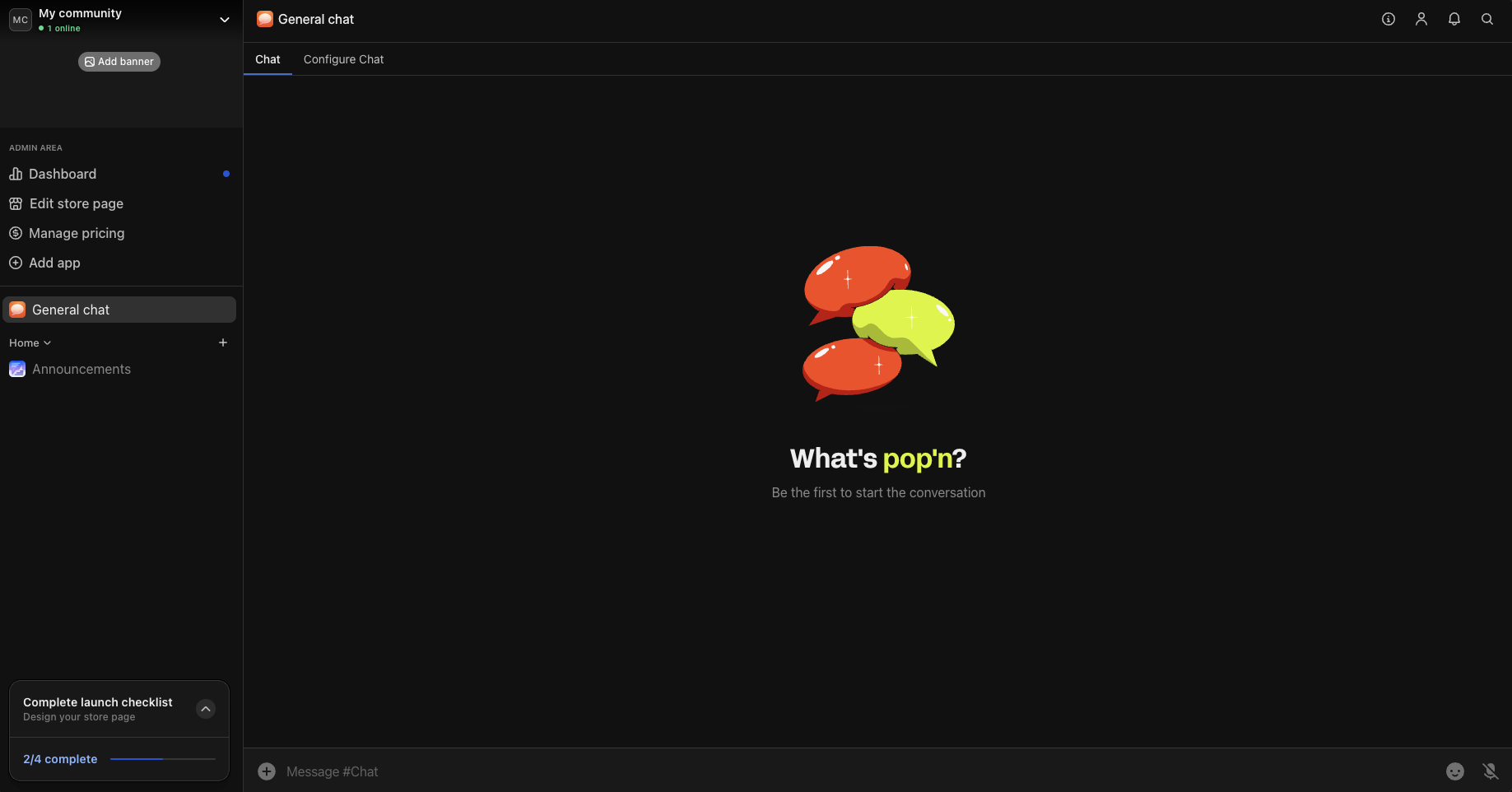
- Chat général : espace de conversation principal pour les discussions informelles
- Présentations : aidez les nouveaux membres à faire connaissance et à se présenter
- Chats thématiques : centrez les conversations sur des intérêts ou des objectifs précis
Proposez des ressources et des supports d'apprentissage
Les communautés qui réussissent le mieux proposent des ressources et des supports d’apprentissage qui aident leurs membres à atteindre leurs objectifs. Voici comment faire :
- Ajoutez l’app Courses
- Formation pour les nouveaux membres : présentez aux nouveaux membres votre méthodologie et votre approche
- Séries de développement des compétences : enseignez les notions et techniques fondamentales de votre domaine d’expertise
- Enregistrements d’appels : stockez tous les enregistrements de vos sessions en direct pour que les membres puissent accéder au contenu passé à tout moment
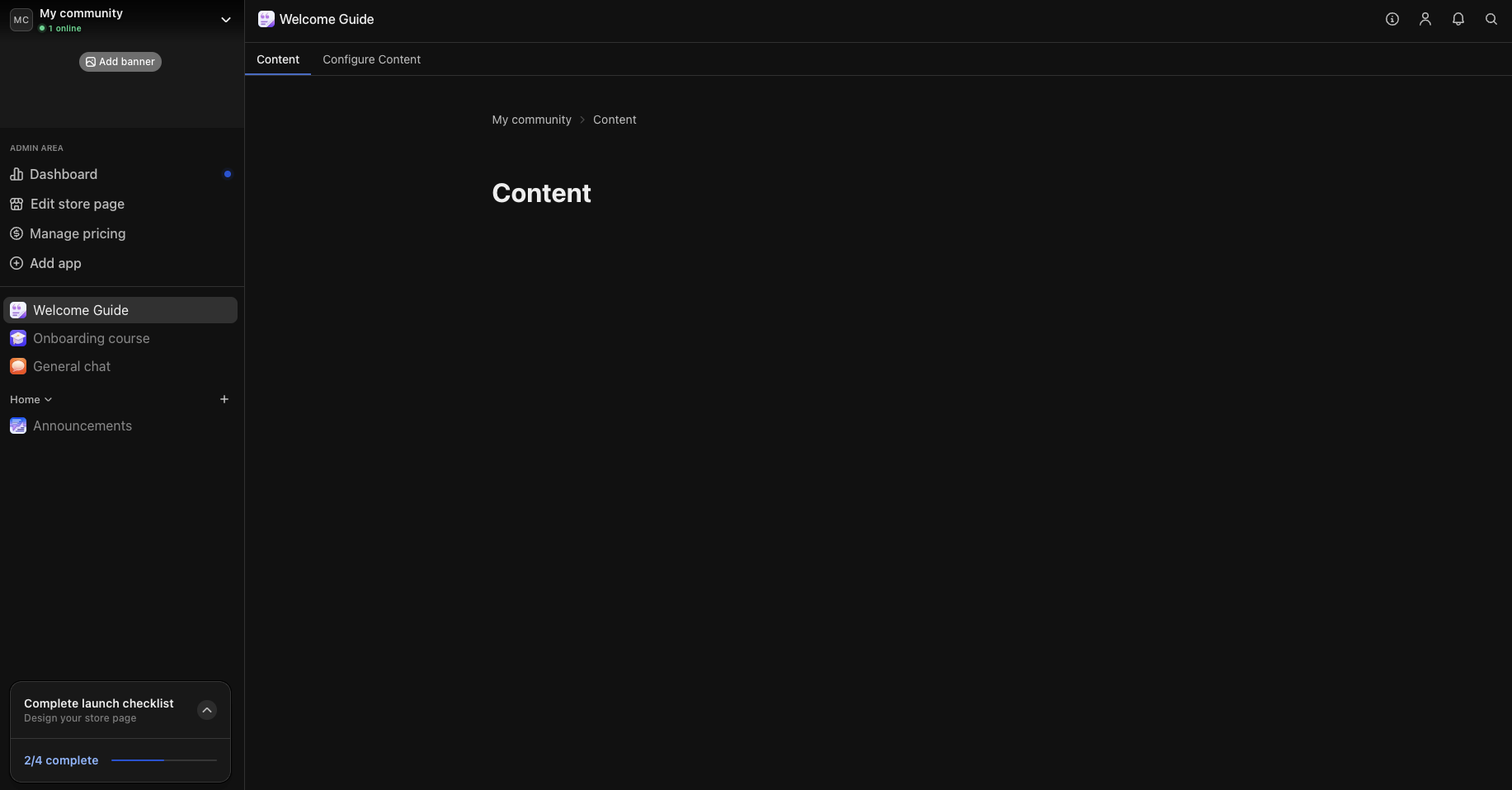
- Ajoutez l’app Content
- Guide de bienvenue : aidez les nouveaux membres à tirer le meilleur parti de votre communauté dès le premier jour
- Règles de la communauté : définissez les attentes en matière de comportement et de participation
- Bibliothèque de ressources : partagez des modèles, des checklists et des documents de référence
-
FAQ : répondez aux questions fréquentes pour aider les membres et limiter les demandes répétitives
Ajoutez l'app Events pour planifier des sessions en direct
L’app Events facilite la planification et la gestion de toutes vos sessions en direct. Que vous vous retrouviez en personne, sur Zoom, sur Google Meet ou via le livestream intégré de Whop, vos membres peuvent :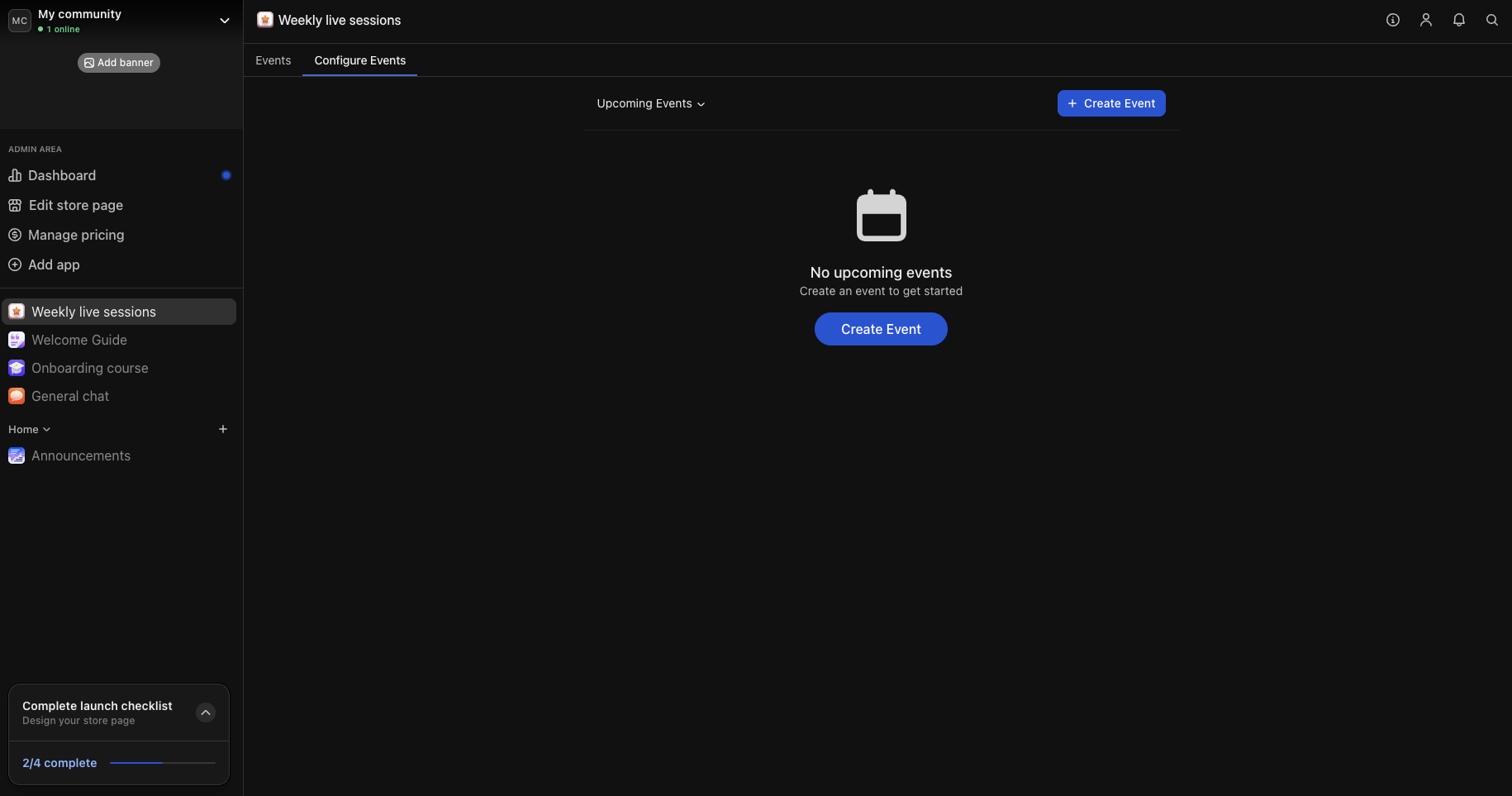
- Voir tous les événements à venir
- Les ajouter à leur calendrier
- Recevoir une notification avant le début de l’événement
- Des sessions hebdomadaires en direct : formations, Q&R ou discussions régulières
- Des ateliers mensuels : formations approfondies sur des sujets précis
- Des interviews d’experts invités : faites intervenir des experts extérieurs pour partager leurs connaissances
- Des rencontres communautaires : événements conviviaux pour renforcer les liens entre membres
Concevez votre page produit
Votre page produit est l’endroit où les gens découvrent votre offre. Sélectionnez Products dans votre tableau de bord, puis sélectionnez Create product pour ouvrir l’éditeur. Utilisez les champs et les sections pour personnaliser votre page :
- Sélectionnez la catégorie appropriée : choisissez la catégorie qui correspond le mieux à votre activité (par exemple AI, Coaching ou Events) pour aider les gens à découvrir votre produit lorsqu’ils parcourent Whop.
- Choisissez un nom de produit et un titre : indiquez clairement ce que propose votre produit et à qui il s’adresse. Exemples : « Outils d’IA pour les marketeurs » ou « Bootcamp de programmation pour débutants ».
- Rédigez une description convaincante : mettez l’accent sur la valeur que reçoivent les clients et sur la façon dont votre produit les aide à obtenir des résultats. Mettez en avant des avantages comme l’accompagnement d’experts, des ressources exclusives ou l’accès à la communauté.
- Fixez vos tarifs : choisissez entre un accès gratuit, un paiement unique ou des paiements récurrents. Ajoutez plusieurs options de tarification si vous proposez des niveaux ou différents degrés d’accès.
- Ajoutez des fonctionnalités : listez ce que les membres obtiendront (par exemple « Ateliers hebdomadaires en direct », « Accès au chat privé » ou « Bibliothèque de formations »).
Configurez vos tarifs
Configurez vos tarifs pour choisir combien vos membres paient pour accéder à votre communauté.
- Accédez à votre whop > sélectionnez Products > sélectionnez Add product
- 30 $/mois pour un accès complet
- 200 $/an pour un pass annuel
Étapes suivantes
Développez votre communauté sur Whop
Découvrez comment utiliser les outils et les fonctionnalités de Whop pour attirer plus de membres dans votre
communauté.