

Lancez votre activité de formation
Créez votre whop
Rendez-vous sur whop.com/sell :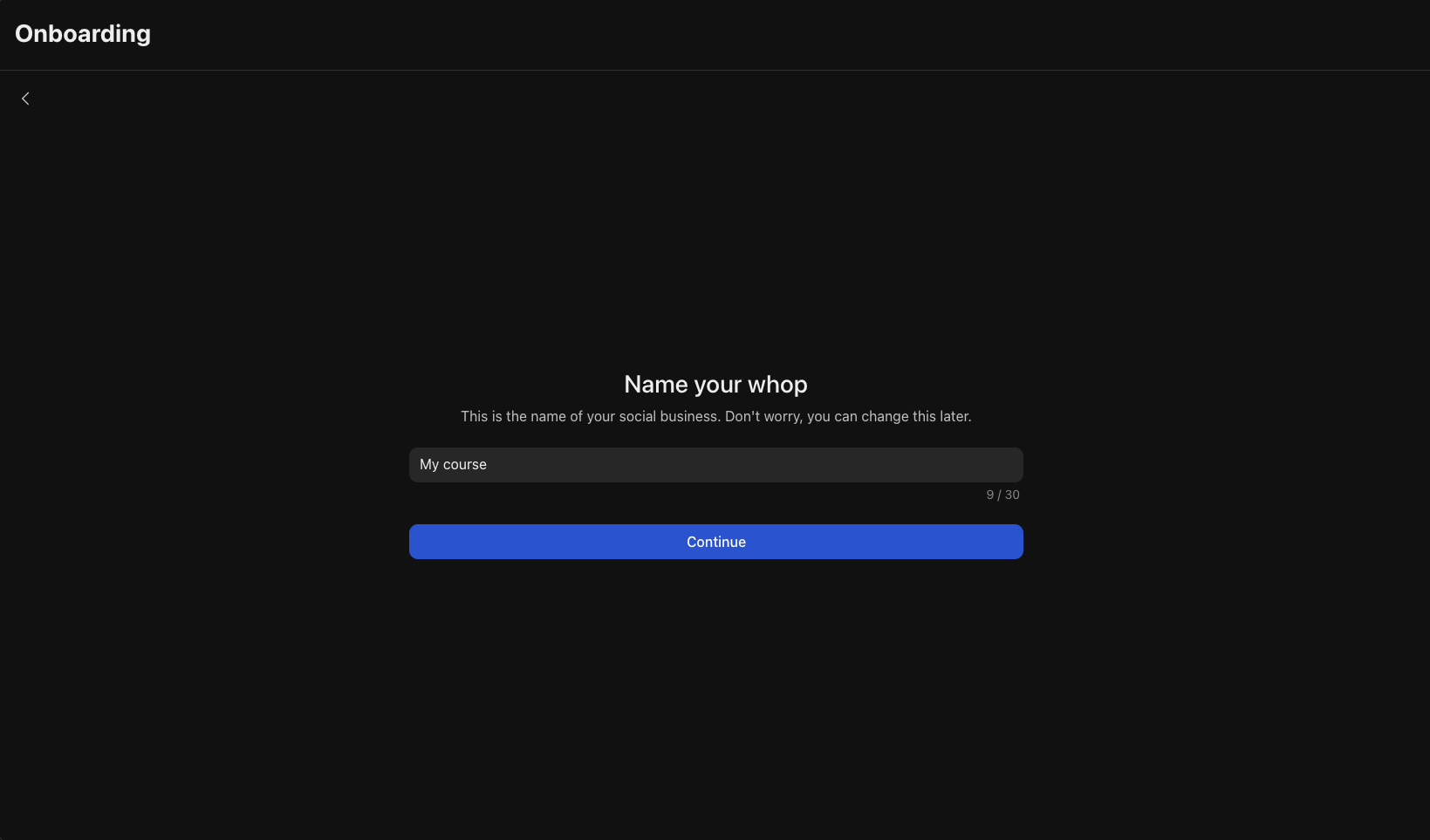
- Choisissez votre nom
- Sélectionnez votre URL personnalisée
- Terminez la configuration de base
Ajoutez l'app Courses
L’app Courses est l’endroit où vos étudiants accèdent à vos vidéos pédagogiques et à vos supports d’apprentissage.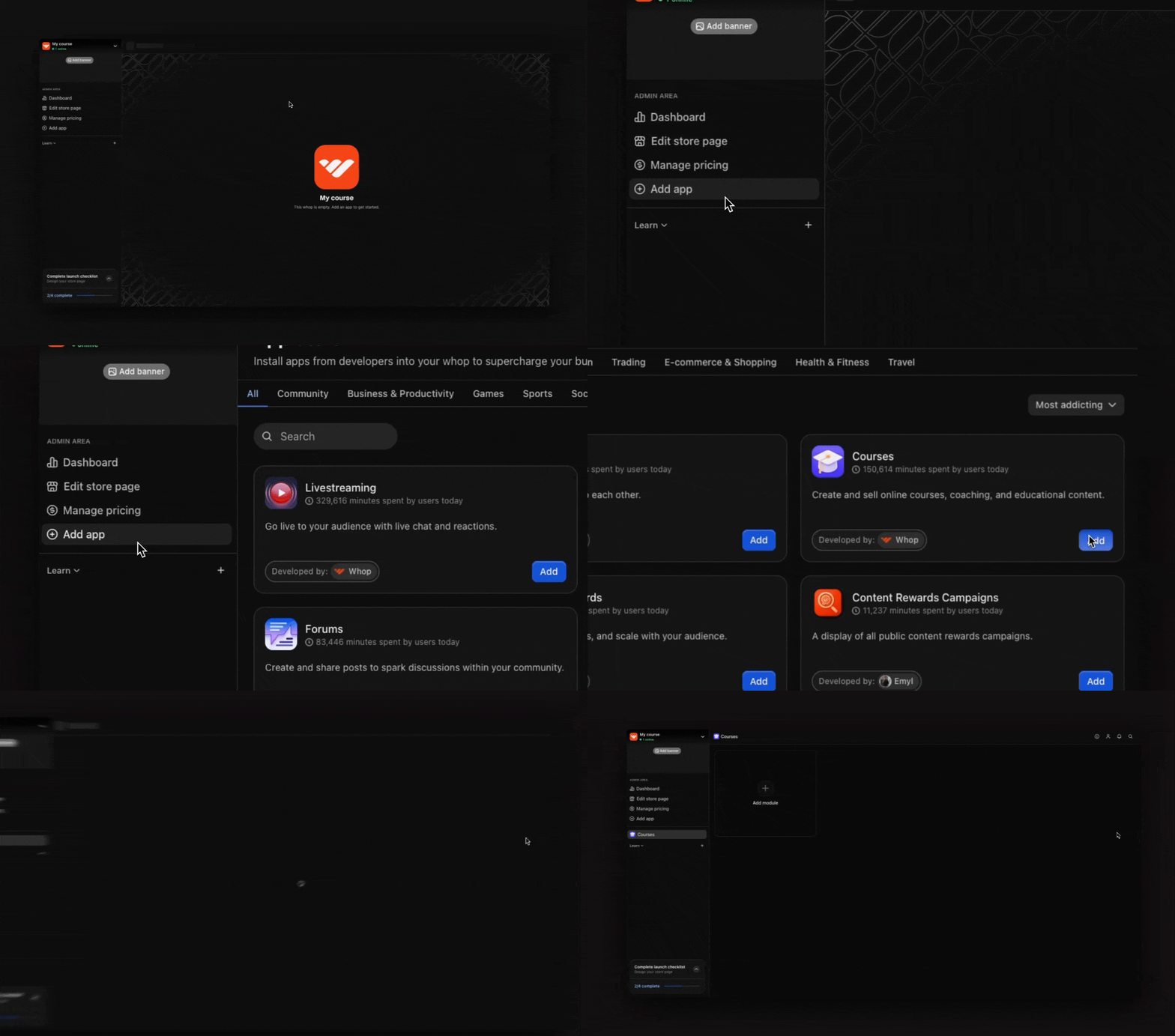
- Ajoutez l’app Courses depuis le Whop App Store
- Sélectionnez Begin setup
- Sélectionnez Add module
- Saisissez le titre et la description de ce module - cela aide les étudiants à comprendre ce qu’ils vont apprendre
- Commencez à organiser votre contenu en chapitres et en leçons dans chaque module
Ajoutez l'app Content
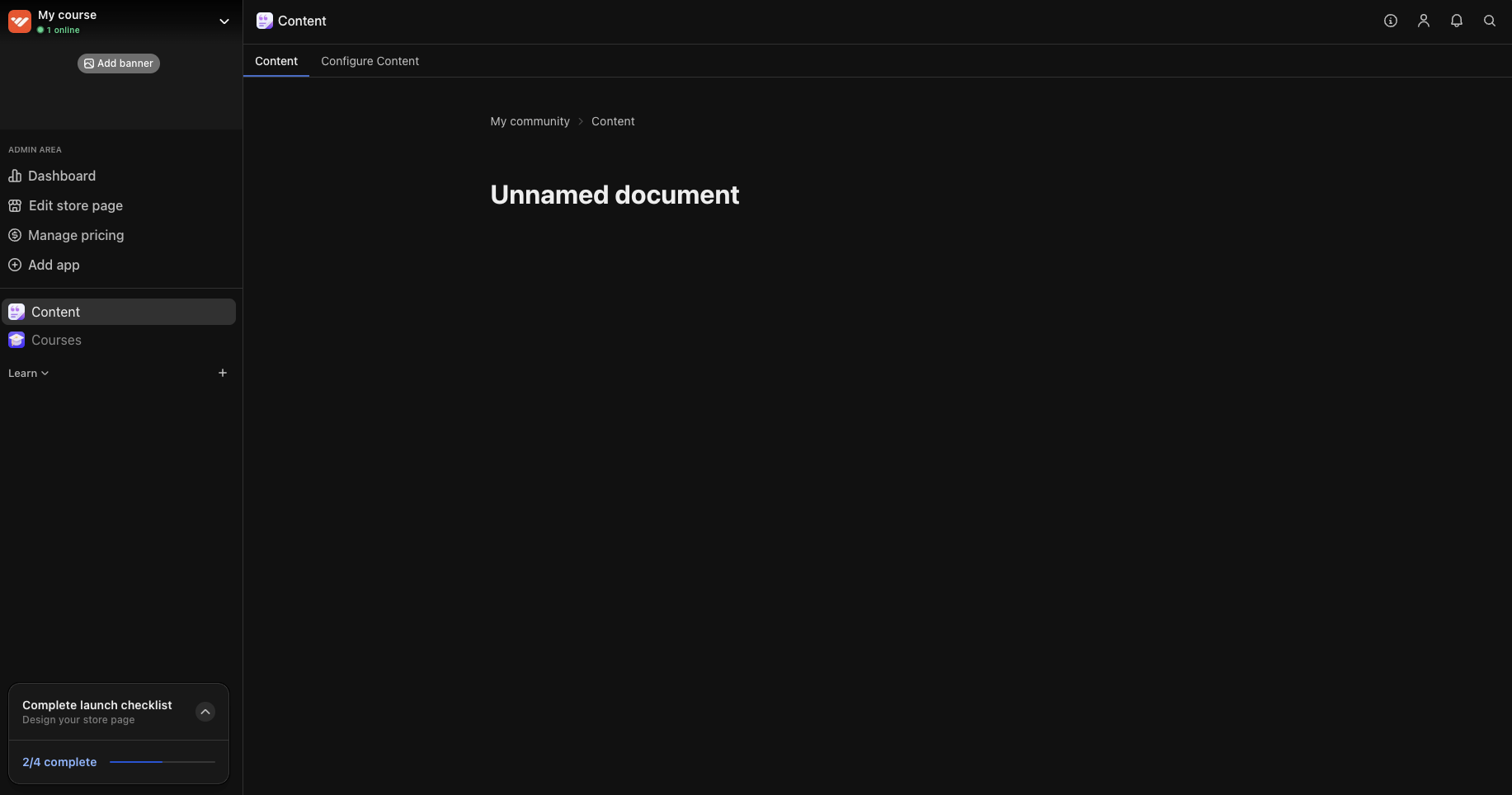
Utilisez l’app Content pour créer un guide « Commencez ici » qui aide les nouveaux étudiants à s’orienter et à savoir exactement par quoi commencer. Créez un guide de bienvenue qui explique :
- Comment naviguer dans votre whop et tout trouver
- Par où commencer dans le contenu de votre formation
- Comment poser des questions et obtenir de l’aide
-
Les présentations ou les premières étapes à effectuer
Ajoutez l'app Forums
L’app Forums est l’endroit où vous partagez les actualités importantes, les annonces et le contenu de valeur que tous les membres doivent voir. Usages courants des forums :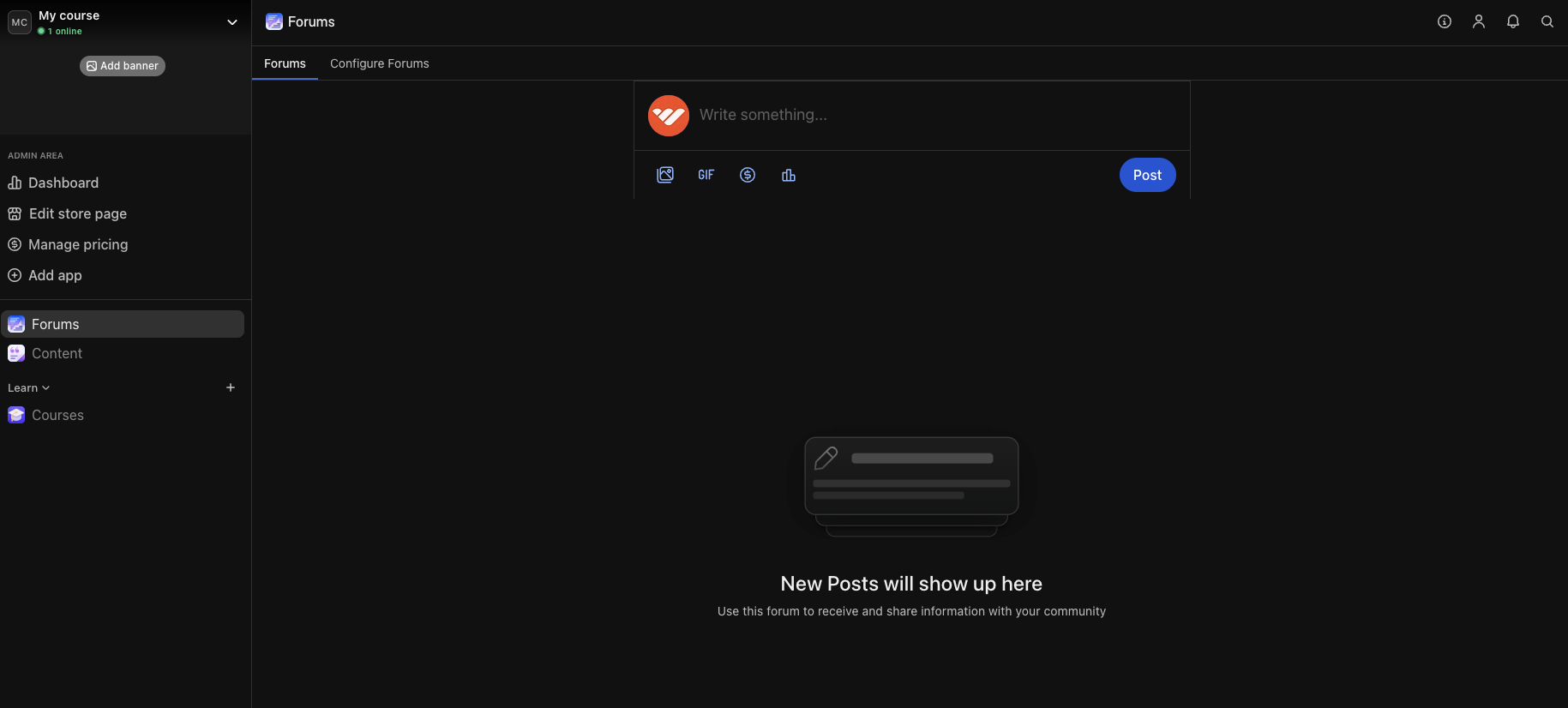
- Annonces : partagez les mises à jour de la formation, la sortie de nouvelles leçons et les informations importantes
- Conseils hebdomadaires : publiez régulièrement des astuces, des actualités du secteur ou du contenu motivant
- Réussites des étudiants : mettez en avant les succès et les accomplissements des étudiants pour inspirer les autres
- Discussions Q&R : répondez aux questions des étudiants et encouragez l’apprentissage entre pairs
Ajoutez l'app Chat
Offrez à vos étudiants un espace pour échanger et poser des questions. Usages courants de l’app Chat :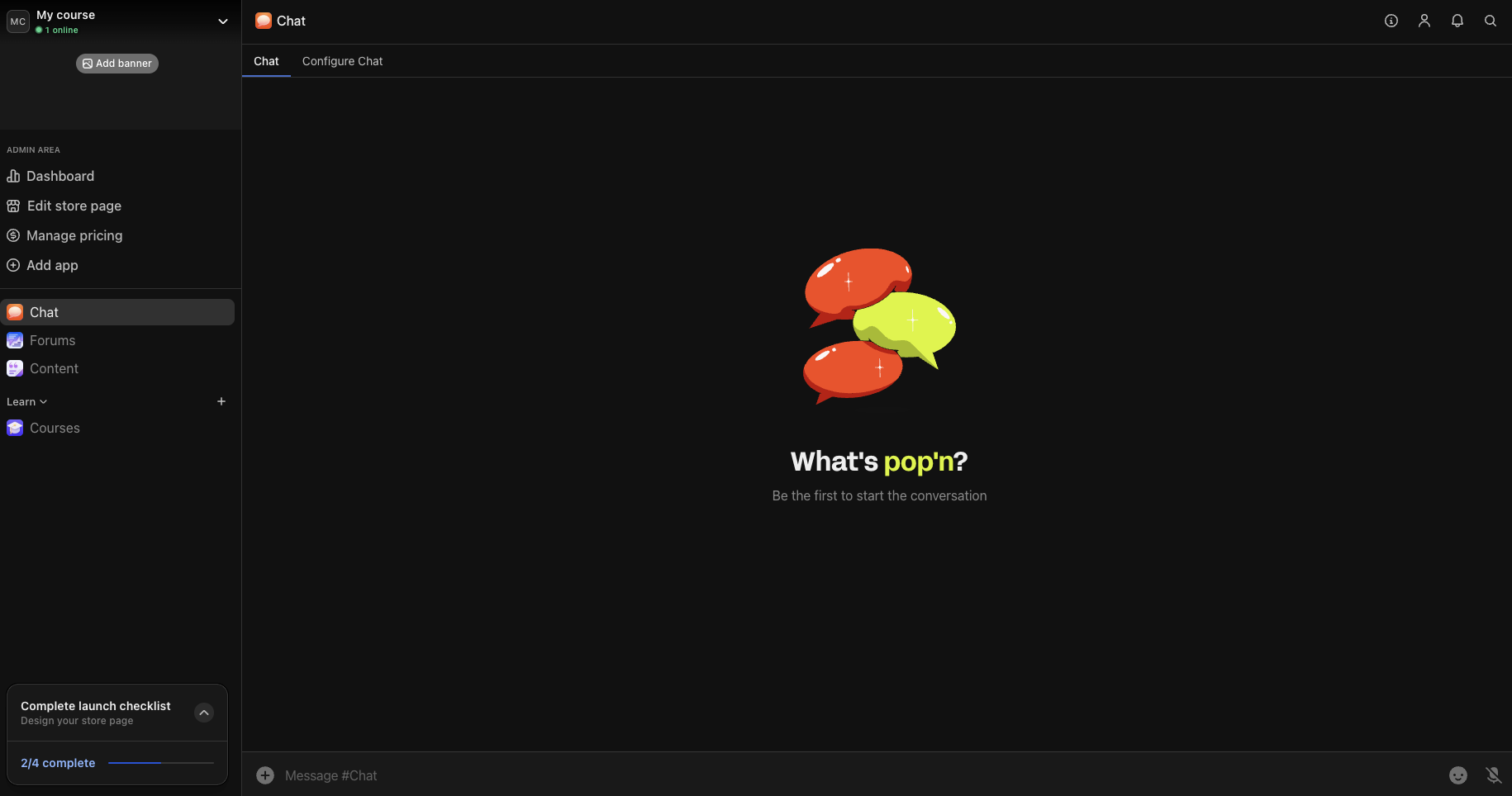
- Chat général : espace de conversation principal où les étudiants peuvent se retrouver et poser des questions
- Présentations : aidez les nouveaux étudiants à faire connaissance et à partager leurs objectifs d’apprentissage
- Remise des devoirs : créez des espaces où les étudiants peuvent partager leur travail et recevoir des retours
Concevez votre page boutique
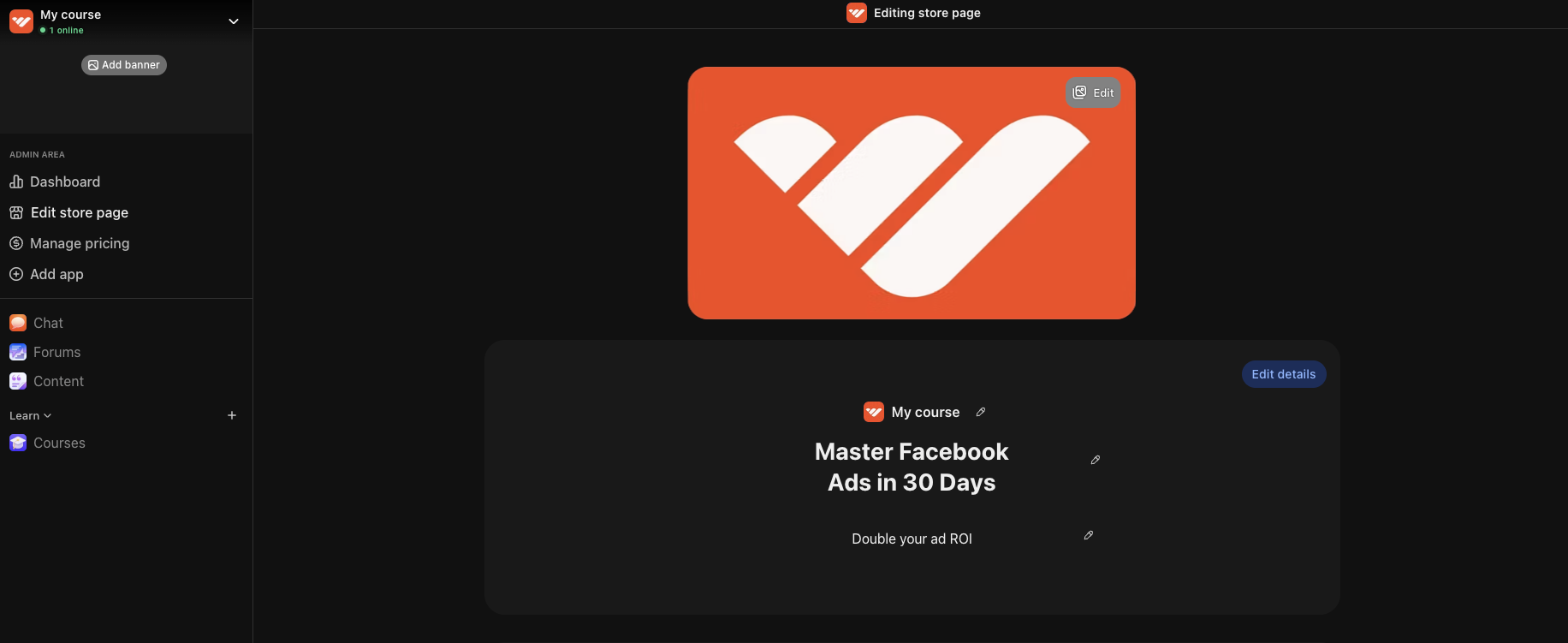
Votre page boutique est l’endroit où les gens découvrent votre offre. Sélectionnez le nom de votre whop en haut à gauche, puis sélectionnez Design store page pour ouvrir l’éditeur. Sélectionnez Edit details pour personnaliser :
- Choisissez un nom et un titre clairs : faites comprendre immédiatement ce que les étudiants vont apprendre et ce qu’ils y gagneront. Exemples : « Maîtrisez les publicités Facebook en 30 jours » ou « Bootcamp complet de programmation Python »
- Rédigez une description convaincante : mettez l’accent sur la transformation que vivront les étudiants et les compétences précises qu’ils acquerront. Mettez en avant des résultats comme « décrocher votre premier emploi de développeur », « doubler le ROI de vos publicités » ou « lancer votre activité de conseil »
- Téléversez un logo : ajoutez un logo simple et soigné à votre page boutique
- Ajoutez des images ou une vidéo à la galerie : les visiteurs voient ce contenu en haut de votre page boutique. Ajoutez une courte vidéo sur vous, votre expertise et ce que les étudiants apprendront dans la formation
-
Sélectionnez la catégorie appropriée : cela aide les gens à découvrir votre formation lorsqu’ils parcourent Whop
Configurez vos tarifs
Configurez vos tarifs pour choisir combien les gens doivent payer pour accéder à votre formation.
- Accédez à votre whop > sélectionnez Products > sélectionnez Add product
- Gratuit : rendez l’accès à votre formation gratuit (puis proposez une offre haut de gamme ou des services clés en main)
- Paiement unique : par exemple, 297 $ pour un accès à vie à votre formation complète
- Abonnement : par exemple, 47 $/mois pour un accès continu avec un flux régulier de nouveau contenu
Configurer votre app Courses
Maintenant que vous avez mis en place la structure de base de votre activité de formation, découvrez plus en détail comment utiliser l’app Courses.Comprendre la structure d’une formation
Organisez le contenu de votre formation selon une hiérarchie à trois niveaux :- Modules : ce sont les grands thèmes de votre formation. Par exemple « Les bases pour débutants », « Techniques avancées », « Ressources bonus » ou « Enregistrements des appels en direct ».
- Chapitres : ils découpent chaque module en sections plus courtes et plus faciles à suivre. Chaque chapitre doit se concentrer sur un sous-thème ou un objectif d’apprentissage précis qui contribue à l’objectif global du module.
- Leçons : c’est là que vous enseignez réellement - chaque leçon est une vidéo, un PDF, un quiz ou un contenu (plus d’informations ci-dessous).
Types de leçons que vous pouvez créer
L’app Courses vous offre de la flexibilité dans la façon de diffuser votre contenu :Multimédia
Combinez texte, vidéo et téléchargements dans une leçon complète.
Vidéo
Téléversez ou intégrez des vidéos que les étudiants peuvent regarder à leur rythme.
Texte
Guides rédigés et instructions pas à pas avec une mise en forme enrichie.
Partagez des fiches d’exercices, des modèles et des documents de référence téléchargeables.
Vérification des connaissances
Questions non notées qui aident les étudiants à évaluer eux-mêmes leur progression.
Quiz
Tests notés qui certifient la maîtrise des étudiants avant qu’ils ne passent à la suite.
Paramètres de la formation
Dans le panneau Settings de chaque module, vous pouvez personnaliser la façon dont les étudiants découvrent votre contenu :- Description : ajoutez du contexte sur ce que les étudiants apprendront dans ce module.
- Require lesson completion : activez cette option pour créer un parcours d’apprentissage structuré dans lequel les étudiants doivent terminer les leçons dans l’ordre. Ils ne peuvent ainsi pas sauter d’étapes et manquer des notions fondamentales.
- Certificats de réussite : générez des certificats professionnels lorsque les étudiants terminent votre formation.
- Paramètres de langue : choisissez la langue des sous-titres de vos vidéos.
Étapes suivantes
Développez votre activité de formation sur Whop
Découvrez comment utiliser les outils et les fonctionnalités de Whop pour attirer plus d’étudiants.