

Tap to Pay sur iPhone vous permet d’accepter des paiements en personne directement sur votre iPhone à l’aide de l’application Whop pour iOS. Les clients approchent une carte sans contact ou leur téléphone de votre iPhone et le paiement est validé en quelques secondes. Pas de lecteur de carte, pas de socle, aucun matériel supplémentaire à acheter.
Aucun matériel requis
Votre iPhone fait office de lecteur de carte. Rien d’autre à acheter ni à transporter.
Un seul solde
Les ventes en personne arrivent sur le même solde Whop que vos ventes en ligne.
Sans contact
Acceptez les cartes sans contact, Apple Pay et les autres portefeuilles mobiles.
Vous avez besoin d’un iPhone XS ou ultérieur sous iOS 18 ou ultérieur, ainsi que de la
dernière version de l’application Whop pour iOS.
L’adresse de votre entreprise doit se trouver dans un pays pris en charge.
Une connexion Internet est également nécessaire. Tap to Pay n’est pas disponible hors ligne.
Où le service est disponible
La disponibilité dépend du pays de l’adresse de votre entreprise, que vous définissez sous Settings → Tax sur Whop. Tap to Pay sur iPhone fonctionne actuellement pour les entreprises basées dans les pays suivants :Une vente en personne est réglée dans le pays de votre entreprise ; Whop doit donc y disposer d’une entité de paiement. La Pologne est aujourd’hui le seul pays de l’Union européenne disponible.
Fonctionnement
1
Créer un produit
Dans l’application Whop, ajoutez un produit pour ce que vous vendez en personne. Un
seul produit général convient bien pour une boutique ou un stand.
2
Créer un lien de paiement
Lorsqu’un client doit payer, créez un lien de paiement pour le
produit depuis votre iPhone. Un bouton Tap to pay apparaît sous le QR code
sur l’écran de paiement.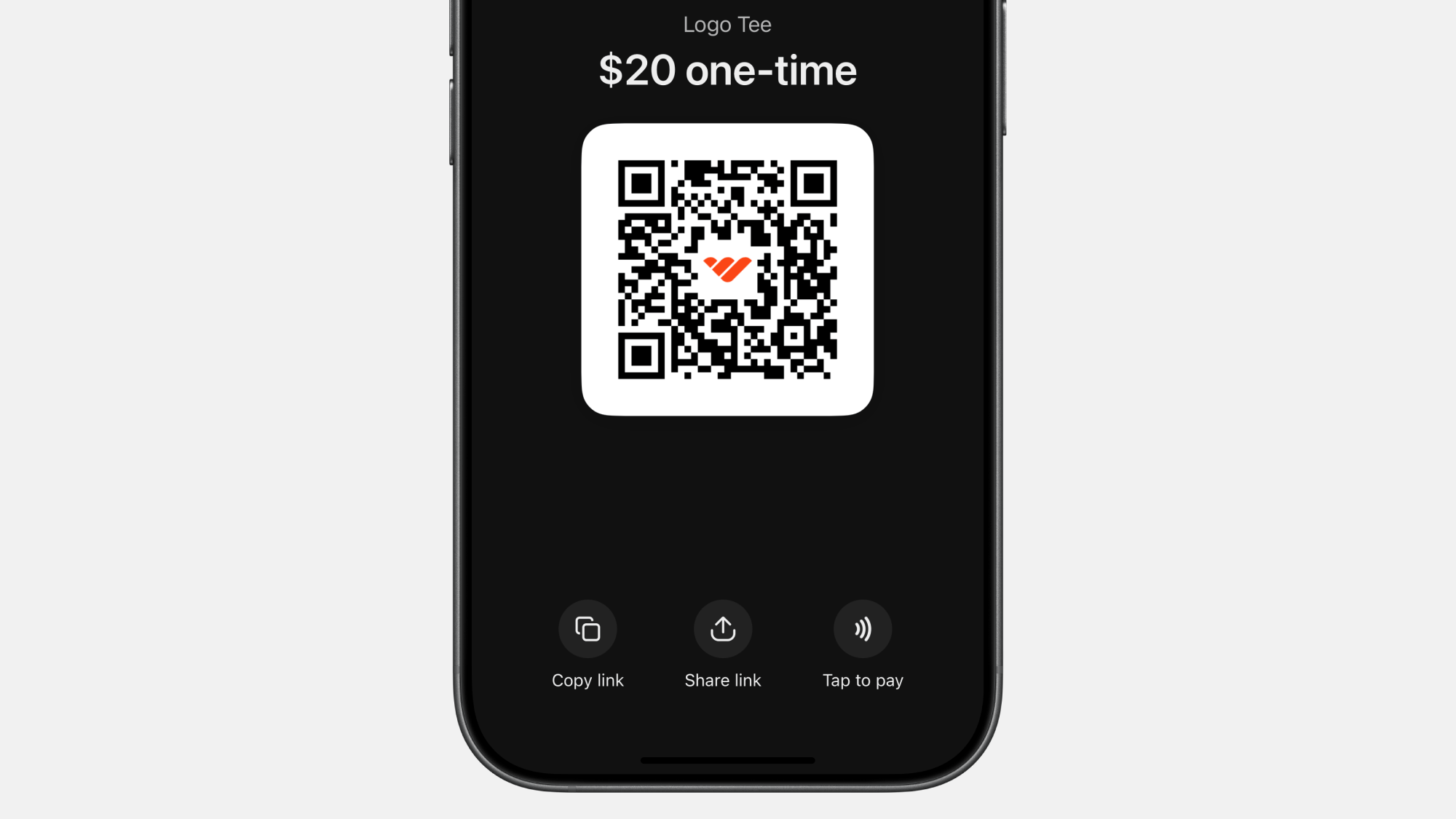
3
Appuyer sur le bouton et encaisser le paiement
Appuyez sur Tap to pay, puis demandez au client d’approcher sa carte sans contact,
son iPhone ou son Apple Watch du haut de votre iPhone. Le paiement est validé en
quelques secondes.
4
Envoyer un reçu (facultatif)
Le client peut ajouter son e-mail lors du paiement pour recevoir un reçu. La vente
apparaît avec vos autres paiements dans le tableau de bord Whop.
Ce que vous pouvez accepter
- Les cartes sans contact (Visa, Mastercard, American Express, Discover)
- Apple Pay et les autres portefeuilles mobiles
- Les paiements sans contact par Apple Watch et par téléphone
Frais et versements
Les ventes Tap to Pay sont réglées sur votre solde Whop, comme les paiements en ligne. Whop les verse via votre méthode et votre calendrier de versement habituels. Pour la tarification par transaction, consultez la page Frais.Ressources associées
Créer un lien de paiement
Configurez le lien de paiement que les clients utilisent en personne.
Commerce physique
Un guide complet pour réaliser des ventes en magasin sur Whop.