

Tap to Pay en iPhone te permite aceptar pagos en persona directamente en tu iPhone con la aplicación de Whop para iOS. Los clientes acercan una tarjeta sin contacto o su teléfono a tu iPhone y el pago se completa en segundos. No hace falta lector de tarjetas, ni base, ni comprar hardware adicional.
Sin hardware
Tu iPhone es el lector de tarjetas. No tienes que comprar ni llevar nada más.
Un único saldo
Las ventas en persona llegan al mismo saldo de Whop que tus ventas online.
Sin contacto
Acepta tarjetas sin contacto, Apple Pay y otros monederos móviles.
Necesitarás un iPhone XS o posterior con iOS 18 o posterior, además de la
última versión de la aplicación de Whop para iOS.
La dirección de tu negocio debe estar en un país admitido.
También necesitas conexión a internet. Tap to Pay no está disponible sin conexión.
Dónde está disponible
La disponibilidad depende del país de la dirección de tu negocio, que se configura en Settings → Tax en Whop. Actualmente, Tap to Pay en iPhone funciona para negocios con sede en:Una venta en persona se liquida en el propio país de tu negocio, por lo que Whop necesita una entidad de pagos allí. Polonia es el único país de la Unión Europea disponible actualmente.
Cómo funciona
1
Crea un producto
En la aplicación de Whop, añade un producto para lo que vendas en persona. Un
único producto general funciona bien para una tienda o un puesto.
2
Crea un enlace de checkout
Cuando llegue el momento de que un cliente pague, crea un enlace de checkout para el
producto desde tu iPhone. Aparece un botón Tap to pay debajo del código QR
en la pantalla de checkout.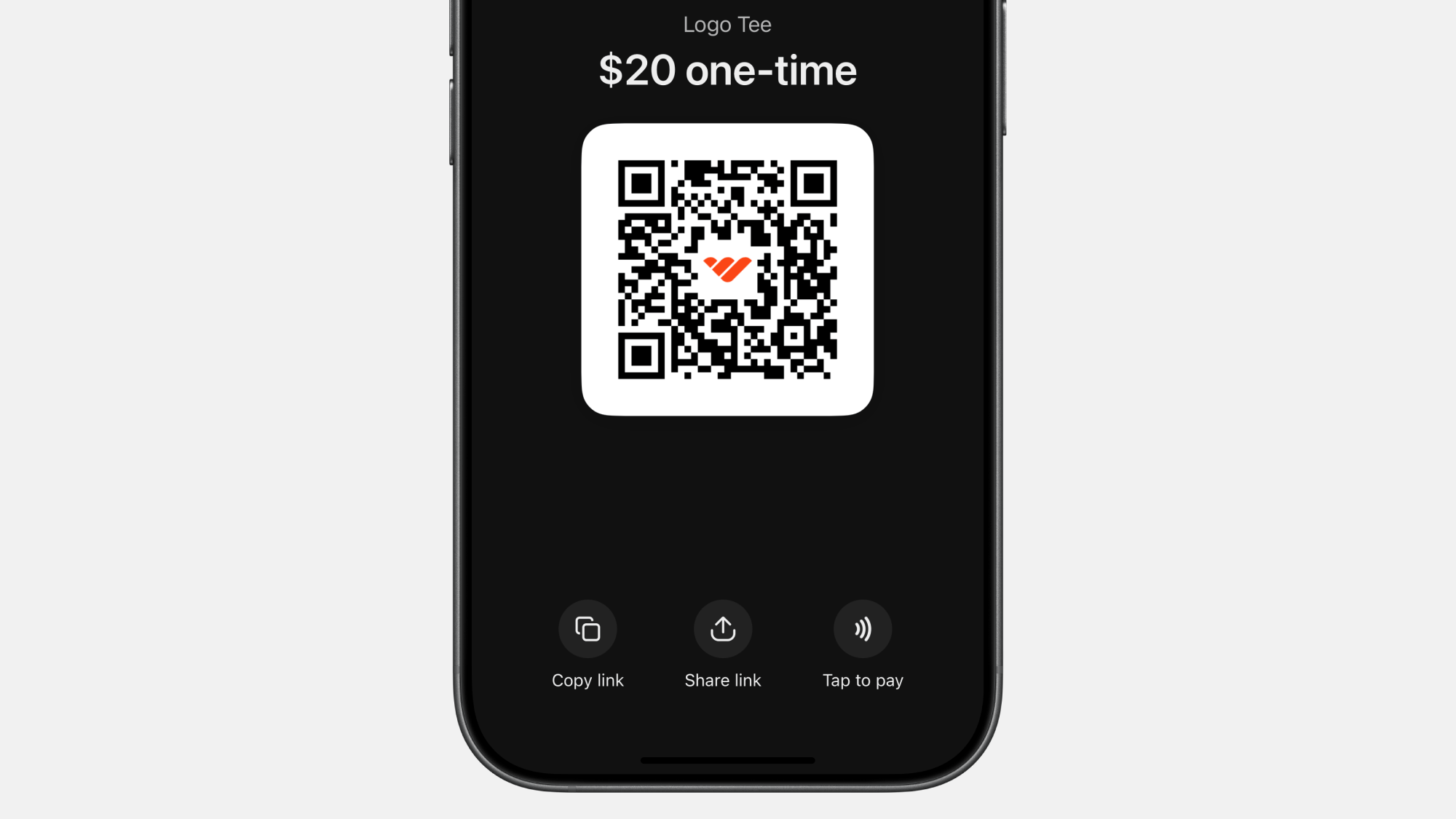
3
Toca el botón y cobra el pago
Toca Tap to pay y pide al cliente que acerque su tarjeta sin contacto,
su iPhone o su Apple Watch a la parte superior de tu iPhone. El pago se completa en
segundos.
4
Envía un recibo (opcional)
El cliente puede añadir su correo electrónico en el checkout para recibir un recibo. La venta
aparece junto a tus demás pagos en el panel de Whop.
Qué puedes aceptar
- Acepta tarjetas sin contacto (Visa, Mastercard, American Express, Discover)
- Apple Pay y otros monederos móviles
- Pagos sin contacto con Apple Watch y con el teléfono
Comisiones y pagos
Las ventas con Tap to Pay se liquidan en tu saldo de Whop igual que los pagos online. Whop las abona mediante tu método y calendario de pagos habituales. Para consultar los precios por transacción, visita la página Comisiones.Recursos relacionados
Crear un enlace de checkout
Configura el enlace de checkout a través del cual pagan los clientes en persona.
Tienda física
Una guía completa para gestionar ventas en tienda con Whop.