

Sådan fungerer det
Whop indlejrer React Native-apps som experiences, der kører på flere platforme:- Mobil (iOS/Android): Apps kører native i Whops mobilapp med fuld platformintegration
- Web: Apps kører i browseren med automatiske fallbacks for platformspecifikke funktioner
- Universel kode: Skriv én gang, udrul overalt med platformspecifikke optimeringer
Kom i gang
Systemkrav
Før du begynder, skal du sikre dig, at dit system opfylder følgende krav:- Node.js 22 eller nyere
- pnpm 9.15 eller nyere
node -v og pnpm -v for at tjekke.
Opret din app
Opret en ny Whop React Native-app med CLI’en:Konfigurer miljøvariabler
Opret en.env.local-fil i rodmappen:
- Gå til Whop Developer Dashboard
- Opret en ny app, eller vælg en eksisterende
- Kopiér miljøvariablerne fra appindstillingerne
Visninger
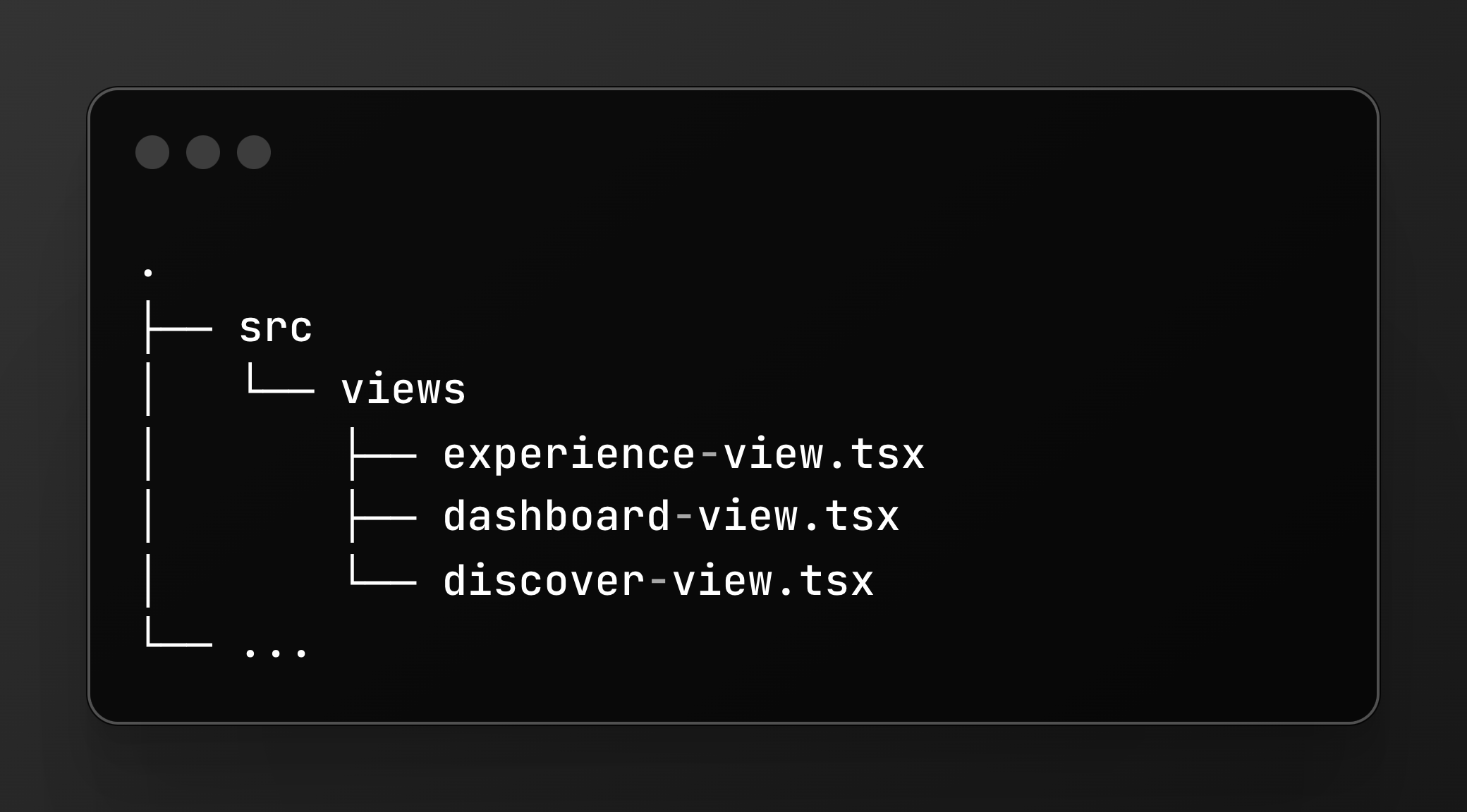
Experience-visning
Hovedvisningen for experience-apps. Det er her, brugerne interagerer med indholdet i din app.experienceId- Experience-ID’etcompanyId- Den konto, der ejer denne experiencecurrentUserId- Den godkendte bruger (ellernull, hvis ikke logget ind)path- Navigationssti som array (f.eks.["courses", "123"])params- Query-parametre som objekt
Dashboard-visning
Til integrationer i kontoens dashboard, hvor sælgere administrerer deres virksomhed.companyId- Konto-ID’etcurrentUserId- Den godkendte brugerpath- Navigationssti som arrayparams- Query-parametre
Discover-visning (valgfri)
Til markedsplads-/discovery-experiences, hvor brugere gennemser indhold.Hentning af data
Brug af Whop SDK’et
Whop SDK’et er tilgængeligt fra starten til datahentning på klientsiden:TanStack Query er et godt valg til
datahentning, fordi det automatisk håndterer caching, indlæsningstilstande og genhentning.
Godkendte API-requests
Til operationer på serversiden skal du oprette API-ruter og kalde dem fra din React Native-app:1
Angiv din API-basis-URL
Konfigurer din API-origin i developer dashboard under Base URL.
2
Opret et API-endpoint
3
Kald fra React Native
Brug
apiOrigin til at foretage godkendte requests:Det er vigtigt at bruge
apiOrigin til godkendte requests. Det sikrer, at
requests går gennem Whops proxy med korrekte godkendelsesheaders.Eksempel: Tjek adgang til en experience
Styling
Farvetemaer
React Native har etuseColorScheme-hook til at registrere enhedens farveskema. Det virker automatisk i Whop-apps:
Brug af Radix UI-farver
For et omfattende farvesystem med automatisk mørk tilstand kan du brugeuseColors-hookmønsteret med Radix UI-farver:
Navigation
Brug de interne navigations-API’er til at navigere mellem skærme og vise modaler:Naviger til en ny skærm
path og params som props til din visningskomponent.
Gå tilbage
Vis et ark eller en modal
Hent den aktuelle rute
Platformspecifikke funktioner
Navigationslinje
Konfigurer navigationslinjens titel og beskrivelse:Skærmretning
Styr skærmretningen:Haptisk feedback
Giv haptisk feedback på mobile enheder:"selection"- Let feedback ved valg"impactLight"|"impactMedium"|"impactHeavy"- Feedback ved stød"notificationSuccess"|"notificationWarning"|"notificationError"- Feedback ved notifikationer
Lokal caching
Gem data lokalt på enheden:Oplysninger om værtsappen
Hent oplysninger om Whop-appen:Køb i appen
Modtag betalinger direkte i din app:Brug af tredjepartsbiblioteker
De fleste React Native-biblioteker virker uden videre. Her er de anbefalede versioner af almindelige biblioteker:Udrulning
Byg og udrul
Kommandoenship bygger din app til alle platforme og uploader den som et udviklingsbuild:
Kommandoen
ship udruller som et udviklingsbuild, som er sikkert at køre på
eksisterende produktionsapps. Det påvirker ikke dine live brugere.Udviklings- og produktionsbuilds
Udviklingsbuilds:- Udrulles med
pnpm ship - Kun synlige, når du aktiverer Dev mode (ryst telefonen)
- Sikre at teste uden at påvirke produktionsbrugere
- Du kan udrulle dem når som helst
- Forfremmes fra udviklingsbuilds via dashboardet
- Synlige for alle brugere
- Kræver godkendelse/gennemgang
- Test dem før forfremmelse
Forhåndsvis din app
Når du har udrullet et udviklingsbuild, kan du forhåndsvise det på din enhed:Build-kommandoer
Yderligere kommandoer til at administrere builds:Forfremmelse til produktion
- Udrul et udviklingsbuild:
pnpm ship - Test i Dev mode (ryst for at aktivere)
- Gå til dit app-dashboard
- Gå til fanen Builds
- Vælg dit udviklingsbuild
- Vælg Promote to Production
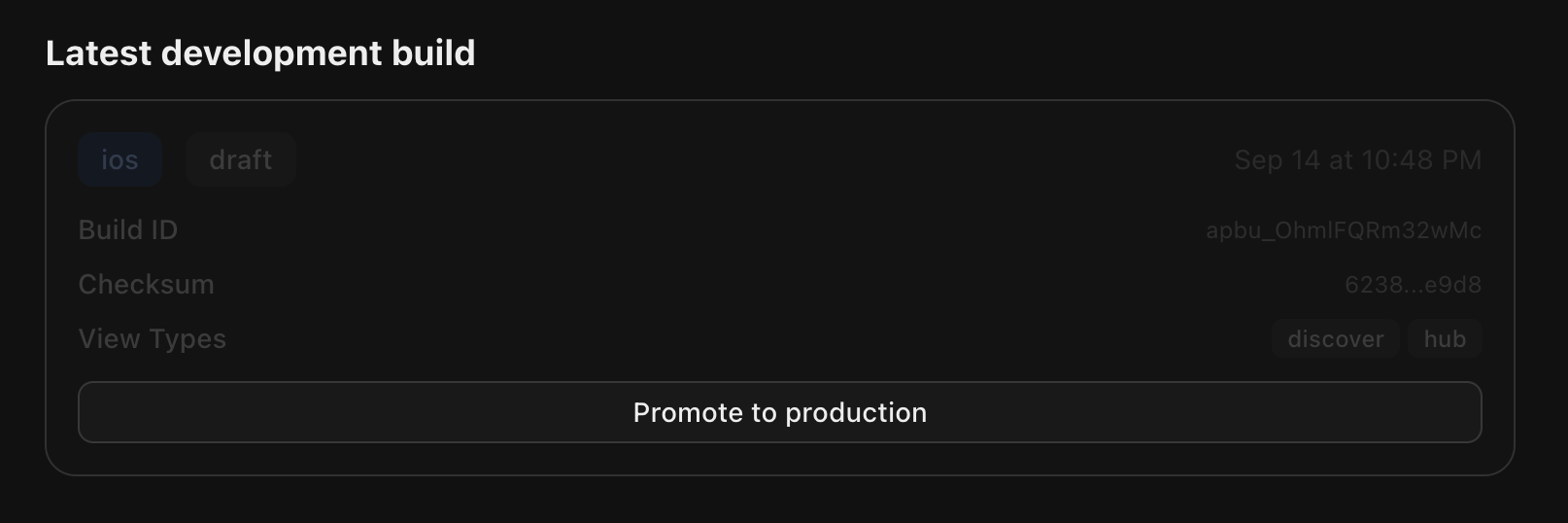
Rollback
Fra builds-skærmen kan du også øjeblikkeligt rulle tilbage til et tidligere produktionsbuild og sende det live til alle brugere på Whop.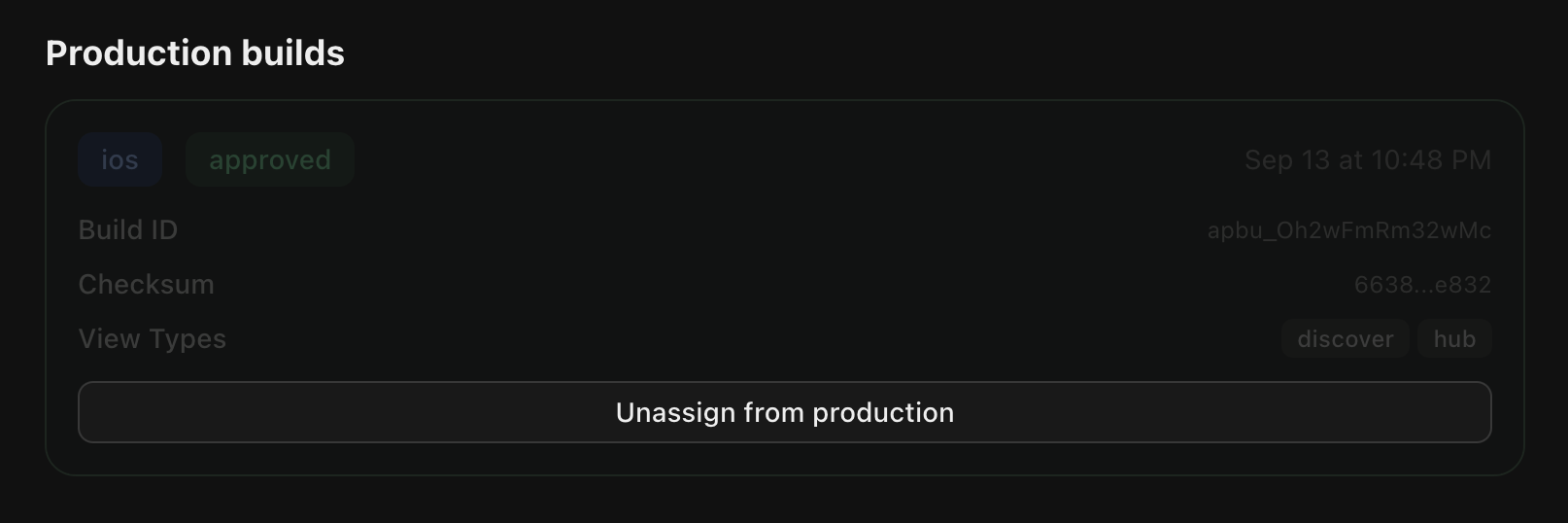
Reference for kommandolinjegrænsefladen
CLI’en@whop/react-native har kommandoer til at bygge og udrulle din app:
Kommandoer
Build-processen
Når du kørerpnpm ship, gør CLI’en følgende:
- Genererer entrypoints - Opretter platformspecifikke indgangsfiler, der registrerer dine visninger
- Bundler kode:
- Mobil (iOS/Android): Bruger Metro-bundleren + Hermes-bytecode-compileren
- Web: Bruger esbuild med React Native Web-aliasser
- Pakker assets - Indsamler og optimerer billeder og andre assets
- Uploader til Whop - Opretter et udviklingsbuild i dit app-dashboard
- Genererer installationslink - Giver en QR-kode til test
Build-output
Fejlfinding
Udviklingsbuild vises ikke
Problem: Du har udrullet et udviklingsbuild, men kan ikke se det i appen. Løsning: Ryst din telefon for at aktivere Dev mode. Udviklingsbuilds er kun synlige, når Dev mode er aktiv.Build-fejl
Problem: Buildet fejler med Metro- eller esbuild-fejl. Løsninger:- Kør
pnpm cleanfor at rydde build-cachen - Tjek, at du har installeret alle afhængigheder:
pnpm install - Verificer Node.js-versionen:
node -v(bør være 22+) - Tjek for syntaksfejl i dine visninger
API-requests virker ikke
Problem: API-requests returnerer 401 eller godkendelsesfejl. Løsninger:- Verificer, at du bruger
apiOriginfra__internal_execSync("getAppApiOrigin", {}) - Tjek, at
.env.localangiverWHOP_API_KEY - Bekræft, at dit API-endpoint kalder
whopSdk.verifyUserToken(request.headers) - Verificer, at basis-URL’en er angivet korrekt i dashboardet
Visninger blev ikke fundet
Problem: Buildet lykkes, men visningerne renderes ikke. Løsninger:- Tjek, at visningsfilerne findes i
src/views/ - Verificer, at eksporterne matcher:
export function ExperienceView(props: ExperienceViewProps) - Sørg for, at visningsfilerne ender på
.tsxeller.jsx
Biblioteker virker ikke
Problem: Et tredjepartsbibliotek får appen til at crashe på mobil. Løsninger:- Verificer, at biblioteket understøtter React Native (ikke kun web)
- Brug de anbefalede versioner fra afsnittet Brug af biblioteker
- Tjek, om biblioteket kræver native moduler (hvis det gør og ikke er blandt de anbefalede, understøttes det ikke)
Platformspecifikke problemer
Problem: Appen virker på én platform, men ikke på en anden. Løsninger:- Brug
Platform.OStil at registrere platformen og give fallbacks - Test på alle platforme før forfremmelse til produktion
- Tjek, om du bruger platformspecifikke API’er forkert
Næste trin
- Opsæt godkendelse til dine API-ruter
- Modtag betalinger med køb i appen
- Brug webhooks til at håndtere events