

Experience-visning
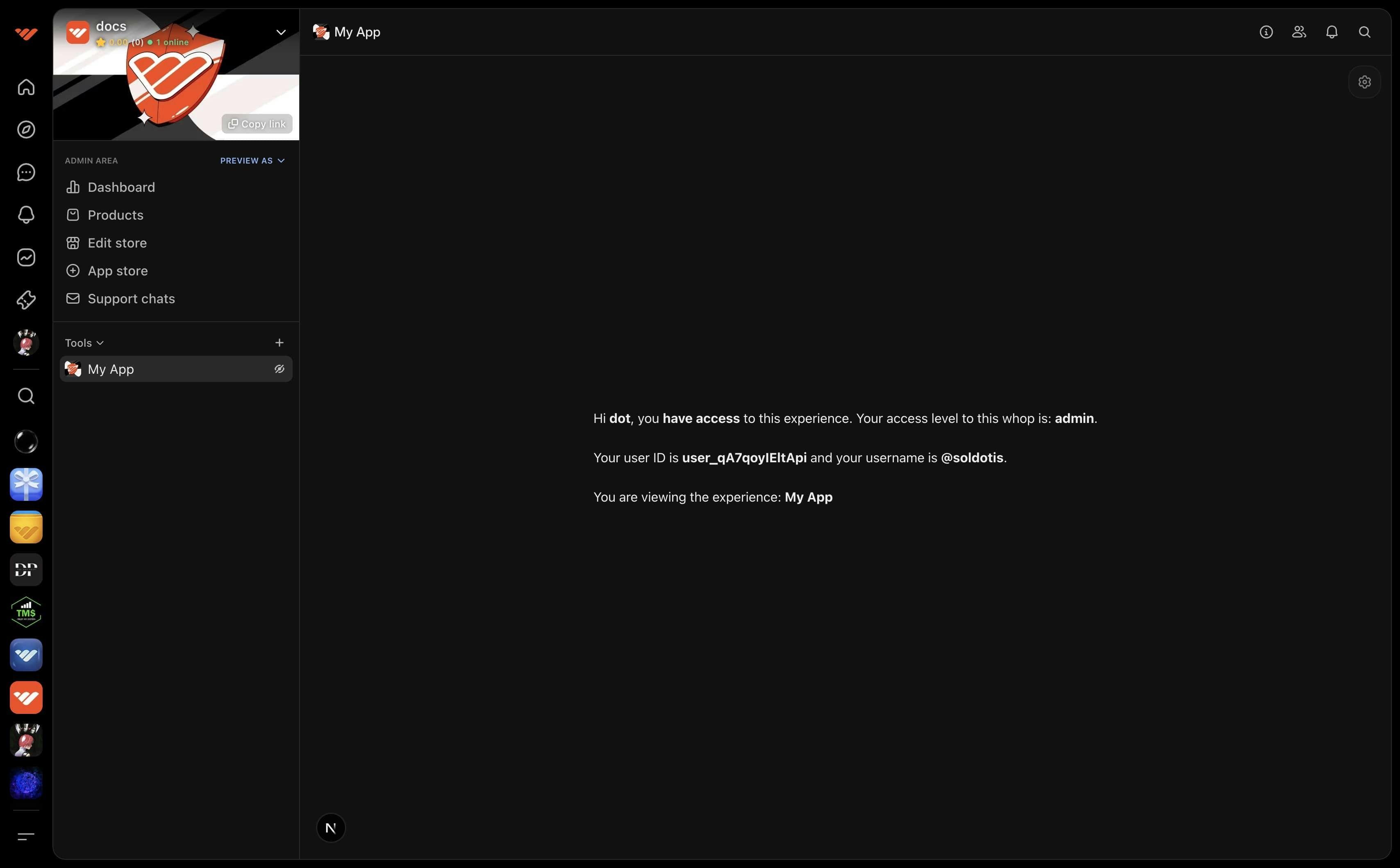
Experience-visningen er stedet, hvor medlemmer bruger din apps kernefunktioner. Apps med denne visning vises direkte i Whop-sidebaren sammen med indbyggede funktioner som chat, fora og kurser. Når creators installerer din app, kan de oprette en eller flere experiences, der drives af din app. Hver experience svarer til ét punkt i sidebaren og kan vise sit eget unikke indhold. Hver instans af din experience-visning har et unikt experience-ID, der ser ud somexp_xxxxxxxx.
Hvornår du skal bruge experience-visning
Experience-visning er ideel til forbrugerrettede apps, som medlemmer interagerer med:- Live-quizzer og afstemninger, der kører direkte i communities
- Skræddersyede systemer til kursuslevering med interaktivt indhold
- Lukkede indholdsbiblioteker med videoer, filer eller downloads
- Community-spil og interaktive oplevelser
- Samarbejdsværktøjer i realtid til medlemmer
Konfigurer experience-visning
1
Gå til din apps hosting-indstillinger
- Gå til udviklerdashboardet
- Opret en ny app, eller vælg en eksisterende
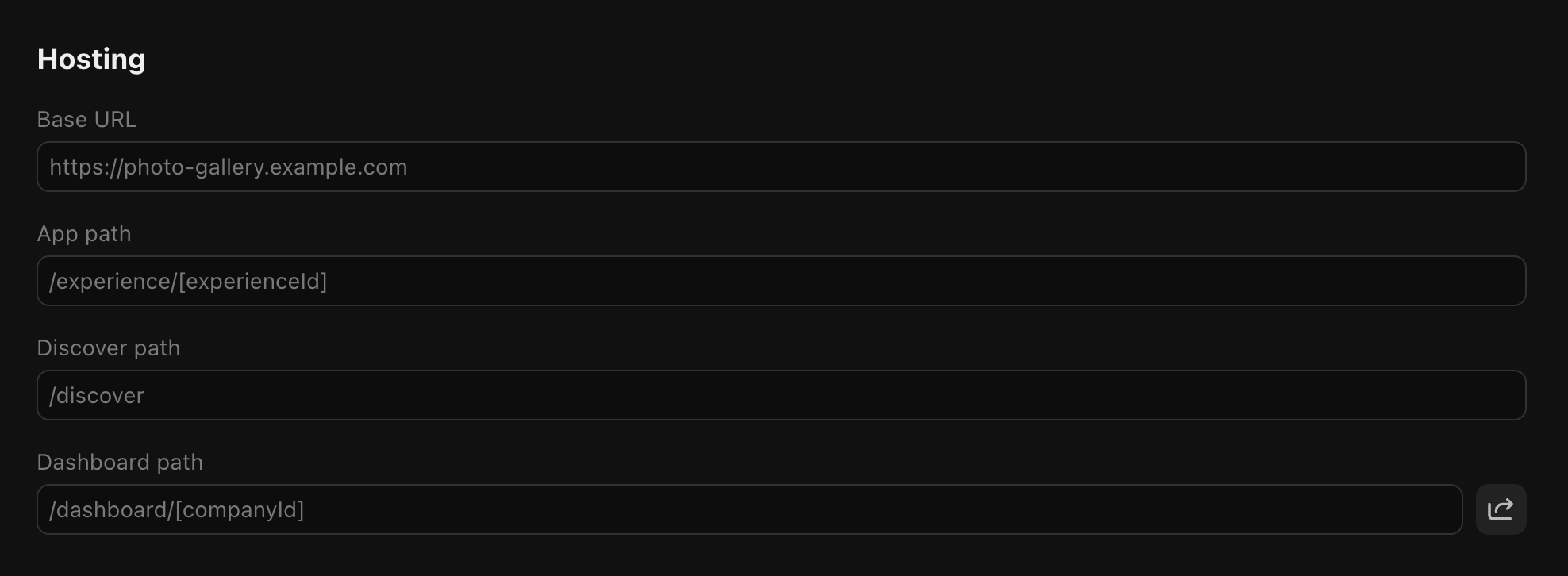
- Rul ned til sektionen Hosting
2
Angiv din sti
Angiv stien til experience-visningen. Den anbefalede standardsti er 
/experiences/[experienceId].[experienceId]bruges til at angive ID’et på den experience, der tilgås:/experiences/[experienceId] -> /experiences/exp_***[restPath]bruges til at linke direkte til bestemte sektioner af din app:/experiences/[experienceId]/[restPath] -> /experiences/exp_***/posts/1
Forhåndsvis experience-visning
1
Installer din app
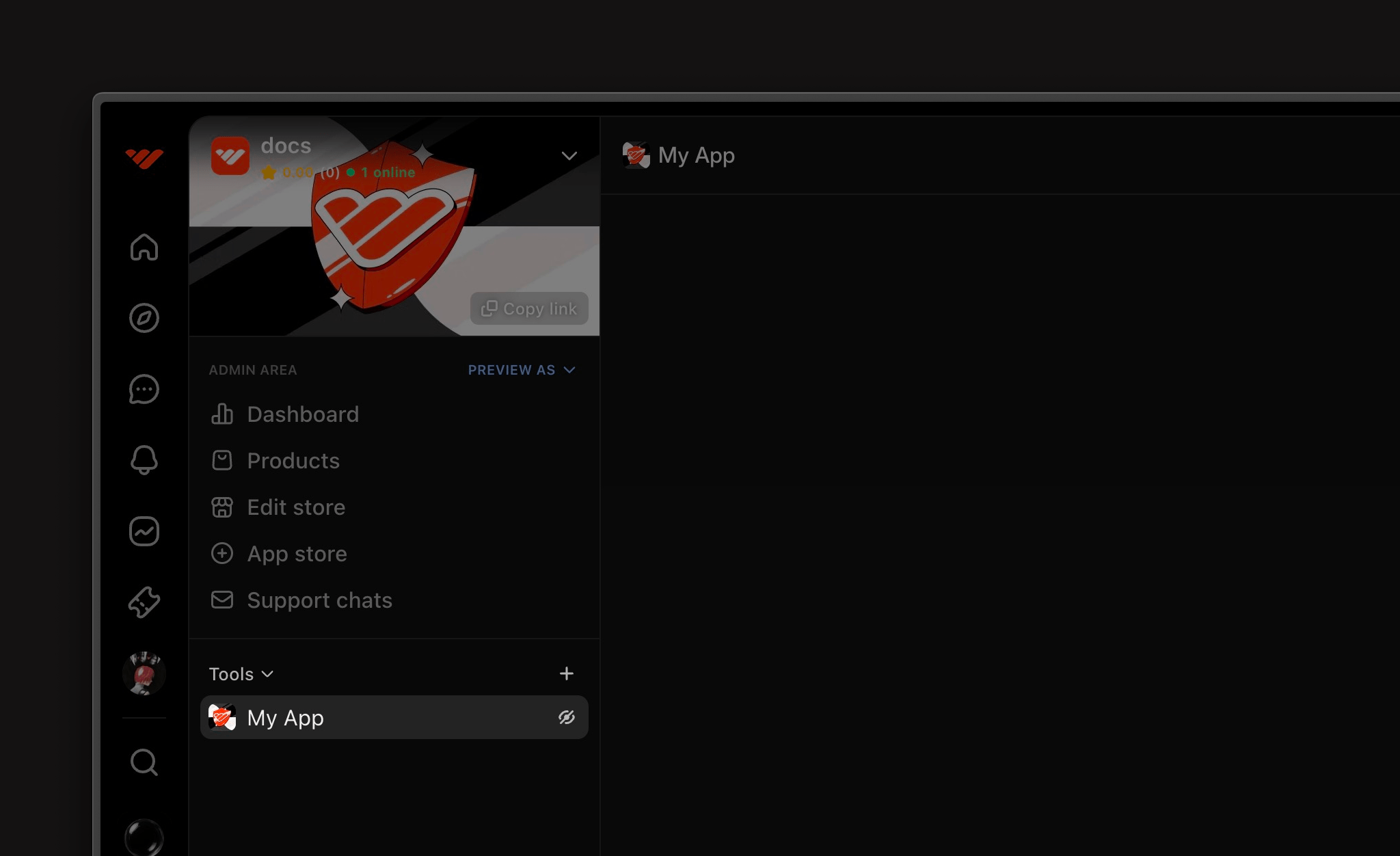
Vælg installationsknappen, eller kopiér installationslinket, og åbn det i din browser. Du bliver bedt om at installere din app i din whop.
2
Indstil miljøet
- Åbn udviklerværktøjerne ved at vælge tandhjulsknappen
- Sæt miljøet til localhost
Valider adgang til experience
Kontrollér, om en bruger har adgang til en experience, med metodencheckAccess. Whop sender experience-ID’et som en stiparameter, når din app indlæses.
Eksempler
Dashboard-visning
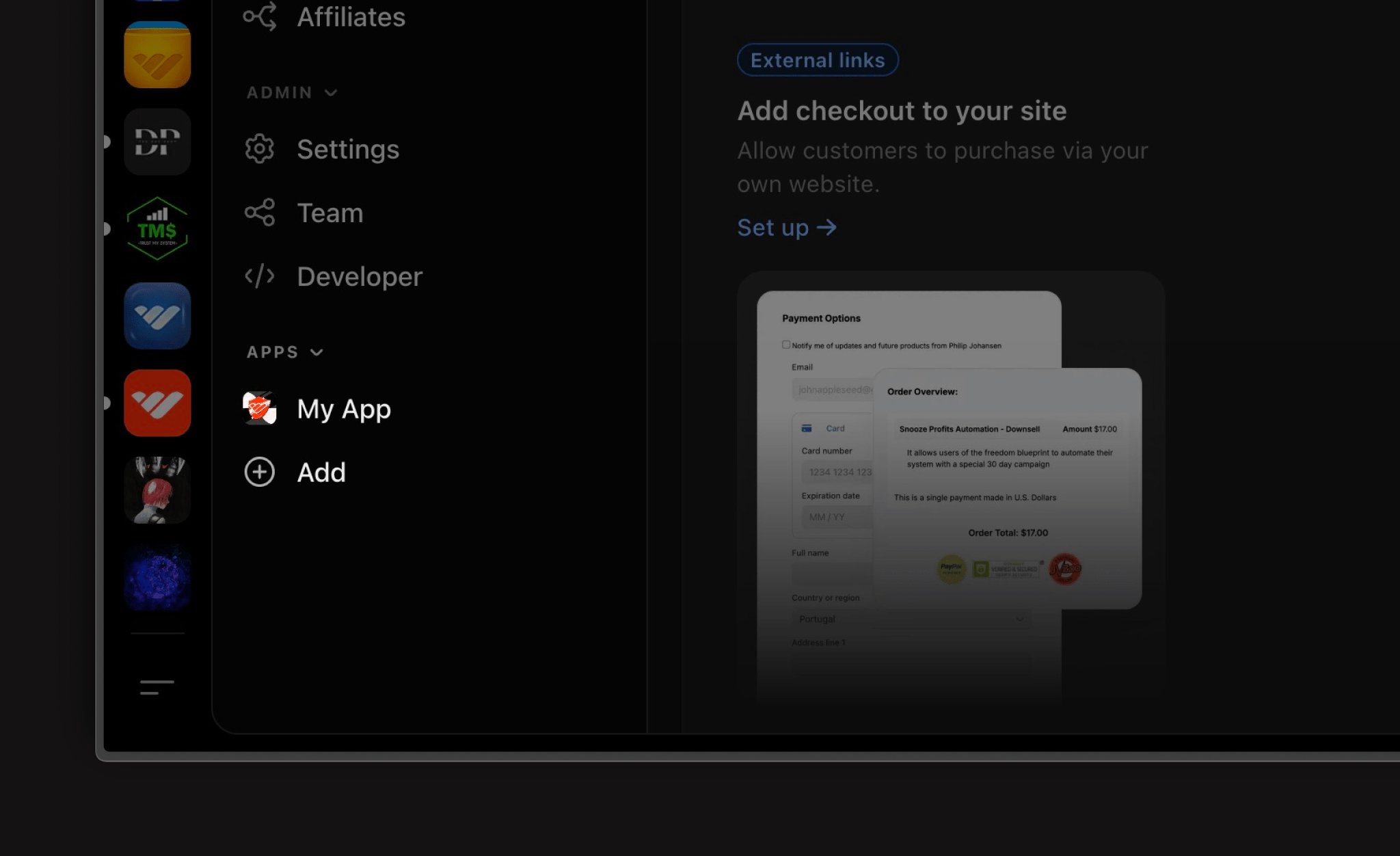
Dashboard-visningen vises direkte i creatorens virksomhedsdashboard. Brug denne visning til apps, der hjælper virksomheder med at vokse og styre deres drift. Apps med dashboard-visninger vises i dashboardets sidebar under apps-sektionen, så de er lette at finde, når creators skal styre virksomhedens drift.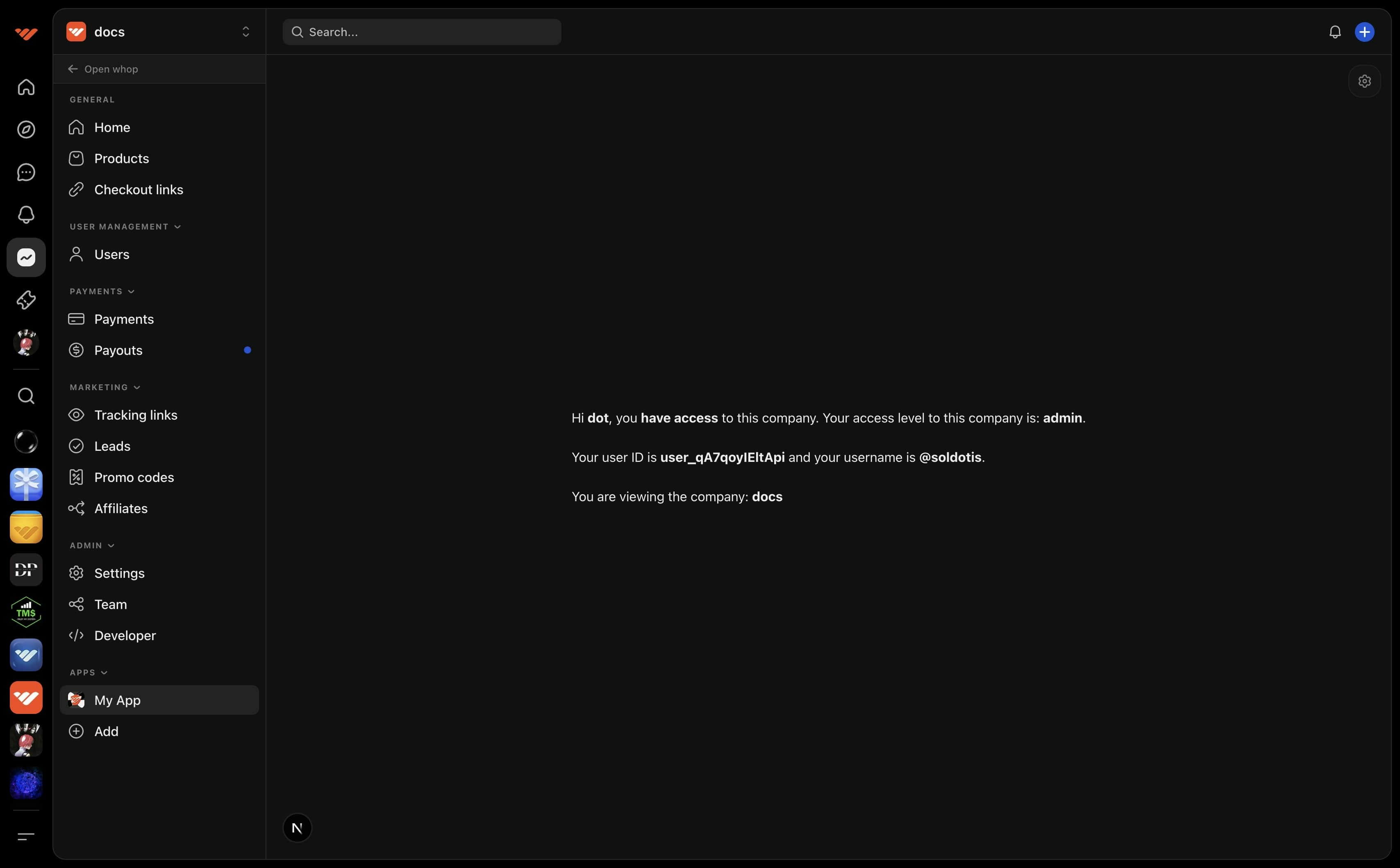
Hvornår du skal bruge dashboard-visning
Dashboard-visning er ideel til B2B-apps, der hjælper creators med at drive deres virksomhed:- Analysedashboards, der viser omsætning, medlemsvækst og engagementsmålinger
- Mersalgsværktøjer, der sender målrettede tilbud til loyale medlemmer
- Grænseflader til medlemsadministration, hvor kunder kan organiseres og segmenteres
- Automatiserede marketingkampagner og e-mailbyggere
- Skræddersyede adminpaneler til styring af app-specifikke indstillinger
Konfigurer dashboard-visning
1
Gå til din apps hosting-indstillinger
- Gå til udviklerdashboardet
- Opret en ny app, eller vælg en eksisterende
- Rul ned til sektionen Hosting
2
Angiv din sti
Angiv stien til dashboard-visningen. Den anbefalede standardsti er 
/dashboard/[companyId].[companyId]bruges til at angive ID’et på den konto, der tilgås:/dashboard/[companyId] -> /dashboard/biz_***[restPath]bruges til at linke direkte til bestemte sektioner af din app:/dashboard/[companyId]/[restPath] -> /dashboard/biz_***/posts/1
Forhåndsvis dashboard-visning
1
Installer din app
Vælg forhåndsvisningsknappen ved siden af feltet for at åbne din apps dashboard-visning. Du bliver bedt om at installere din app, hvis du ikke allerede har gjort det.
2
Indstil miljøet
- Åbn udviklerværktøjerne ved at vælge tandhjulsknappen
- Sæt miljøet til localhost
Valider adgang til kontoen
Kun kontoadministratorer bør have adgang til dashboard-apps. Kontrollér adgangen med metodencheckAccess og konto-ID’et.
Eksempler
Valg af de rigtige visninger
Du kan konfigurere flere visninger til din app afhængigt af dens funktionalitet:- Forbrugerapps: Brug experience-visning til at give medlemmer interaktive funktioner
- Virksomhedsapps: Brug dashboard-visning til at hjælpe creators med at styre driften
- Hybridapps: Brug begge visninger til at betjene både medlemmer og creators