

Met Tap to Pay op iPhone accepteer je betalingen ter plaatse rechtstreeks op je iPhone via de Whop iOS-app. Klanten houden een contactloze kaart of hun telefoon bij je iPhone en de betaling is binnen enkele seconden verwerkt. Er is geen kaartlezer, geen dock en geen extra hardware nodig.
Geen hardware nodig
Je iPhone is de kaartlezer. Je hoeft niets anders te kopen of mee te nemen.
Eén saldo
Verkopen ter plaatse komen in hetzelfde Whop-saldo terecht als je online verkopen.
Contactloos
Accepteer contactloze kaarten, Apple Pay en andere mobiele wallets.
Je hebt een iPhone XS of nieuwer nodig met iOS 18 of nieuwer, plus de
nieuwste Whop iOS-app.
Je bedrijfsadres moet in een ondersteund land liggen.
Je hebt ook een internetverbinding nodig. Tap to Pay is niet offline beschikbaar.
Waar het beschikbaar is
De beschikbaarheid hangt af van het land in je bedrijfsadres, dat je op Whop instelt onder Settings → Tax. Tap to Pay op iPhone werkt momenteel voor bedrijven gevestigd in:Een verkoop ter plaatse wordt verrekend in het land van je eigen bedrijf, dus Whop heeft daar een betalingsentiteit nodig. Polen is op dit moment het enige land van de Europese Unie dat beschikbaar is.
Hoe het werkt
1
Maak een product
Voeg in de Whop-app een product toe voor wat je ter plaatse verkoopt. Eén
algemeen product werkt goed voor een winkel of kraam.
2
Maak een checkoutlink
Wanneer een klant moet betalen, maak je vanaf je iPhone een checkoutlink voor het
product. Er verschijnt een knop Tap to pay onder de QR-code
op het checkoutscherm.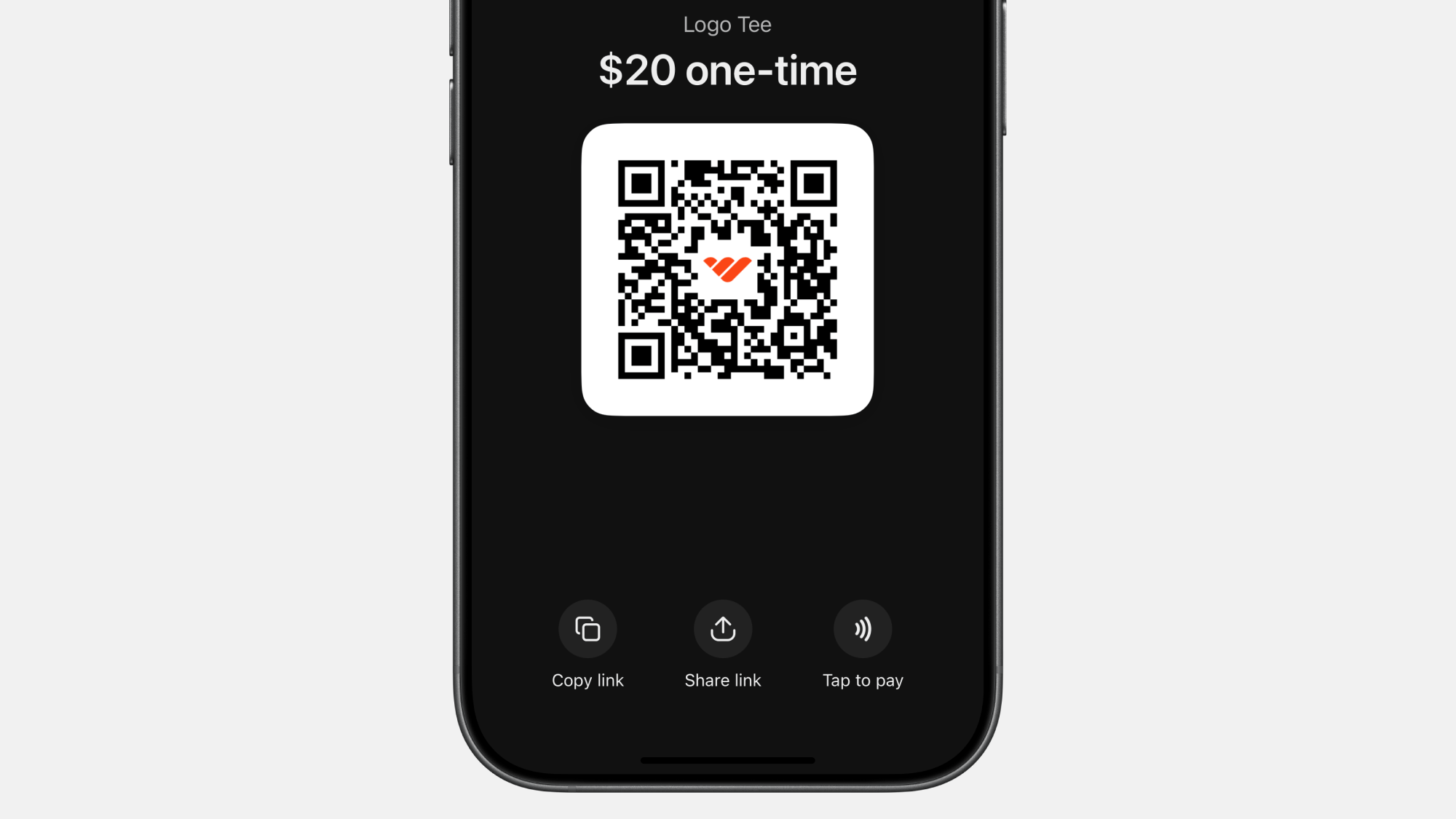
3
Tik op de knop en neem de betaling aan
Tik op Tap to pay en laat de klant zijn contactloze kaart,
iPhone of Apple Watch bij de bovenkant van je iPhone houden. De betaling is binnen
enkele seconden verwerkt.
4
Stuur een bon (optioneel)
De klant kan bij het afrekenen zijn e-mailadres toevoegen om een bon te ontvangen. De verkoop
verschijnt naast je andere betalingen in het Whop-dashboard.
Wat je kunt accepteren
- Accepteer contactloze kaarten (Visa, Mastercard, American Express, Discover)
- Apple Pay en andere mobiele wallets
- Contactloze betalingen met Apple Watch en telefoon
Kosten en uitbetalingen
Tap to Pay-verkopen worden net als online betalingen naar je Whop-saldo verrekend. Whop betaalt ze uit via je normale uitbetalingsmethode en -schema. Zie de pagina Kosten voor de prijzen per transactie.Gerelateerde bronnen
Een checkoutlink maken
Stel de checkoutlink in waarmee klanten ter plaatse betalen.
Fysieke winkels
Een volledige handleiding voor verkopen in de winkel met Whop.