

강의 비즈니스 시작하기
whop 만들기
whop.com/sell로 이동하세요: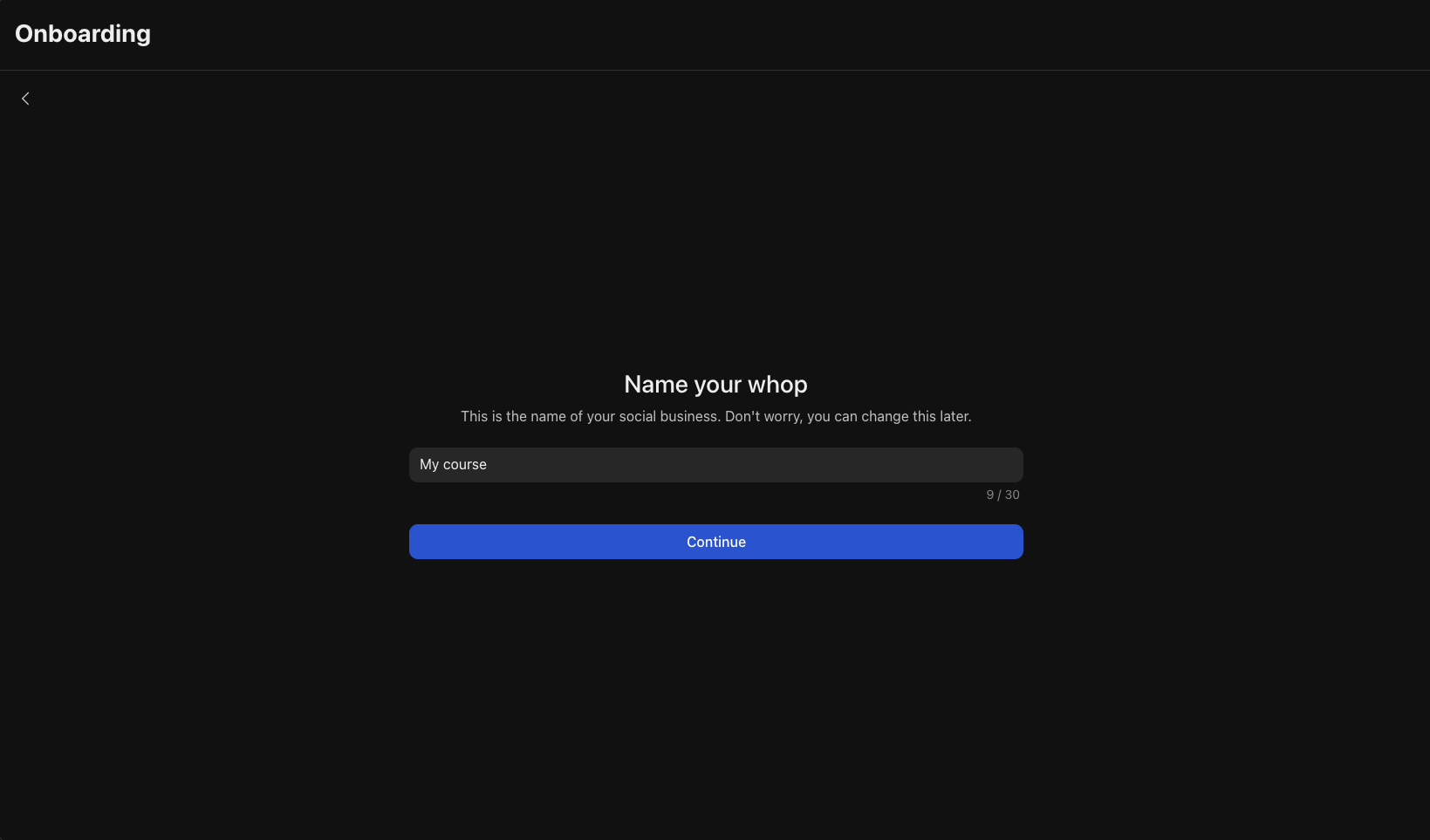
- 이름을 선택하세요
- 맞춤 URL을 선택하세요
- 기본 설정을 완료하세요
Courses 앱 추가하기
Courses 앱은 학생들이 교육 동영상과 학습 자료에 접근하는 곳입니다.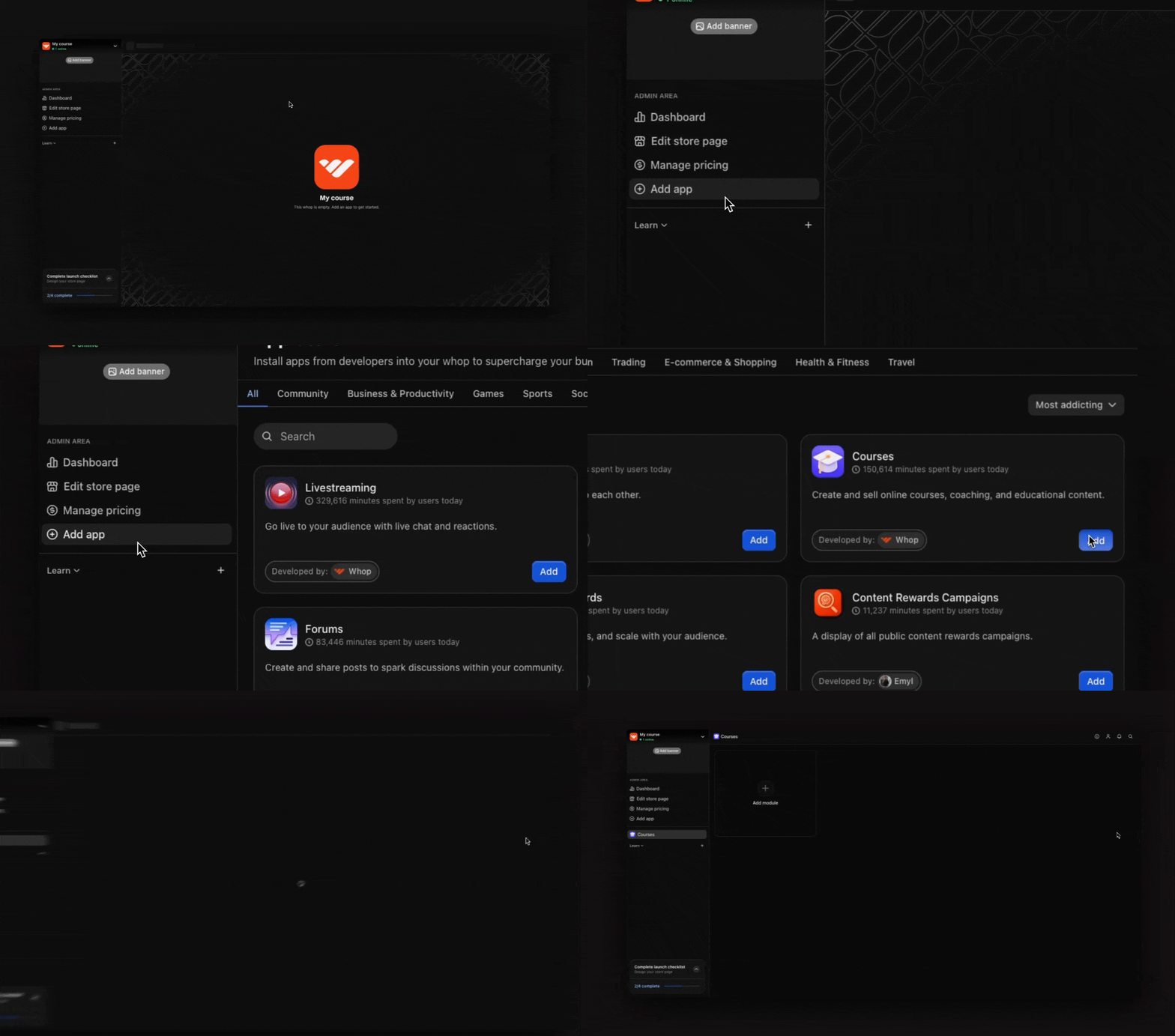
- Whop App Store에서 Courses 앱을 추가하세요
- Begin setup을 선택하세요
- Add module을 선택하세요
- 이 모듈의 제목과 설명을 입력하세요. 학생들이 무엇을 배울지 이해하는 데 도움이 됩니다
- 각 모듈 안에서 콘텐츠를 챕터와 레슨으로 구성하기 시작하세요
Content 앱 추가하기
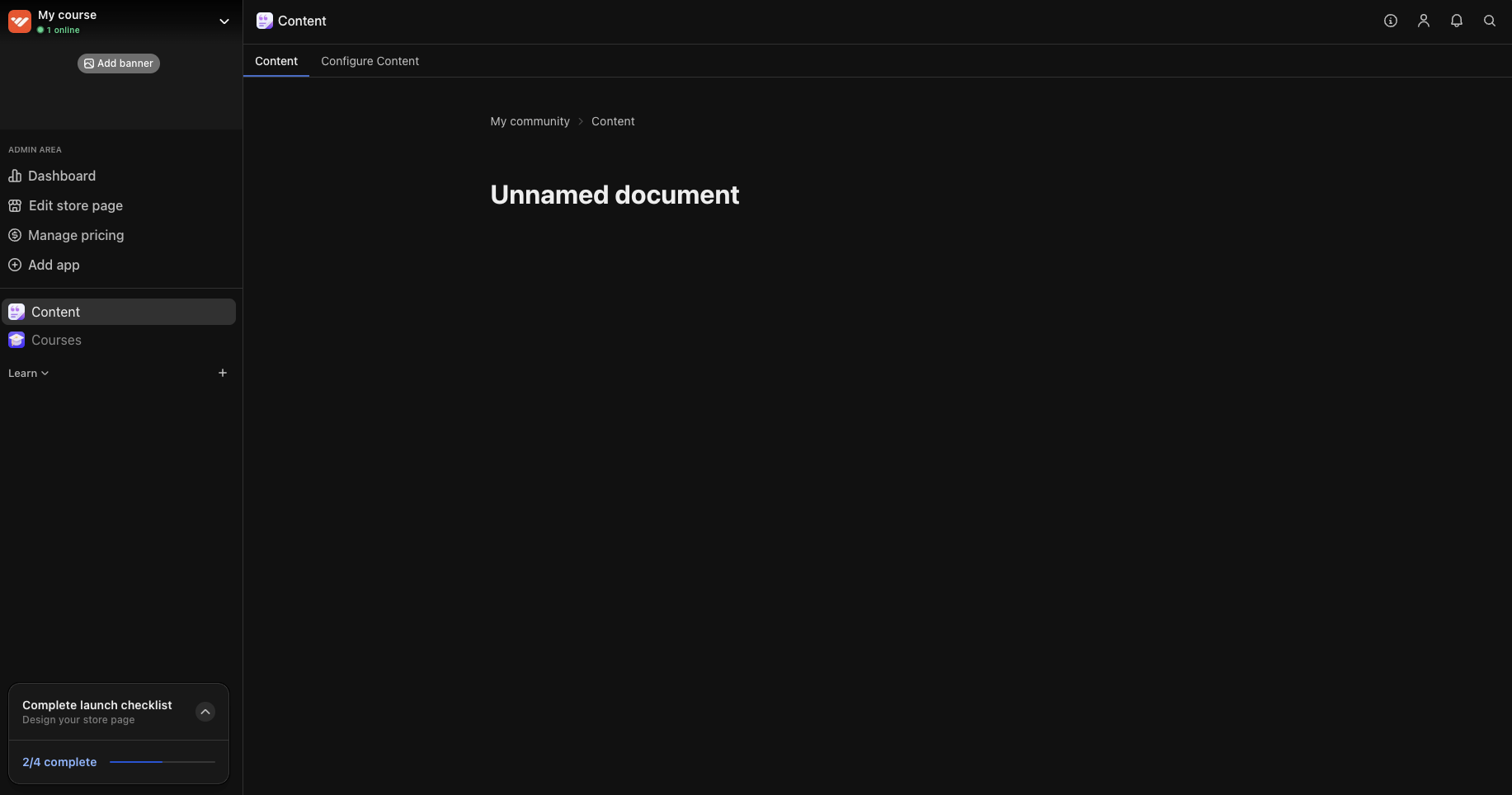
Content 앱을 사용해 새 학생이 방향을 잡고 가장 먼저 무엇을 해야 하는지 정확히 알 수 있도록 “여기서 시작하세요” 가이드를 만드세요. 다음 내용을 다루는 환영 가이드를 만드세요:
- whop을 탐색하고 모든 것을 찾는 방법
- 강의 콘텐츠를 어디서부터 시작해야 하는지
- 질문하고 지원을 받는 방법
-
해야 할 자기소개나 첫 단계
Forums 앱 추가하기
Forums 앱은 모든 멤버가 봐야 할 중요한 업데이트, 공지, 유용한 콘텐츠를 공유하는 곳입니다. 포럼의 인기 있는 활용 사례는 다음과 같습니다: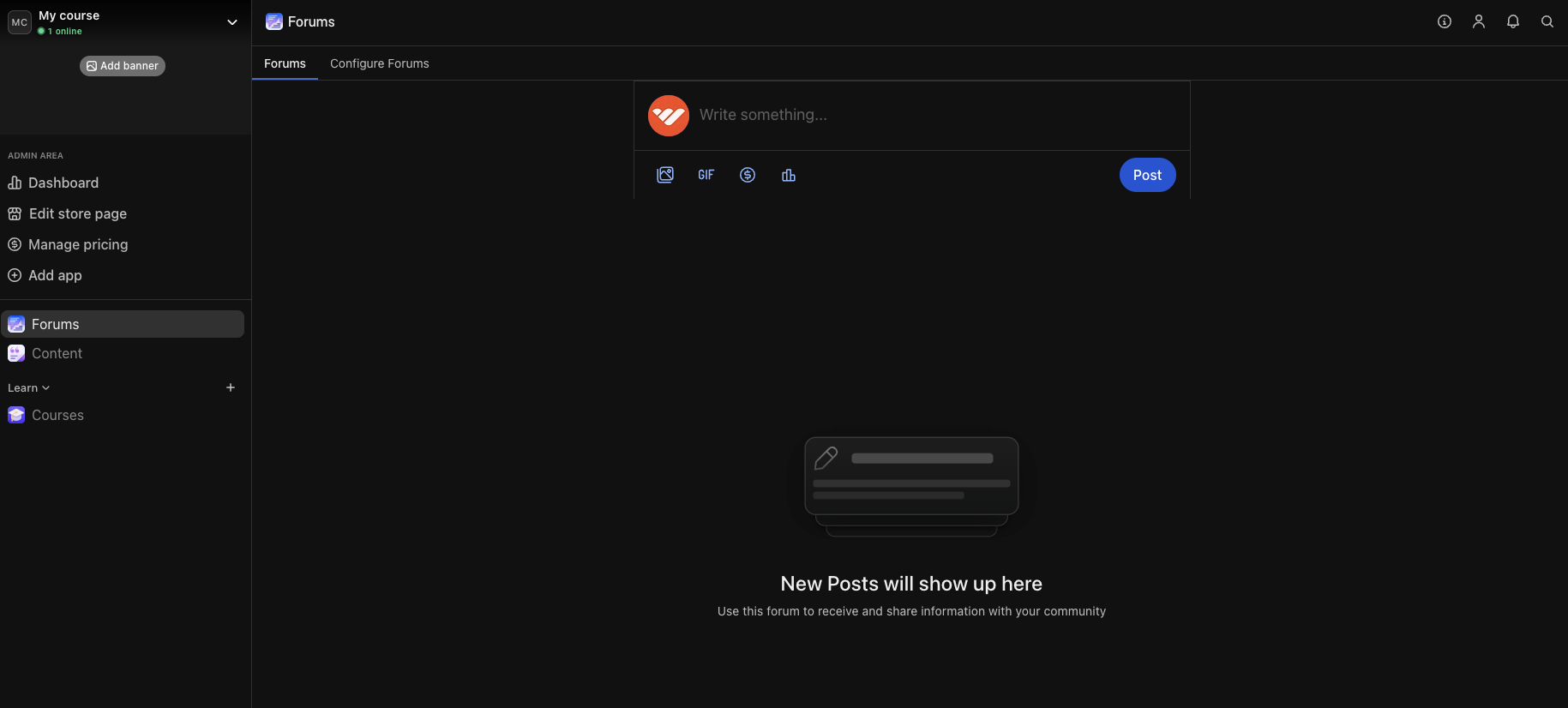
- 공지: 강의 업데이트, 새 레슨 공개, 중요한 정보를 공유하세요
- 주간 인사이트: 정기적인 팁, 업계 소식, 동기 부여 콘텐츠를 게시하세요
- 학생 성과: 학생들의 성공 사례와 성과를 소개하여 다른 학생에게 영감을 주세요
- Q&A 토론: 학생의 질문에 답하고 동료 간 학습을 장려하세요
Chat 앱 추가하기
학생들이 소통하고 질문할 수 있는 공간을 제공하세요. Chat 앱의 인기 있는 활용 사례는 다음과 같습니다: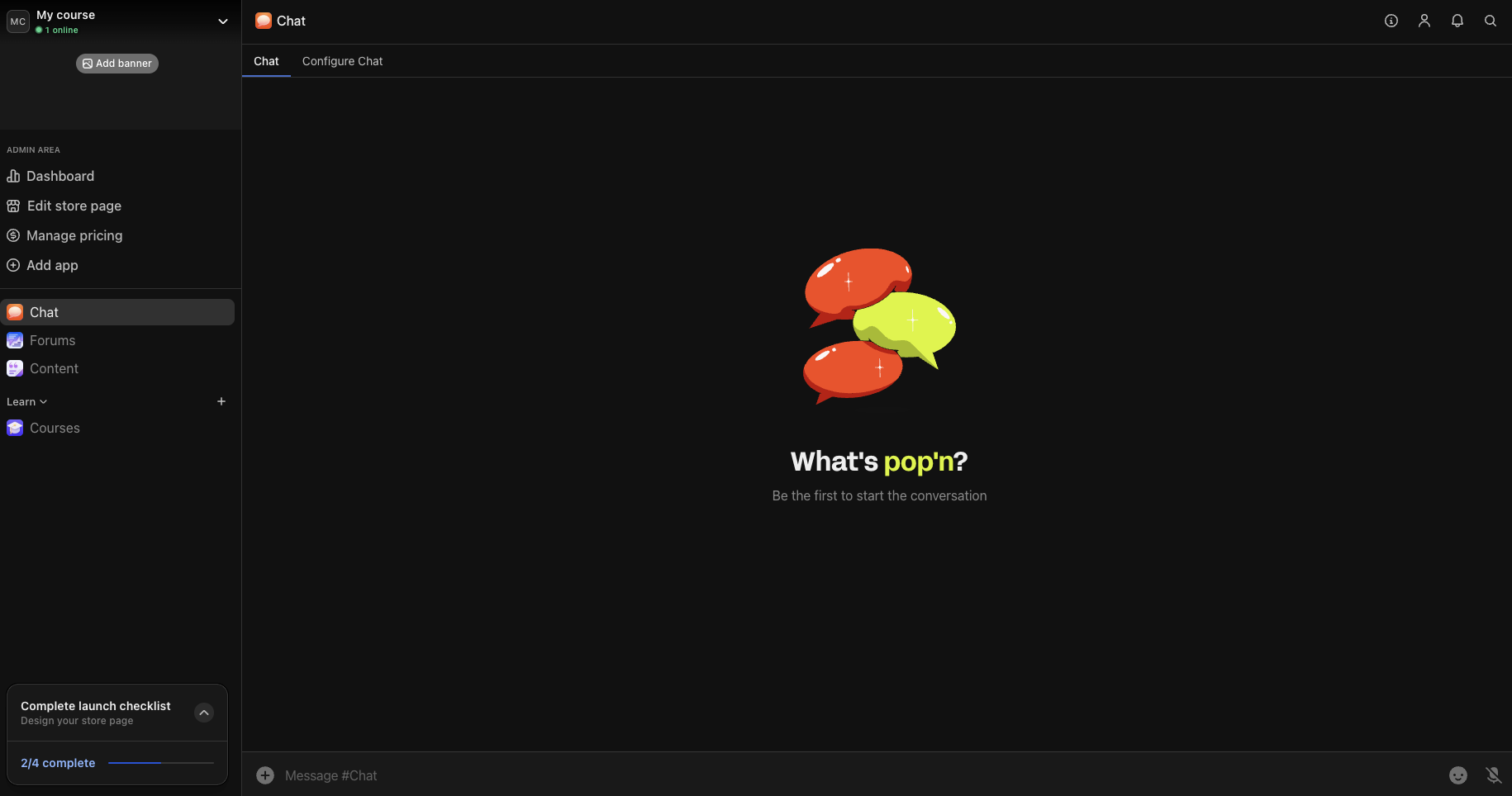
- 일반 채팅: 학생들이 어울리고 질문하는 주요 대화 공간
- 자기소개: 새 학생이 서로 소통하고 학습 목표를 공유하도록 돕기
- 과제 제출: 학생들이 작업을 공유하고 피드백을 받을 수 있는 공간 만들기
스토어 페이지 디자인하기
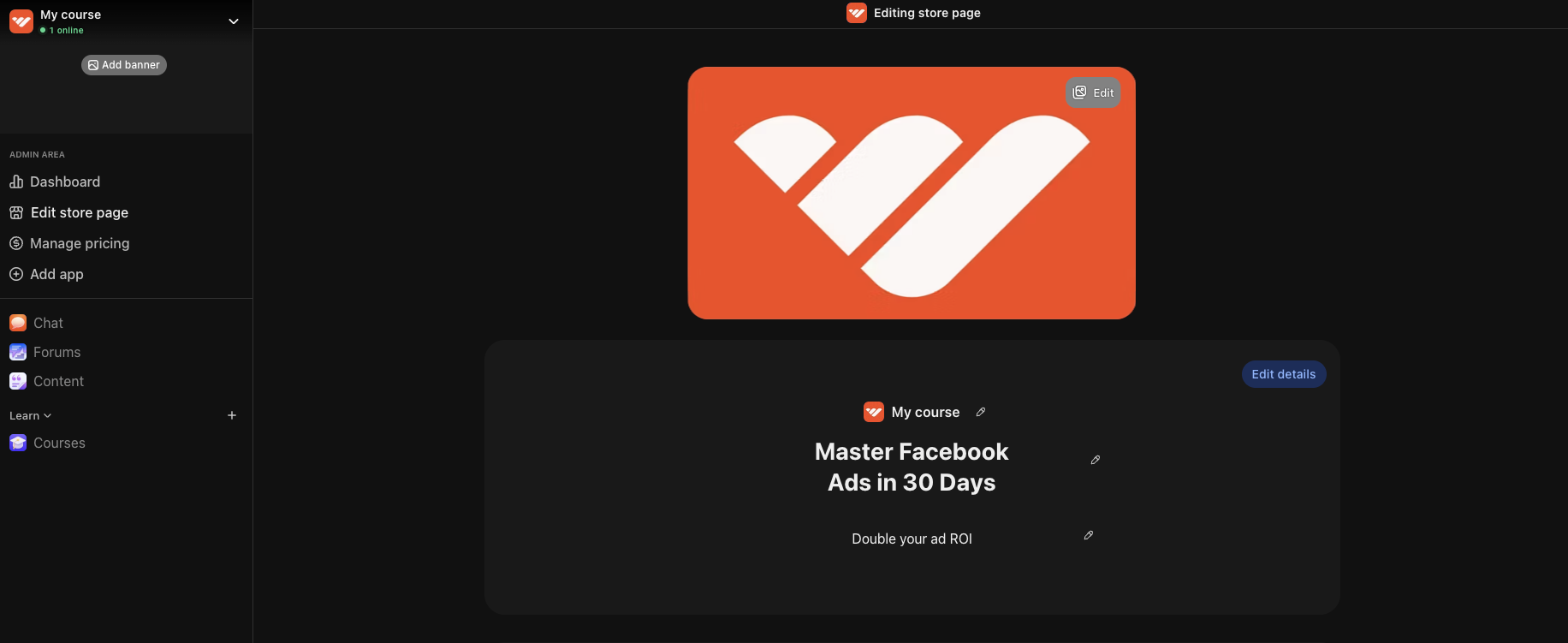
스토어 페이지는 사람들이 여러분의 상품에 대해 알아보는 곳입니다. 왼쪽 상단에서 whop 이름을 선택한 다음 Design store page를 선택하여 편집기를 여세요. Edit details를 선택하여 다음을 사용자 지정하세요:
- 명확한 이름과 헤드라인 선택: 학생들이 무엇을 배우고 어떤 이점을 얻을지 즉시 알 수 있게 하세요. 예: “30일 만에 Facebook 광고 마스터하기” 또는 “완벽한 Python 프로그래밍 부트캠프”
- 설득력 있는 설명 작성: 학생들이 경험할 변화와 얻게 될 구체적인 기술에 초점을 맞추세요. “첫 코딩 일자리 얻기”, “광고 ROI 두 배로 늘리기”, “컨설팅 비즈니스 시작하기” 같은 성과를 강조하세요
- 로고 업로드: 스토어 페이지에 깔끔하고 간단한 로고를 추가하세요
- 갤러리 이미지 또는 동영상 추가: 방문자는 스토어 페이지 상단에서 이 콘텐츠를 봅니다. 여러분과 전문성, 그리고 학생들이 강의에서 배울 내용을 소개하는 짧은 동영상을 추가하세요
-
적절한 카테고리 선택: 사람들이 Whop을 둘러볼 때 여러분의 강의를 발견하는 데 도움이 됩니다
가격 설정하기
가격을 설정하여 사람들이 강의에 접근하기 위해 지불해야 하는 금액을 정하세요.
- whop으로 이동 > Products 선택 > Add product 선택
- 무료: 강의를 무료로 제공하세요(이후 더 높은 가격의 상품이나 대행 서비스를 업셀하세요)
- 일회성 결제: 예를 들어, 전체 강의 평생 이용권 $297
- 구독 모델: 예를 들어, 새 콘텐츠가 계속 제공되는 지속적인 이용권 월 $47
Courses 앱 설정하기
강의 비즈니스의 기본 구조를 설정했으니, 이제 Courses 앱을 더 자세히 사용하는 방법을 알아보세요.강의 구조 이해하기
강의 콘텐츠를 세 단계 계층으로 구성하세요:- 모듈(Modules): 강의의 주요 주제입니다. “초보자 기초”, “고급 기법”, “보너스 리소스”, “라이브 통화 녹화본” 등을 생각해 보세요.
- 챕터(Chapters): 각 모듈을 따라가기 쉬운 작은 단위로 나눕니다. 각 챕터는 모듈의 전체 목표로 이어지는 특정 하위 주제나 학습 목표에 집중해야 합니다.
- 레슨(Lessons): 실제로 가르치는 곳입니다. 각 레슨은 하나의 동영상, PDF, 퀴즈 또는 콘텐츠입니다(자세한 내용은 아래 참조).
만들 수 있는 레슨 유형
Courses 앱은 콘텐츠를 전달하는 방식에 유연성을 제공합니다:멀티미디어
텍스트, 동영상, 다운로드 자료를 하나의 종합 레슨으로 결합하세요.
동영상
학생들이 자신의 속도에 맞춰 시청할 수 있는 동영상을 업로드하거나 임베드하세요.
텍스트
서식이 풍부한 서면 가이드와 단계별 안내를 제공하세요.
다운로드 가능한 워크시트, 템플릿, 참고 자료를 공유하세요.
지식 확인
학생이 자신의 진도를 스스로 평가할 수 있는 채점하지 않는 질문입니다.
퀴즈
학생이 다음 단계로 넘어가기 전에 숙달 여부를 인증하는 채점 테스트입니다.
강의 설정
각 모듈의 Settings 패널에서 학생들이 콘텐츠를 경험하는 방식을 사용자 지정할 수 있습니다:- Description: 이 모듈에서 학생들이 무엇을 배울지에 대한 맥락을 추가하세요.
- Require lesson completion: 이 옵션을 켜면 학생들이 레슨을 순서대로 완료해야 하는 체계적인 학습 경로가 만들어집니다. 학생들이 건너뛰어 중요한 기초 개념을 놓치지 않도록 합니다.
- 수료증: 학생들이 강의를 마치면 전문적인 수료증을 생성하세요.
- 언어 설정: 동영상 자막의 언어를 선택하세요.
다음 단계
Whop에서 강의 비즈니스 성장시키기
Whop의 도구와 기능을 사용해 더 많은 학생을 확보하는 방법을 알아보세요.