

Comment effectuer un remboursement
Il existe trois façons de rembourser un client : depuis son profil (la méthode la plus rapide), depuis Payments ou depuis le Resolution Center.- Profil du client
- Paiements
- Resolution Center
- Accédez à votre Dashboard
- Utilisez la barre de recherche en haut à droite pour trouver le client
- Sélectionnez son profil
- Faites défiler jusqu’à Payments et sélectionnez Refund à côté du paiement concerné
- Choisissez le montant du remboursement :
- Sélectionnez Refund pour le montant total
- Cochez Partial refund et saisissez le montant que vous souhaitez rembourser
Configurer des remboursements automatiques pour gagner du temps
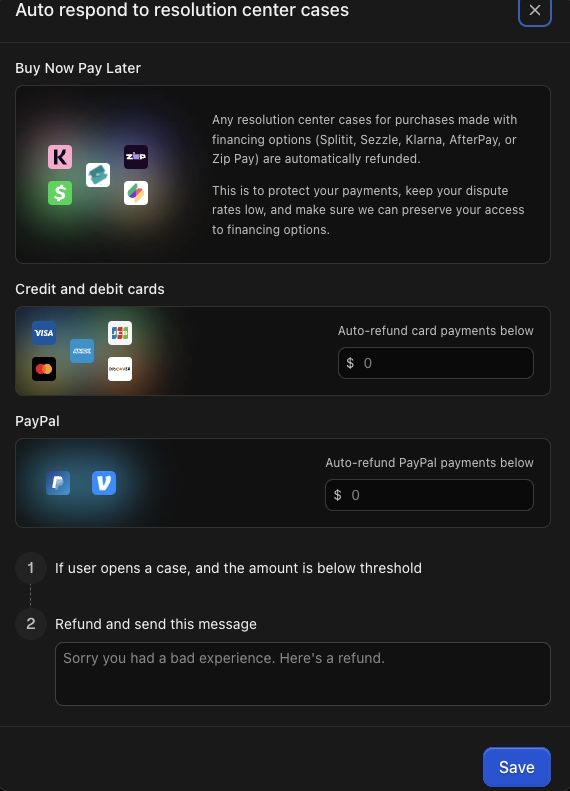
Si vous souhaitez traiter automatiquement les petites demandes de remboursement, vous pouvez configurer des remboursements automatiques pour les montants inférieurs à un certain seuil. Pour configurer des remboursements automatiques :- Accédez à Dashboard > Resolution Center
- Sélectionnez Auto respond
- Choisissez vos seuils de remboursement automatique :
- Auto-refund card payments below : choisissez le montant maximal pour les remboursements automatiques par carte
- Auto-refund PayPal payments below : choisissez le montant maximal pour les remboursements automatiques PayPal
- Ajoutez un message personnalisé (facultatif) que les clients verront lorsqu’ils recevront un remboursement automatique
- Sélectionnez Save
Les dossiers du Resolution Center concernant des achats effectués avec des options de financement sont toujours
remboursés automatiquement. Cela concerne Splitit, Sezzle, Klarna, Afterpay
et Zip Pay. Les remboursements automatiques aident à protéger vos paiements, à maintenir des taux de litige
faibles et à préserver votre accès aux options de financement BNPL. Whop traite
ces remboursements automatiquement : vous n’avez rien à faire.
Que faire si vos fonds sont insuffisants
Si votre compte Whop ne dispose pas de fonds suffisants pour un remboursement, vous devrez d’abord ajouter de l’argent sur votre compte.Recharger votre solde
Pour ajouter des fonds à votre compte :- Accédez à Dashboard > Balances
- Sélectionnez Top up +
- Saisissez le montant que vous souhaitez ajouter
- Choisissez de payer depuis votre solde personnel ou sélectionnez un autre moyen de paiement
- Sélectionnez Pay
Configurer un solde minimum conservé
Si vous utilisez les Automatic withdrawals, vous pouvez conserver automatiquement de l’argent sur votre compte pour les remboursements :- Accédez à Dashboard > Balances
- Sélectionnez Automatic withdrawals
- Choisissez la fréquence de vos retraits (Daily, Weekly ou Monthly) et sélectionnez Continue
- Saisissez le montant minimum que vous souhaitez conserver sur votre compte et sélectionnez Continue
- Pensez à conserver de quoi couvrir au moins deux remboursements à votre prix habituel
- Sélectionnez Confirm
Questions fréquentes
Comment fonctionnent les frais en cas de remboursement ?
Comment fonctionnent les frais en cas de remboursement ?
Lorsque vous remboursez quelqu’un, vous lui reversez la totalité du montant qu’il a initialement payé, même si des frais ont réduit le montant que vous avez reçu.Par exemple : si un client a payé 100 $, vous lui rembourserez la totalité des 100 $, alors que vous n’avez reçu qu’environ 97 $ après les frais Whop et les frais de traitement.Cela s’applique aussi bien aux remboursements totaux que partiels. Aucuns frais supplémentaires ne s’appliquent au traitement d’un remboursement.
Combien de temps faut-il aux clients pour recevoir leur remboursement ?
Combien de temps faut-il aux clients pour recevoir leur remboursement ?
Cela dépend de la banque ou du moyen de paiement du client. Les clients voient généralement le remboursement sur leur compte dans un délai de 3 à 7 jours ouvrés après son traitement par Whop.