

Lanza tu negocio de cursos
Crea tu whop
Ve a whop.com/sell: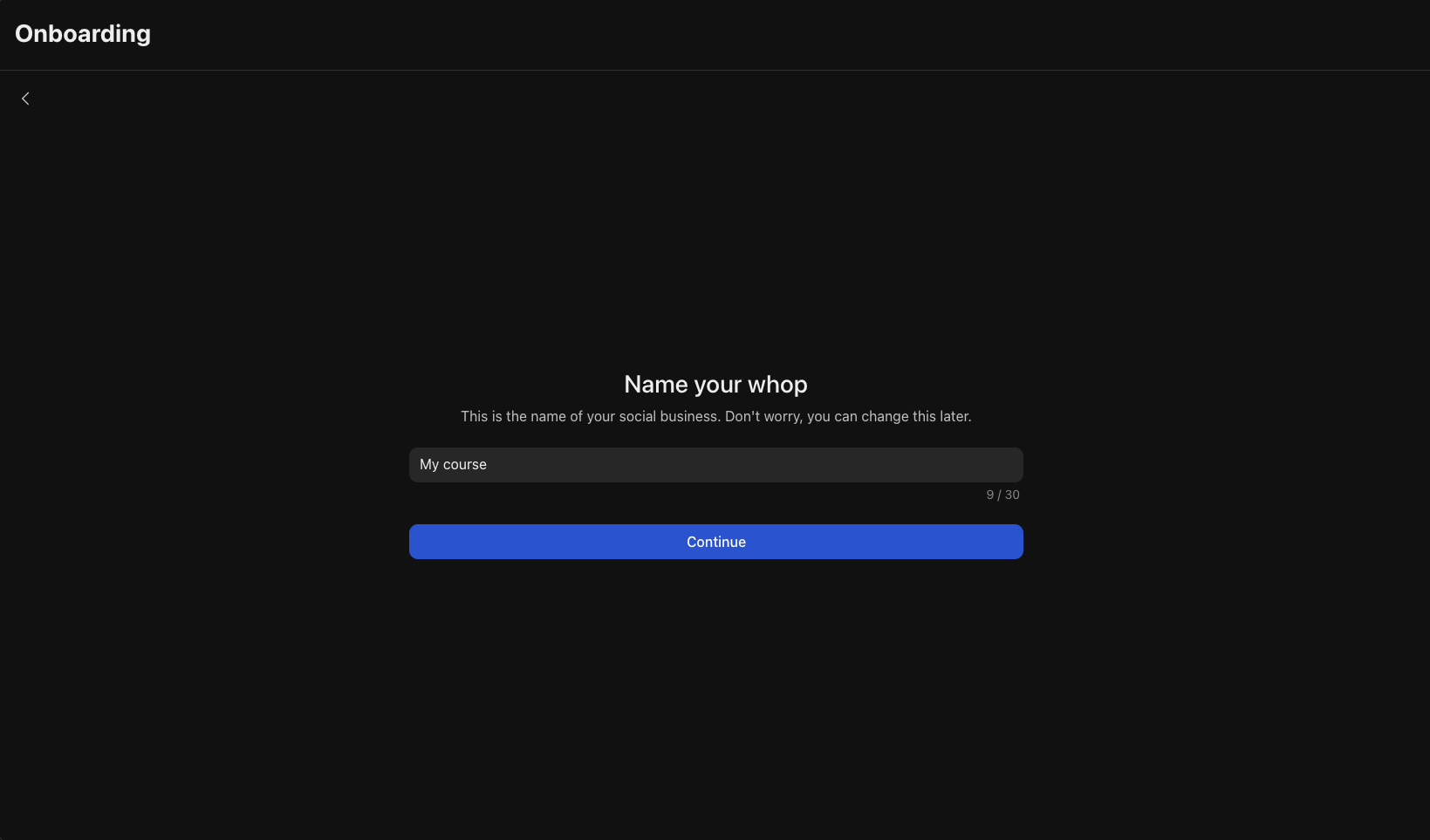
- Elige tu nombre
- Selecciona tu URL personalizada
- Completa la configuración básica
Añade la app Courses
La app Courses es donde tus alumnos accederán a tus vídeos educativos y materiales de aprendizaje.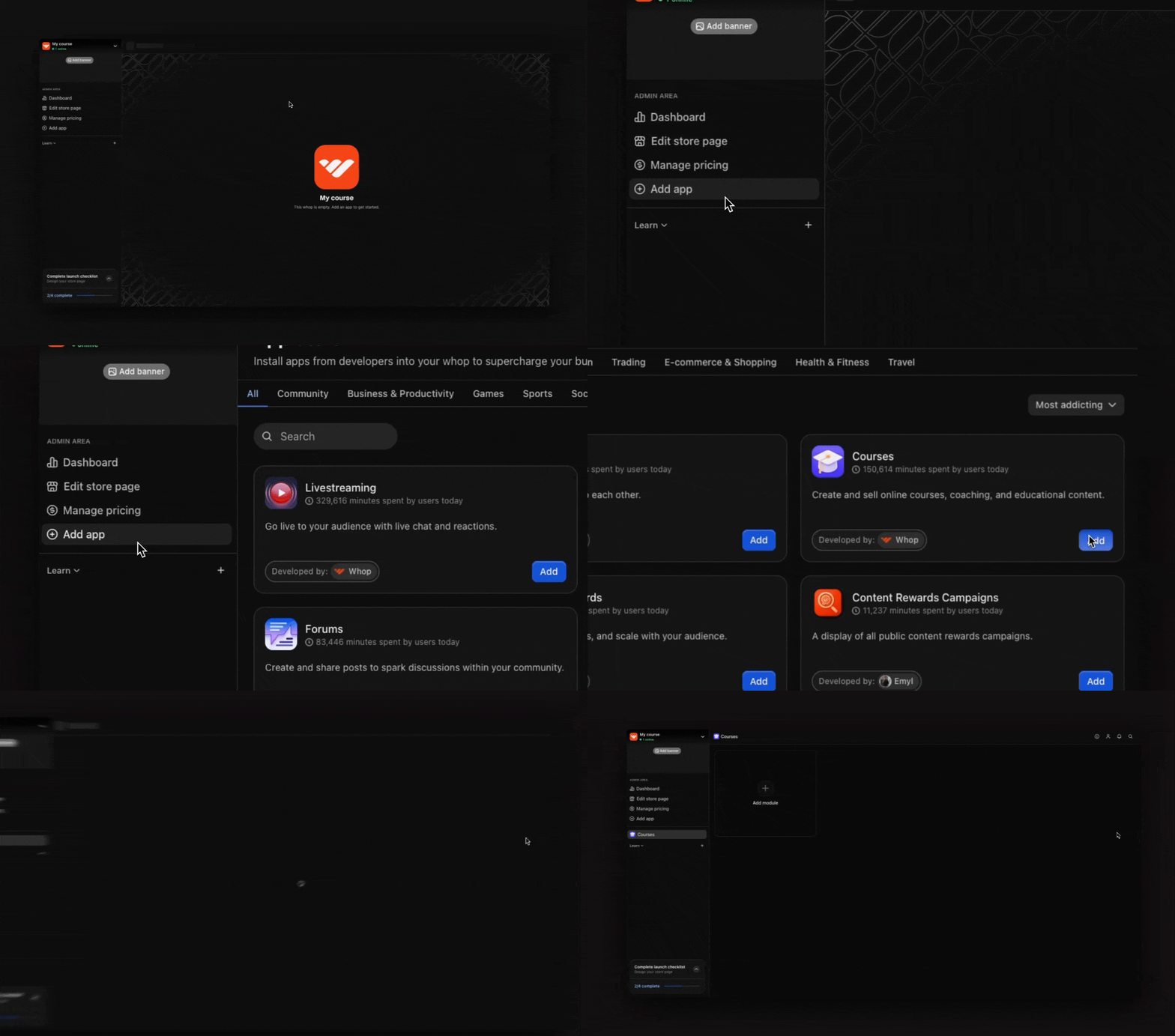
- Añade la app Courses desde la Whop App Store
- Selecciona Begin setup
- Selecciona Add module
- Introduce el título y la descripción de este módulo; esto ayuda a los alumnos a entender lo que van a aprender
- Empieza a organizar tu contenido en capítulos y lecciones dentro de cada módulo
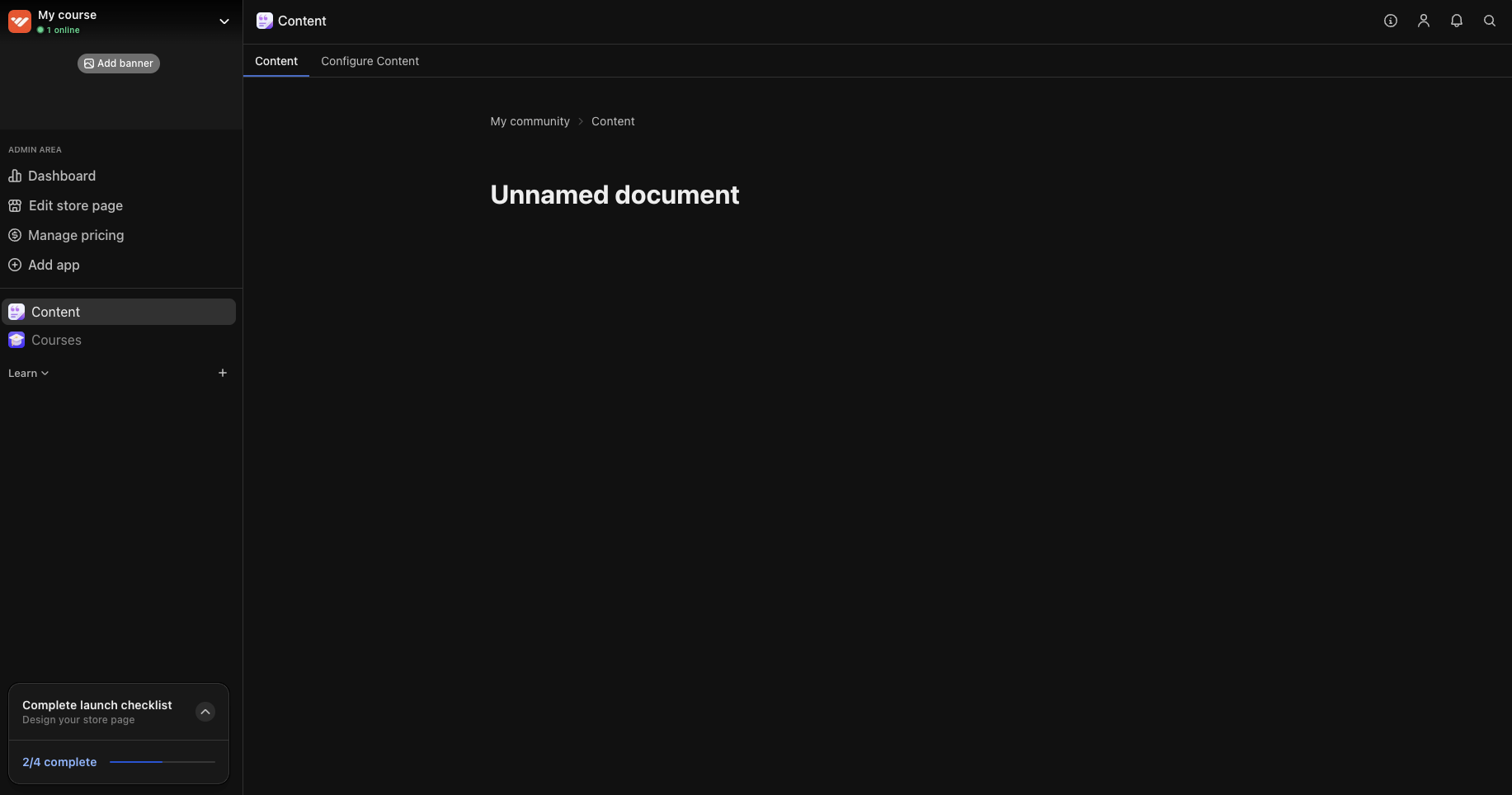
Añade la app Content
Usa la app Content para crear una guía de “Empieza aquí” que ayude a los nuevos alumnos a orientarse y saber exactamente qué hacer primero. Crea una guía de bienvenida que cubra:
- Cómo navegar por tu whop y encontrarlo todo
- Por dónde empezar con el contenido del curso
- Cómo hacer preguntas y obtener ayuda
-
Cualquier presentación o primeros pasos que deban dar
Añade la app Forums
La app Forums es donde compartirás novedades importantes, anuncios y contenido valioso que todos los miembros deben ver. Usos habituales de los foros: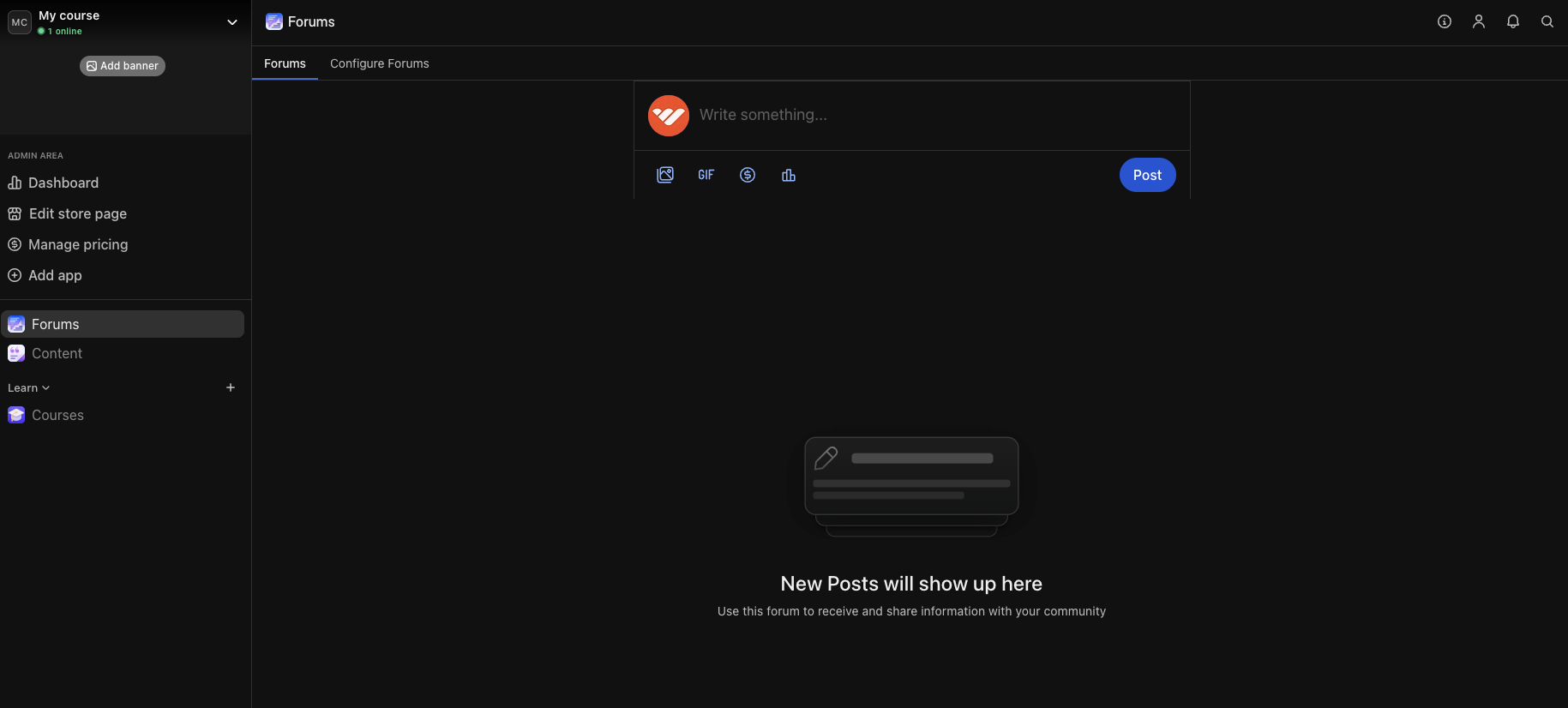
- Anuncios: comparte actualizaciones del curso, lanzamientos de nuevas lecciones e información importante
- Ideas semanales: publica consejos periódicos, novedades del sector o contenido motivacional
- Logros de los alumnos: destaca historias de éxito y logros de los alumnos para inspirar a otros
- Debates de preguntas y respuestas: responde a las preguntas de los alumnos y fomenta el aprendizaje entre compañeros
Añade la app Chat
Dales a tus alumnos un lugar para conectar y hacer preguntas. Usos habituales de la app Chat: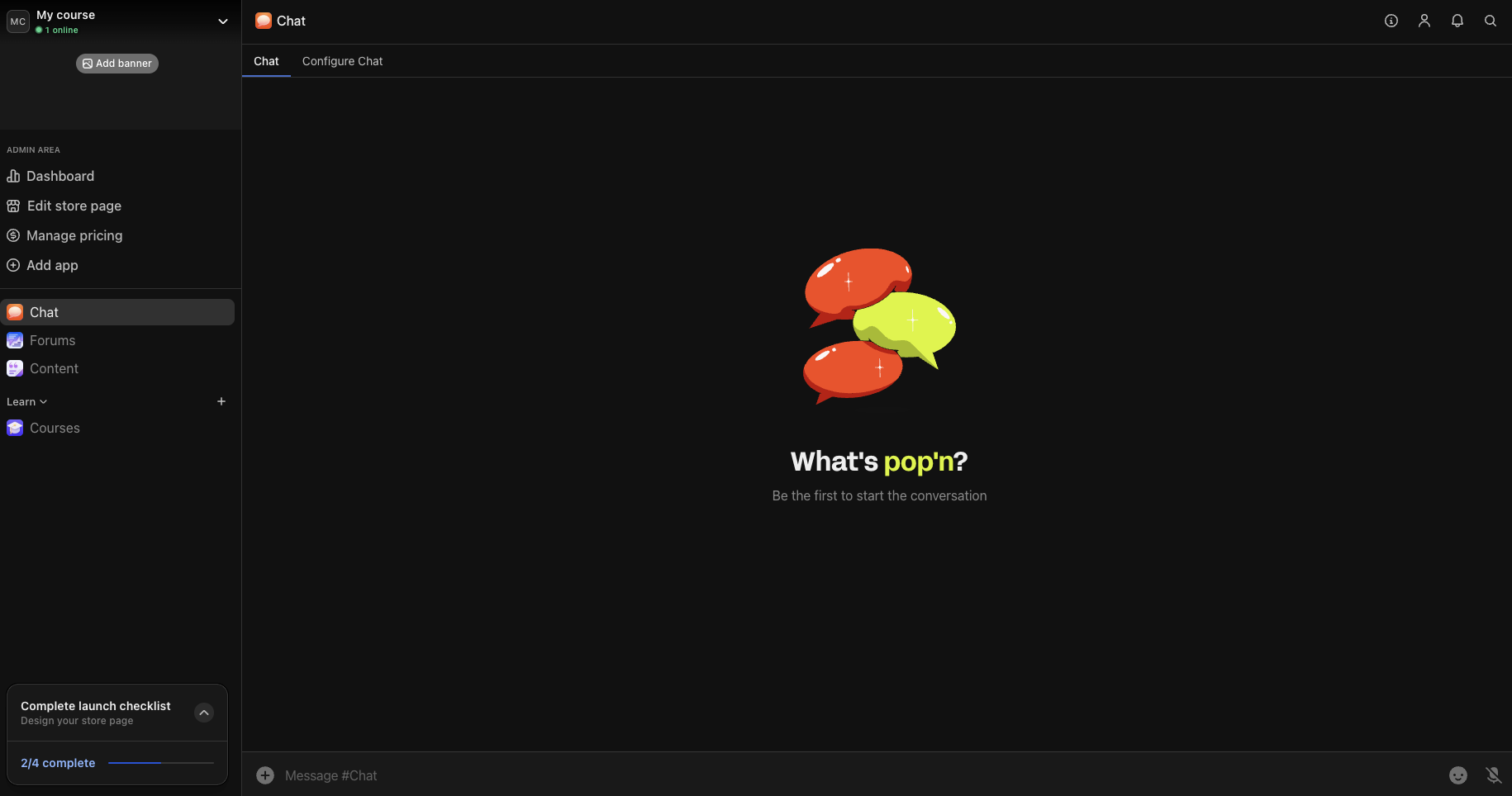
- Chat general: espacio de conversación principal para que los alumnos pasen el rato y hagan preguntas
- Presentaciones: ayuda a los nuevos alumnos a conectar y compartir sus objetivos de aprendizaje
- Entrega de tareas: crea espacios para que los alumnos compartan su trabajo y reciban comentarios
Diseña la página de tu tienda
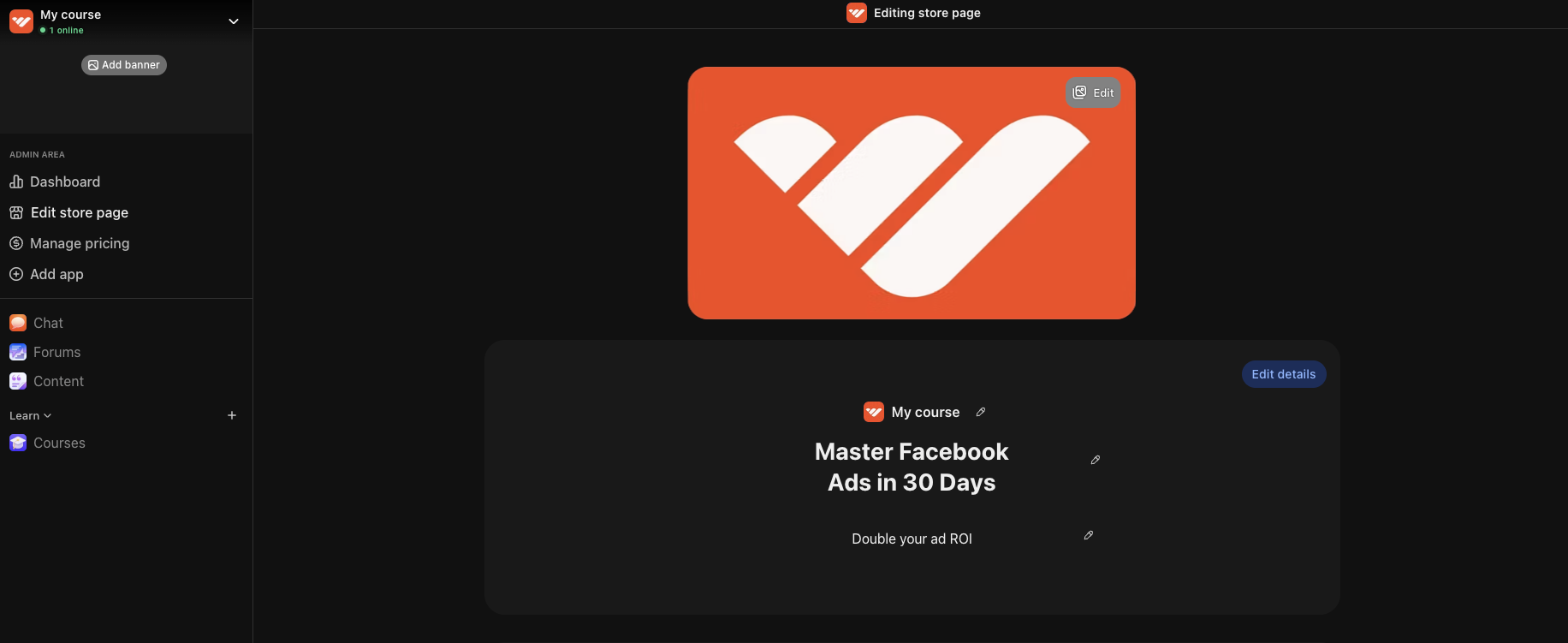
La página de tu tienda es donde la gente puede conocer tu oferta. Selecciona el nombre de tu whop en la parte superior izquierda y, a continuación, selecciona Design store page para abrir el editor. Selecciona Edit details para personalizar:
- Elige un nombre y un titular claros: deja claro de inmediato lo que aprenderán los alumnos y cómo les beneficiará. Ejemplos: “Domina Facebook Ads en 30 días” o “Bootcamp completo de programación en Python”
- Escribe una descripción convincente: céntrate en la transformación que vivirán los alumnos y en las habilidades concretas que adquirirán. Destaca resultados como “consigue tu primer trabajo como programador”, “duplica el ROI de tus anuncios” o “lanza tu negocio de consultoría”
- Sube un logotipo: añade un logotipo limpio y sencillo a la página de tu tienda
- Añade imágenes o un vídeo a la galería: los visitantes ven este contenido en la parte superior de la página de tu tienda. Añade un vídeo breve sobre ti, tu experiencia y lo que aprenderán los alumnos en el curso
-
Selecciona la categoría adecuada: esto ayuda a que la gente descubra tu curso al explorar Whop
Configura los precios
Configura tus precios para elegir cuánto tiene que pagar la gente para acceder a tu curso.
- Ve a tu whop > selecciona Products > selecciona Add product
- Gratis: haz que el acceso a tu curso sea gratuito (y luego vende una oferta de mayor valor o servicios hechos para el cliente)
- Pago único: por ejemplo, $297 por acceso de por vida a tu curso completo
- Modelo de suscripción: por ejemplo, $47 al mes por acceso continuo con un flujo constante de contenido nuevo
Configurar tu app Courses
Ahora que has configurado la estructura básica de tu negocio de cursos, aprende a usar la app Courses con más detalle.Entender la estructura del curso
Organiza el contenido de tu curso con una jerarquía de tres niveles:- Módulos: son los temas principales del curso. Piensa en “Conceptos básicos para principiantes”, “Técnicas avanzadas”, “Recursos extra” o “Grabaciones de llamadas en directo”.
- Capítulos: dividen cada módulo en secciones más pequeñas y fáciles de seguir. Cada capítulo debe centrarse en un subtema u objetivo de aprendizaje concreto que contribuya al objetivo general del módulo.
- Lecciones: aquí es donde realmente enseñas; cada lección es un vídeo, un PDF, un cuestionario o una pieza de contenido (más información a continuación).
Tipos de lecciones que puedes crear
La app Courses te da flexibilidad en la forma de impartir tu contenido:Multimedia
Combina texto, vídeo y descargas en una lección completa.
Vídeo
Sube o integra vídeos que los alumnos pueden ver a su propio ritmo.
Texto
Guías escritas e instrucciones paso a paso con formato enriquecido.
Comparte hojas de ejercicios, plantillas y materiales de referencia descargables.
Comprobación de conocimientos
Preguntas sin calificar que ayudan a los alumnos a autoevaluar su progreso.
Cuestionario
Pruebas calificadas para certificar el dominio del alumno antes de avanzar.
Ajustes del curso
En el panel Settings de cada módulo, puedes personalizar cómo experimentan tus alumnos el contenido:- Descripción: añade contexto sobre lo que aprenderán los alumnos en este módulo concreto.
- Exigir la finalización de lecciones: actívalo para crear una ruta de aprendizaje estructurada en la que los alumnos deban completar las lecciones en orden. Así te aseguras de que no se salten pasos ni conceptos fundamentales importantes.
- Certificados de finalización: genera certificados profesionales cuando los alumnos terminen tu curso.
- Ajustes de idioma: elige el idioma de los subtítulos de tus vídeos.
Próximos pasos
Haz crecer tu negocio de cursos en Whop
Aprende a usar las herramientas y funciones de Whop para conseguir más alumnos.